Anexos y estados financieros
Paso a paso
Sección titulada «Paso a paso»-
Anexo consolidado abre el detalle de Activo, Pasivo y Patrimonio que respalda el balance.
-
Anexos financieros arma los tres anexos de una vez en una sola pantalla.
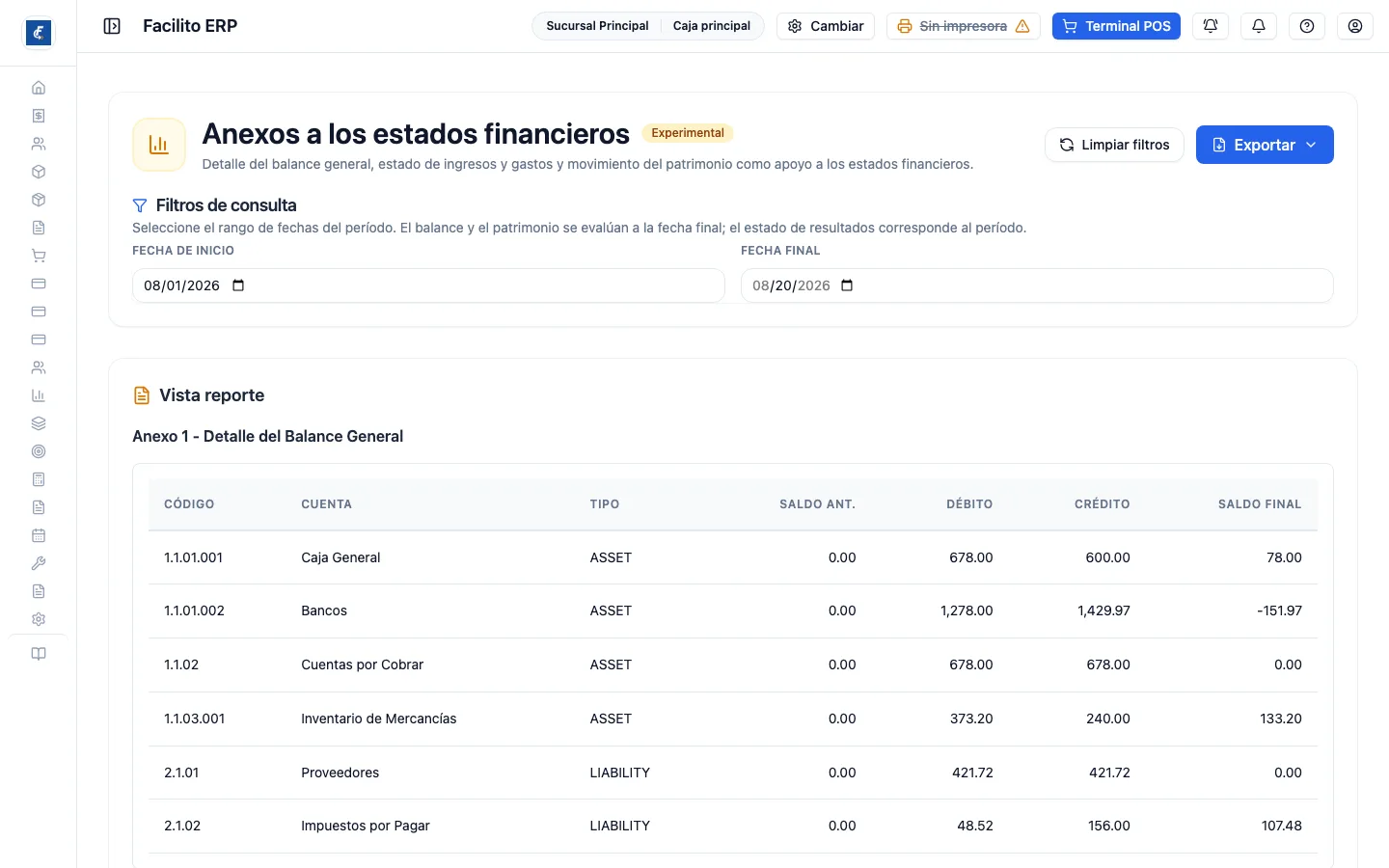
-
Partidas tipo reporte abre la lista de partidas contables, con sus filtros de fecha, tipo y cuenta.
-
Comparación anual no tiene pantalla propia. Abre la balanza de comprobación en su vista de comparación entre años.
Qué hay en esta sección
Sección titulada «Qué hay en esta sección»Dos pantallas propias y dos atajos:
- Anexo consolidado — el detalle cuenta por cuenta que respalda el balance.
- Anexos financieros — los tres anexos completos en un solo archivo.
- Partidas tipo reporte — un atajo: ya no tiene pantalla propia y abre Partidas, en Contabilidad.
- Comparación anual — un atajo que abre la balanza de comprobación en su vista de comparación entre años, documentada en Estados financieros e indicadores.
Los dos anexos comparten dos reglas: toman solo los asientos contabilizados —los borradores y los eliminados no entran— y no distinguen sucursal, porque los asientos no se guardan asociados a una.
Los dos anexos necesitan los tipos de cuenta configurados
Sección titulada «Los dos anexos necesitan los tipos de cuenta configurados»Antes de usarlos hay un requisito que no es obvio, porque no está en esta pantalla sino en la configuración contable: los dos anexos agrupan por grupo de reporte —Activo, Pasivo, Patrimonio, Ingresos, Costos, Gastos— y toman ese grupo, junto con la naturaleza de cada cuenta, del catálogo de tipos de cuenta.
Si ese catálogo está vacío, o si hay tipos creados pero sin grupo de reporte asignado, los anexos no tienen con qué clasificar las cuentas y fallan así:
- Anexos financieros muestra “No se pudieron cargar los datos.” en lugar de las tablas.
- Anexo consolidado muestra “No hay cuentas de balance (Activo, Pasivo, Patrimonio) con saldo o movimientos en el rango seleccionado.”, aunque el período tenga movimiento de sobra.
Ese segundo mensaje engaña, porque parece un problema de fechas y no lo es. La forma rápida de descartarlo es mirar la balanza de comprobación: si ahí ves las cuentas con sus débitos y créditos y acá no ves nada, no falta movimiento, faltan los tipos de cuenta.
Se arreglan una sola vez desde Tipos de cuenta, en Configuración contable, asignándole a cada tipo su grupo de reporte y su naturaleza.
Anexo consolidado
Sección titulada «Anexo consolidado»Es el respaldo del balance: por cada cuenta de Activo, Pasivo y Patrimonio, de dónde venía y a dónde llegó en el período.
Las columnas son Código, Cuenta, Saldo anterior, Débitos, Créditos y Saldo final. La pantalla arma una sección por grupo, con su Subtotal al pie, y cierra con Total Activo, Total Pasivo y Total Patrimonio.
Acá el saldo anterior sí respeta la naturaleza de la cuenta: los pasivos y el patrimonio salen en positivo cuando tienen saldo acreedor, como corresponde. Es la diferencia con el Libro Mayor detallado, que hace la resta cruda y deja las cuentas acreedoras en negativo.
Los filtros son Fecha inicio, Fecha final y Cuenta (opcional). El selector de cuenta lista solo cuentas de balance: si buscás una de ingresos o gastos no la vas a encontrar, y no es un error, es que este anexo no las cubre.
Si el período no tiene cuentas de balance con saldo ni movimiento, la exportación no genera archivo y avisa. Los tres formatos se comportan igual en este caso.
Anexos financieros
Sección titulada «Anexos financieros»Esta pantalla arma tres anexos de una sola pasada, y el archivo que se descarga los trae a los tres, uno detrás del otro:
- Anexo 1 - Detalle del Balance General — Código, Cuenta, Tipo, Saldo anterior, Débito, Crédito y Saldo final.
- Anexo 2 - Detalle del Estado de Ingresos y Gastos — las mismas columnas más Monto período, y cierra con Total ingresos, Total costos, Utilidad bruta, Total gastos y Utilidad neta.
- Anexo 3 - Movimiento del Patrimonio — Código, Cuenta, Saldo anterior, Débito, Crédito, Movimiento y Saldo final, con el saldo inicial, la utilidad del período, otros movimientos y el saldo final del patrimonio.
Los únicos filtros son las dos fechas. No hay selector de cuenta.
En pantalla, cada anexo se muestra agrupado por el nombre del grupo de reporte configurado en Tipos de cuenta (Activo, Pasivo, Patrimonio, Ingresos, Costos, Gastos), con el subtotal a la derecha de cada grupo; arriba de todo hay cinco tarjetas de resumen (Total activo, Total pasivo, Total patrimonio, Diferencia y Utilidad neta) y, al final del Anexo 3, la composición del saldo final del patrimonio (saldo inicial + utilidad del período + otros movimientos = saldo final).
Monto período no es lo mismo que Saldo final
Sección titulada «Monto período no es lo mismo que Saldo final»En el Anexo 2 conviven dos columnas que se parecen y miden cosas distintas:
- Saldo final arrastra el saldo anterior más el movimiento del período.
- Monto período es solo lo del período, sin el saldo anterior, y con el signo dado vuelta para que los ingresos salgan positivos por el crédito y los costos y gastos por el débito.
El que se usa para el estado de resultados es Monto período: los totales de ingresos, costos y gastos, y por lo tanto la utilidad, salen de esa columna. Si comparás la utilidad contra la suma de los Saldo final no va a dar, y no es un descuadre.
En el Anexo 3, Movimiento es el crédito menos el débito del período. Tené en cuenta que ahí el saldo anterior del patrimonio sí sale con la resta cruda, así que puede aparecer en negativo mientras el movimiento sale en positivo.
La columna Tipo viene en inglés (en el archivo)
Sección titulada «La columna Tipo viene en inglés (en el archivo)»En el archivo exportado, los anexos 1 y 2 traen una columna Tipo con el
grupo de reporte por su código interno —ASSET, LIABILITY, EQUITY en el
primero y INCOME, COST, EXPENSE en el segundo— y no la etiqueta en español.
El nombre en español aparece igual, pero en las filas de subtotal. En pantalla ese
código ya no se muestra: las cuentas se ven agrupadas directamente bajo el nombre
del grupo.
Un período vacío igual baja un archivo
Sección titulada «Un período vacío igual baja un archivo»A diferencia del anexo al balance consolidado, esta pantalla no valida que haya datos. Si el período está vacío, el archivo se descarga con los encabezados de los tres anexos y sin filas. Antes de mandarlo a alguien, abrilo.
Partidas tipo reporte
Sección titulada «Partidas tipo reporte»Esta entrada ya no tiene pantalla propia: abre Partidas, la pantalla de Contabilidad que lista los asientos. Sus filtros son Buscar, Fecha inicio, Fecha final, Tipo (el tipo de asiento) y Cuenta; no tiene un filtro de tipo de reporte. Cómo se usa está en Libros contables de Contabilidad.
La exportación
Sección titulada «La exportación»Los dos anexos exportan en PDF, Excel y CSV con el mismo botón, y el archivo
sale nombrado con el rango: AnexoBalanceConsolidado(inicio_fin) y
AnexosEstadosFinancieros(inicio_fin).
El CSV de los dos anexos usa punto y coma como separador, no coma. Si tu planilla lo abre todo en una sola columna, hay que decirle el separador al importar.
Los dos exigen el rango completo: mientras falte una fecha, o si la inicial quedó posterior a la final, el botón está apagado y la pantalla lo dice.