Insights del CRM
Paso a paso
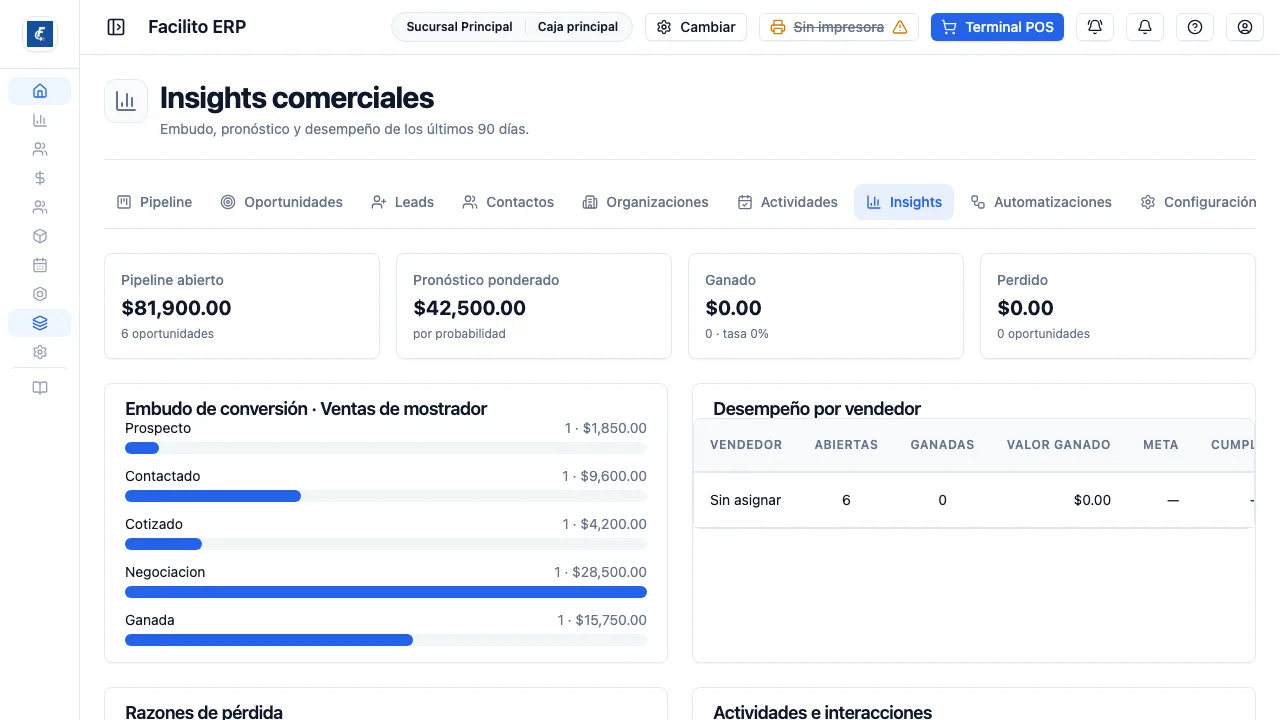
Sección titulada «Paso a paso»- Entrá a Insights desde el menú de CRM. Todo lo que ves acá es de los últimos 90 días.
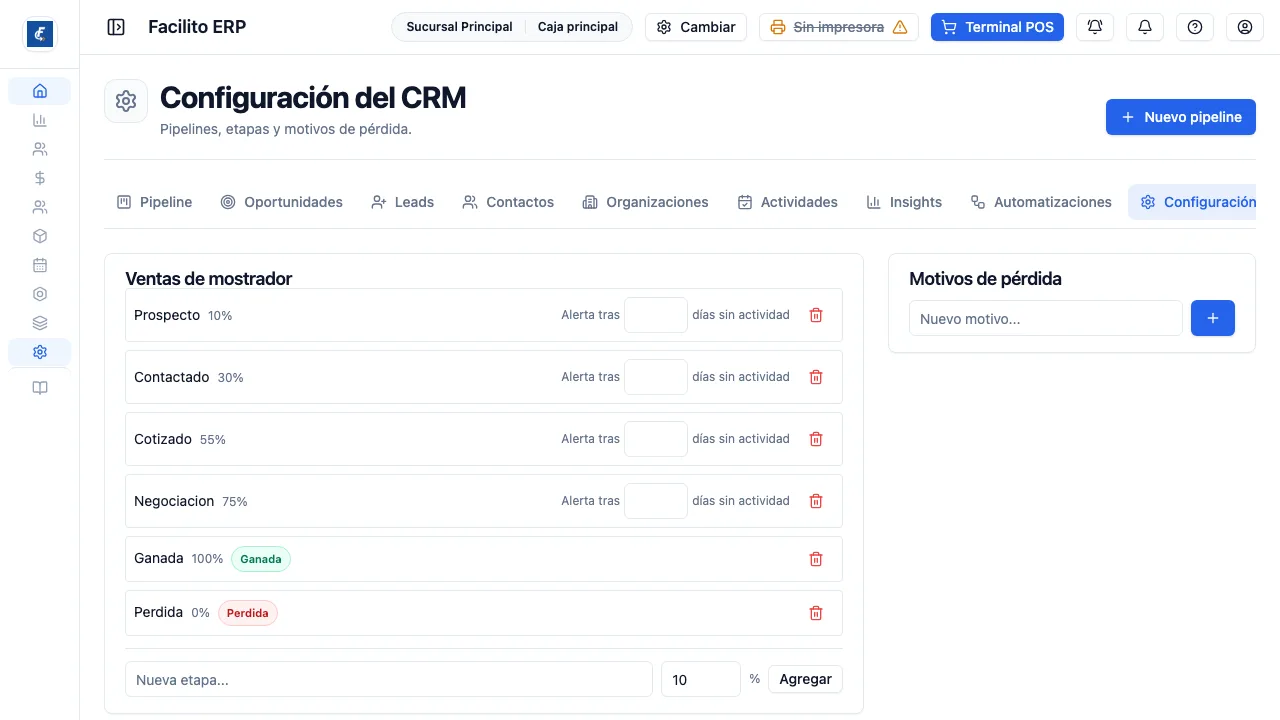
- Configuración del CRM es donde viven los pipelines, sus etapas y los motivos de pérdida.
Qué período mira este tablero
Sección titulada «Qué período mira este tablero»Todo el tablero trabaja sobre los últimos 90 días, salvo el pipeline abierto, que es una foto de hoy. No hay selector de fechas en la pantalla.
Las cuatro tarjetas de arriba son: Pipeline abierto (la suma de lo que está vivo), Pronóstico ponderado (ese mismo valor multiplicado por la probabilidad de cada oportunidad), Ganado y Perdido del período.
El pronóstico ponderado no es una promesa: sale de las probabilidades que tengan cargadas las etapas. Si todas las etapas están en el mismo porcentaje, ese número no dice nada.
El cuadro por vendedor
Sección titulada «El cuadro por vendedor»Por cada vendedor: oportunidades abiertas, ganadas, valor ganado, su meta, el cumplimiento y la tasa de conversión.
Valor ganado y tasa contestan preguntas distintas. Un vendedor con tasa alta y valor bajo cierra fácil pero chico; uno con tasa baja y valor alto pelea operaciones grandes. Compararlos por una sola columna lleva a la conclusión equivocada.
El cumplimiento es contra la meta cargada. Si no hay meta, ese porcentaje no significa nada.
La meta no se carga acá: sale de Metas comerciales, en Reportes, con alcance por vendedor. Y ojo con la comparación: la meta que se toma es la del mes en curso, mientras que el valor ganado es el de los últimos 90 días. El cumplimiento va a verse siempre más alto de lo que corresponde a un mes.
Las oportunidades sin vendedor se agrupan en una fila Sin asignar.
Los otros paneles
Sección titulada «Los otros paneles»Embudo de conversión cuenta solo oportunidades abiertas y no muestra la etapa de perdidas. Sirve para ver dónde se acumula, no para medir resultados.
Razones de pérdida agrupa lo perdido en el período por el motivo elegido al cerrarlas. Lo que se cerró sin motivo cae en Sin motivo.
Actividades e interacciones mezcla dos cosas. Realizadas es del período, pero pendientes y vencidas son de siempre, no de los 90 días. La conversión es cuántas interacciones terminaron en Vendido sobre las que sí fueron tabuladas; las completadas con No aplica quedan fuera del cálculo.
Pipeline ganado vs. venta real compara lo que el CRM dio por ganado contra lo que ese mismo vendedor facturó en el período, venga o no del CRM. Por eso Realización puede pasar del 100%: significa que facturó más de lo que había cargado como ganado en el CRM.
A diferencia del resto del CRM, este tablero no filtra por vendedor: quien tenga el permiso de Insights ve el desempeño de todos.
Automatizaciones
Sección titulada «Automatizaciones»Las reglas que ejecutan solas el seguimiento viven en su propia pantalla y están explicadas en Automatizaciones del CRM.
Configuración del CRM
Sección titulada «Configuración del CRM»Pipelines, etapas y motivos de pérdida se definen en esta pantalla. Los motivos de pérdida son los que después permiten responder por qué se pierde: sin ellos, todas las oportunidades perdidas se ven iguales.
Cada etapa tiene un porcentaje de probabilidad, que es el que alimenta el pronóstico ponderado, y un campo Alerta tras N días sin actividad, que es el que enciende el triángulo ámbar en el tablero. El valor se guarda solo al salir del campo. Las etapas de Gana y Pierde no llevan alerta.
Las etapas se agregan al pie de cada pipeline con Agregar, y se quitan con el tacho. Una etapa no se puede eliminar si tiene oportunidades abiertas: hay que moverlas antes.
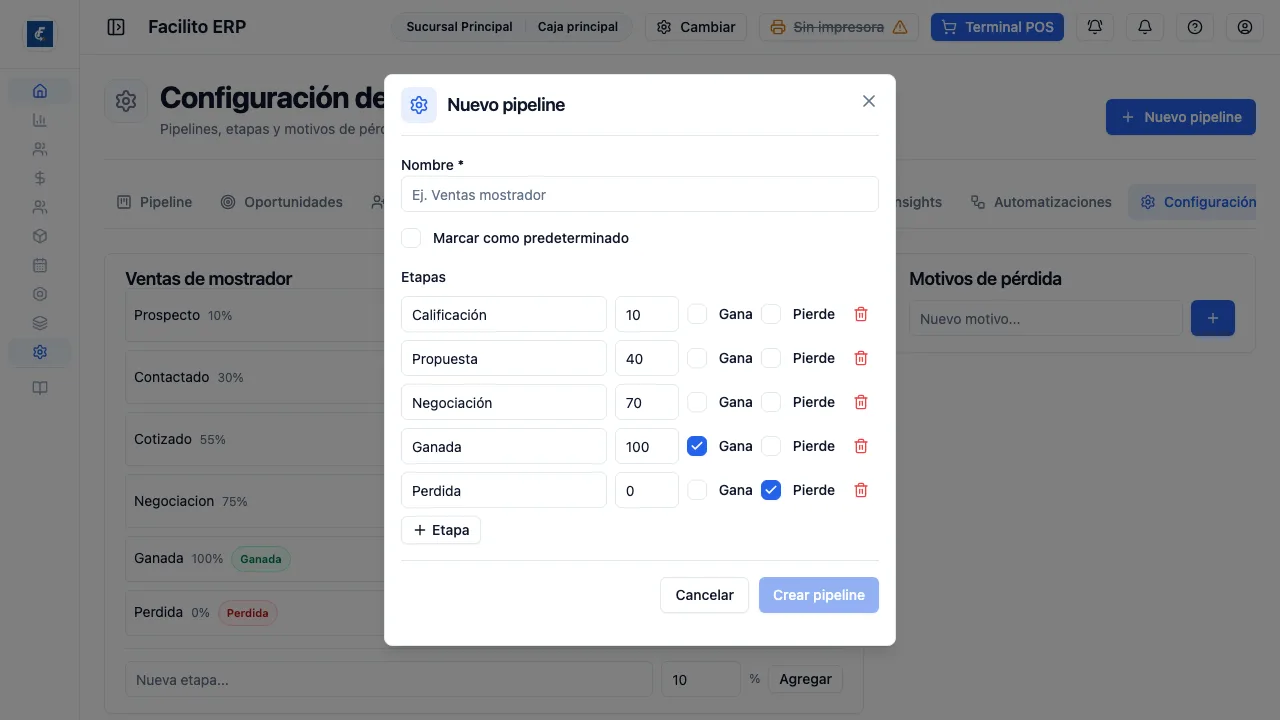
Nuevo pipeline viene con cinco etapas propuestas —Calificación, Propuesta, Negociación, Ganada y Perdida— que podés renombrar, borrar o ampliar. Las casillas Gana y Pierde son las que le dicen al sistema cuáles son las etapas de cierre: sin ellas, arrastrar a las zonas de ganada y perdida no encuentra a dónde mover la oportunidad. Marcar el pipeline como predeterminado le quita esa marca al que la tenía.
Los motivos de pérdida se agregan escribiendo el nombre y tocando el botón de más. Eliminar uno no toca las oportunidades ya cerradas con ese motivo, pero deja de ofrecerse.
Esta pantalla no permite renombrar ni desactivar un pipeline existente: solo crear, y editar sus etapas.