Nota de Remisión (04)
Paso a paso
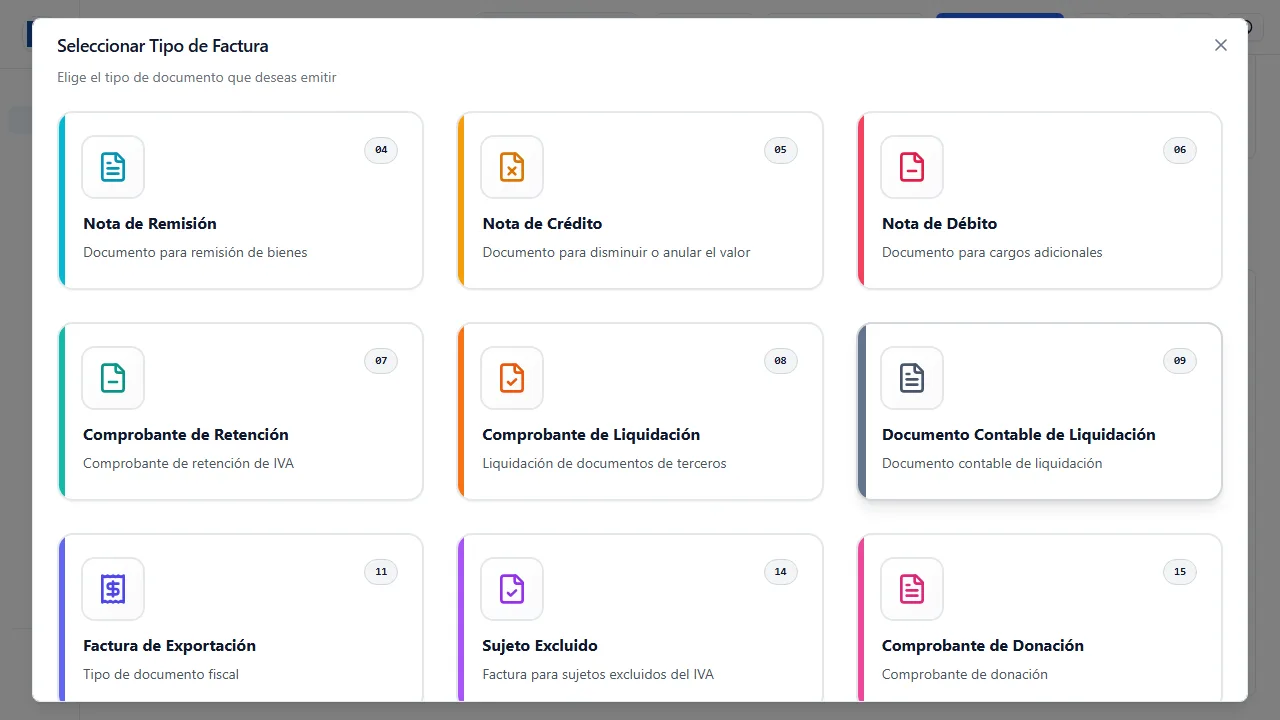
Sección titulada «Paso a paso»- Entrá a Facturación y presioná Nueva Factura. En la ventana Seleccionar Tipo de Factura elegí la tarjeta Nota de Remisión, marcada con el código 04.
-
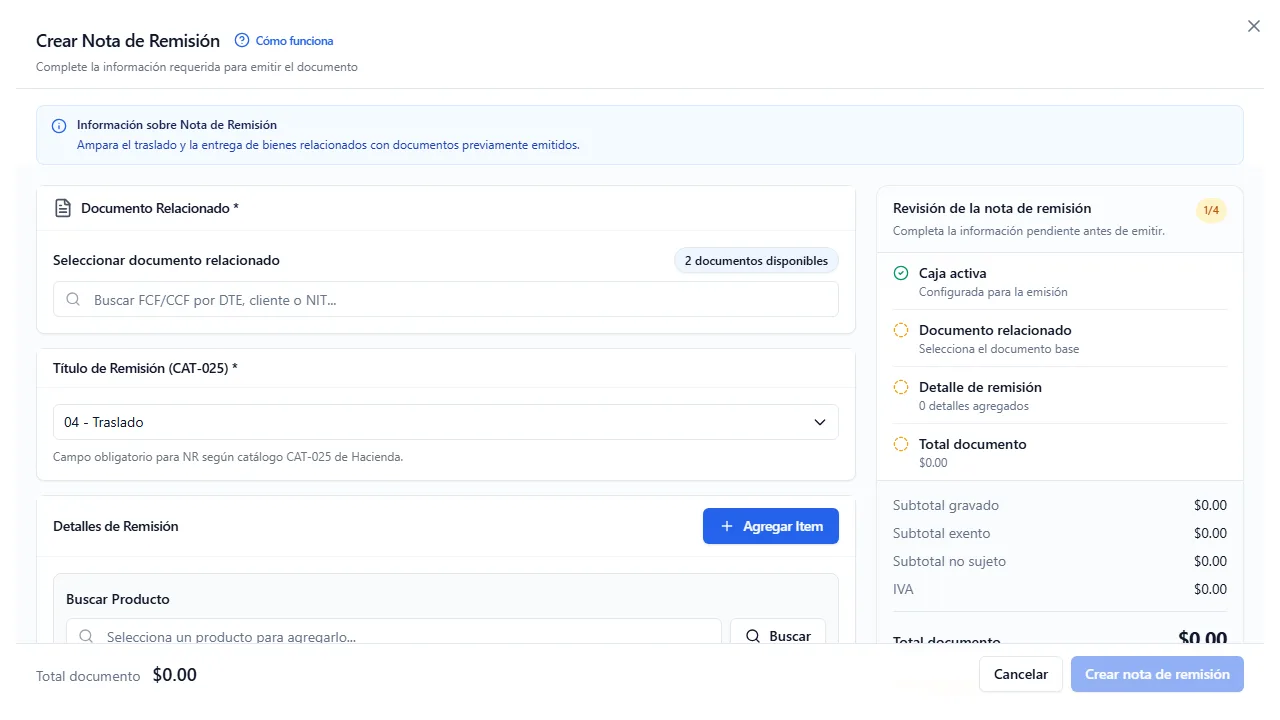
En Documento relacionado buscá la factura o el crédito fiscal que ampara los bienes. El buscador acepta el número de DTE, el nombre del cliente o el NIT.
-
Revisá la tarjeta Cliente del Documento Relacionado. El cliente se toma del documento base y no se puede cambiar acá.
-
Elegí el Título de Remisión (CAT-025). Viene preseleccionado en 04 - Traslado; cambialo si los bienes viajan en depósito, en propiedad o en consignación.
-
Cargá las líneas con Agregar Item. Cada línea pide código interno, descripción, cantidad, unidad de medida y precio unitario.
-
Mirá el panel Revisión de la nota de remisión a la derecha y emití con el botón del pie cuando no queden pendientes.
Para qué sirve
Sección titulada «Para qué sirve»La Nota de Remisión —código 04 en el catálogo del Ministerio de Hacienda— documenta que la mercadería se movió. No cobra nada y no reemplaza a la factura: acompaña a los bienes en el camino, y por eso siempre nace atada a un documento que ya se emitió.
Los casos típicos son estos:
- El cliente compró hoy y la mercadería sale del almacén mañana, o sale en varios viajes.
- Los bienes viajan a una bodega del cliente en depósito, sin que todavía haya venta cerrada.
- Se entrega mercadería en consignación a un distribuidor.
- Hay que trasladar bienes que ya están facturados y el transportista necesita llevar un documento fiscal que respalde la carga.
Si lo que buscás es cobrar, el documento es una factura o un crédito fiscal, no esta nota. Y si querés mover existencias entre tus propias bodegas sin cliente de por medio, eso son los traslados entre sucursales, que no generan ningún DTE.
Lo que hace falta antes de empezar
Sección titulada «Lo que hace falta antes de empezar»Además de lo que pide cualquier emisión —los datos de la organización, el establecimiento de la sucursal, el punto de venta y la caja abierta del día— esta nota tiene dos exigencias propias:
- Un documento base ya emitido. Solo sirven la factura de consumidor final (01) y el crédito fiscal (03). Si elegís otra cosa, el sistema responde “La venta relacionada para NR debe ser FCF (01) o CCF (03)”.
- Ese documento tiene que tener cliente. Hacienda exige receptor identificado en toda nota de remisión, y acá el receptor se hereda del documento base. Si el documento base salió sin cliente —una venta de mostrador, por ejemplo—, el formulario avisa “El documento relacionado no tiene un cliente vinculado. Selecciona un FCF/CCF con cliente para emitir la NR” y no deja seguir. La salida es completar la ficha en Clientes y emitir la nota sobre otro documento, o emitir primero un documento con cliente.
El documento base también tiene que tener número de control o código de generación. Si no lo tiene, el sistema lo dice tal cual: “La venta relacionada para NR debe tener número de control o código de generación”.
El título de remisión es el campo que casi nadie espera
Sección titulada «El título de remisión es el campo que casi nadie espera»Es el campo propio de este tipo y es obligatorio. Hacienda lo llama
bienTitulo y sale del catálogo CAT-025. Le dice al fisco a qué título viajan
los bienes, que no es lo mismo que decir a dónde van:
- 01 - Depósito — los bienes quedan guardados en poder de otro, pero siguen siendo tuyos.
- 02 - Propiedad — la propiedad se transfiere con la entrega.
- 03 - Consignación — el que recibe los vende por tu cuenta y te liquida después.
- 04 - Traslado — simple movimiento de mercadería. Es la opción que viene marcada por defecto.
- 05 - Otros.
El formulario lo trae en 04 - Traslado sin preguntar, así que es fácil emitir una consignación etiquetada como traslado sin que nada falle. Nadie te va a avisar: el documento sale bien formado, con el título equivocado. Vale la pena revisarlo antes de emitir cada vez.
Si el campo queda vacío, el aviso es “Debe seleccionar el título de remisión (CAT-025)”. Desde el servidor el mensaje es más técnico: “El campo bienTitulo (CAT-025) es obligatorio para Nota de Remisión y debe estar entre 01 y 05”.
Cómo se arma el detalle
Sección titulada «Cómo se arma el detalle»Las líneas se cargan con Agregar Item, que abre el buscador de productos. Cada línea pide código interno, descripción, cantidad, unidad de medida, precio unitario, porcentaje de descuento y tipo de tributo. Para cargos o servicios que no tienen unidad en el catálogo está la opción Otra (Servicios/Cargos).
Tres cosas a tener en cuenta:
- No hay sección de pagos ni condición de operación. La nota de remisión no cobra, así que no lleva contado ni crédito, ni plazo, ni método de pago. Es la diferencia visible más grande contra una factura.
- No existe “Total a Pagar”. El total del documento es el monto de la operación y nada más. El panel de la derecha muestra subtotal gravado y subtotal no sujeto.
- Los precios van sin IVA. Si los bienes son gravados, el IVA aparece en el resumen del documento, no dentro de cada línea.
El total tiene que dar más que cero: si no, sale “El total debe ser mayor a cero”. Y hay un tope alto pero real, 2000 líneas por documento; pasado eso el aviso es “La NR permite un máximo de 2000 ítems”.
Antes de emitir, el sistema revisa la disponibilidad de los productos. Si esa consulta falla, avisa “No se pudo validar el stock. Intenta nuevamente”.
Lista de precios del cliente
Sección titulada «Lista de precios del cliente»El cliente viene del documento relacionado, y con él sus listas de precios. En la tarjeta del cliente, Lista de precios elige cuál se aplica a los productos que agregás. Por defecto se usa la de menor descuento; una lista con descuento mayor pide autorización de un SUPER_ADMIN. Al cambiar de lista, las líneas de producto se recalculan, salvo las de precio editado a mano.
Qué pasa después de emitir
Sección titulada «Qué pasa después de emitir»- El inventario baja. La nota de remisión descuenta existencias, y el descuento se aplica cuando Hacienda acepta el documento, no cuando presionás emitir. El movimiento queda en el Kardex. Ojo con esto: si los bienes ya se habían descontado al emitir la factura original, la remisión los vuelve a descontar. Conviene decidir de antemano cuál de los dos documentos mueve el stock en tu operación.
- No genera asiento solo. Como todas las ventas, se contabiliza a mano desde Contabilizar ventas, con las cuentas de la configuración contable de ventas, y necesita un período contable abierto para la fecha del documento.
- Se puede anular una vez que Hacienda la selló, desde el menú de la fila. La opción aparece solo con el documento procesado y fuera de contingencia. A diferencia de la factura y el crédito fiscal, la pantalla no muestra un contador de plazo para este tipo: conviene no dejar pasar los días.
- Si Hacienda no responde, la nota queda en contingencia y se regulariza desde Contingencias. No la vuelvas a emitir: se duplica.
Errores de Hacienda que se ven seguido acá
Sección titulada «Errores de Hacienda que se ven seguido acá»- CÁLCULO INCORRECTO (código 20) — las sumas de las líneas no cuadran con el resumen. Casi siempre es un precio unitario mal redondeado; se corrige reabriendo el documento con Editar y volviéndolo a transmitir.
- DEBE PROPORCIONAR UN VALOR (código 5) — falta un campo obligatorio. En este tipo, el sospechoso número uno es el título de remisión.
- VALOR NO ES PERMITIDO (código 7) — un dato existe pero no vale para este tipo de documento; suele ser una unidad de medida o un tipo de ítem que la nota de remisión no admite.