Pagos de socios
Paso a paso
Sección titulada «Paso a paso»- Entrá a Pagos de Socios desde el menú de Socios.
- Métodos de Pago define con qué formas se puede cobrar.
- Gastos registra los egresos del área.
- Bitácora guarda quién hizo qué.
El pago emite un documento
Sección titulada «El pago emite un documento»Los cobros de membresías e inscripciones emiten comprobante DTE. No es un recibo interno: es un documento tributario, con todo lo que eso implica.
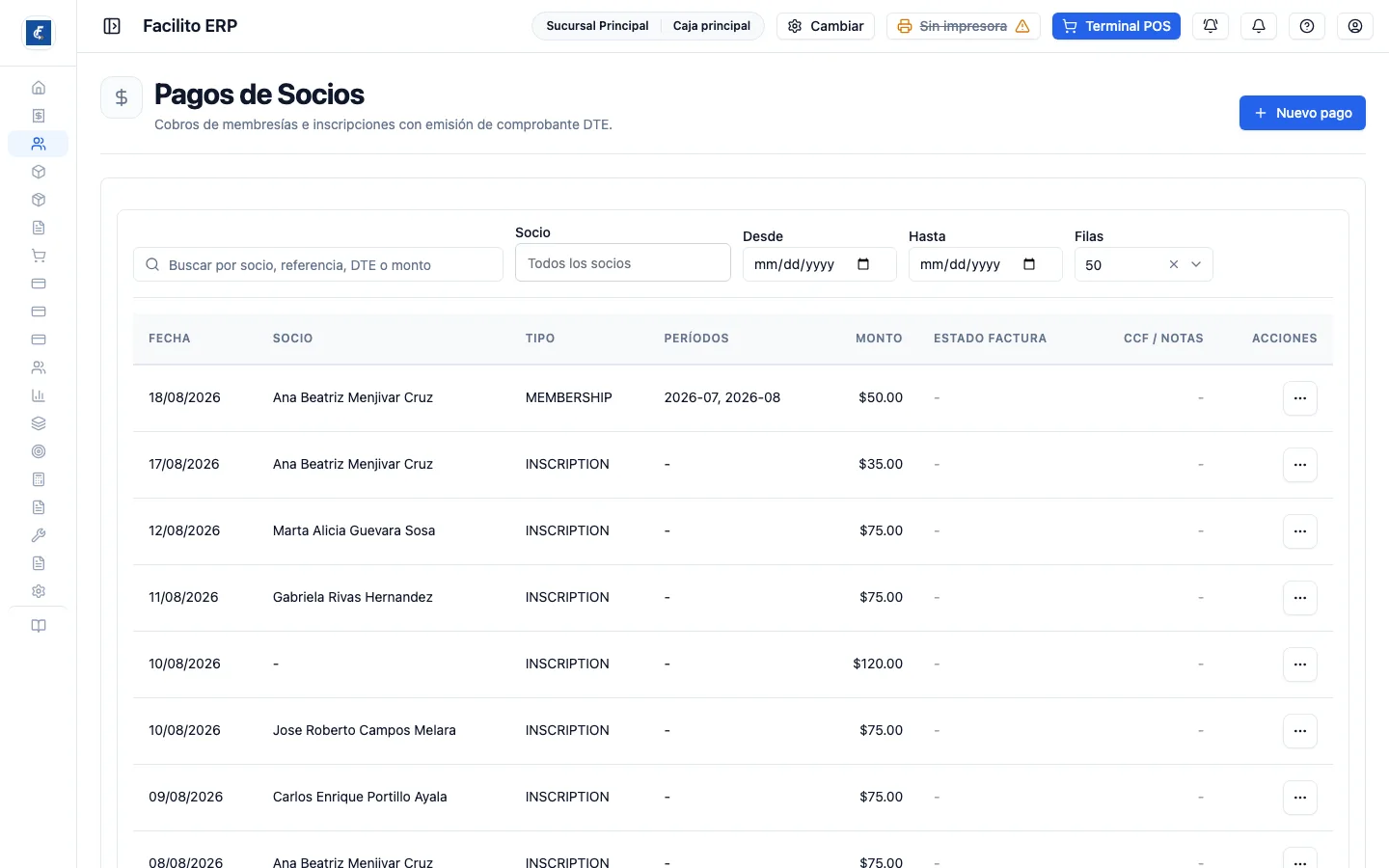
Cada pago muestra fecha, socio, tipo, períodos, monto, estado de factura y CCF / notas.
La columna períodos es la que conecta el dinero con la membresía: dice qué meses cubrió ese pago. Un pago sin períodos bien asignados deja al socio en mora aunque haya pagado.
Arriba se filtra por Socio, por rango de fechas Desde / Hasta, y se elige cuántas filas mostrar. El buscador va sobre la lista.
Nuevo pago
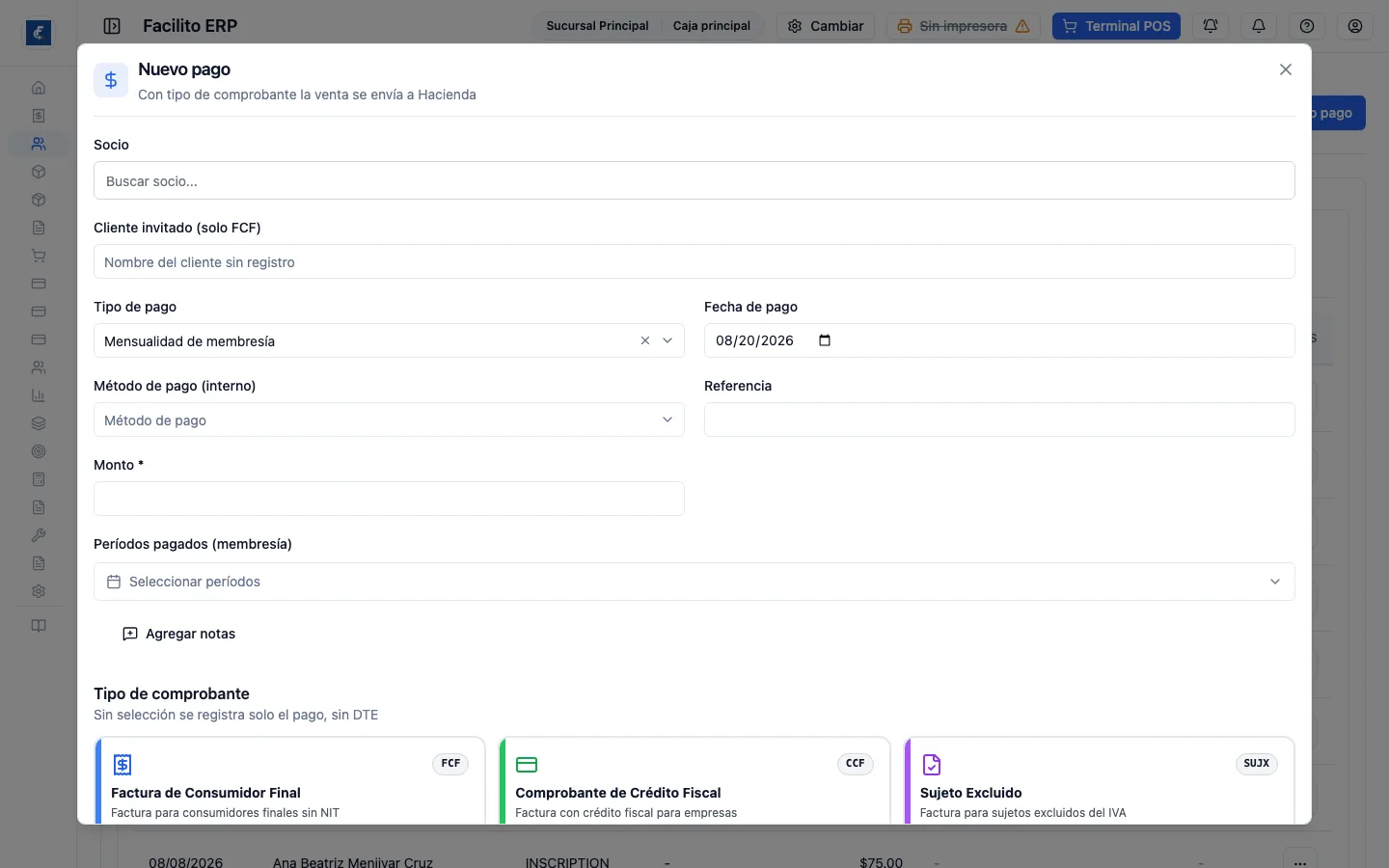
Sección titulada «Nuevo pago»Nuevo pago abre el formulario. La parte de arriba es el pago en sí:
- Socio — obligatorio. Si vas a emitir factura de consumidor final, se puede reemplazar por un Cliente invitado, escribiendo el nombre de alguien que no está registrado.
- Tipo de pago — Mensualidad de membresía, Inscripción a programa u Otro.
- Fecha de pago.
- Método de pago (interno), Referencia y Monto — son los datos de un pago sin comprobante: el método sale del catálogo de la pantalla de Métodos de Pago, la referencia pasa a ser obligatoria si el método la exige —“El método de pago requiere referencia”— y el monto tiene que ser mayor que cero. Cuando el cobro emite factura, estos tres desaparecen: el documento define su propio pago y su total.
- Períodos pagados (membresía) — aparece con el tipo Mensualidad. El selector abre un calendario por año para marcar y desmarcar meses, y el rótulo va contando cuántos hay seleccionados. Los períodos en ámbar son obligatorios de una reactivación y no se pueden quitar.
- Agregar notas despliega el campo de notas cuando hace falta.
Tipo de comprobante
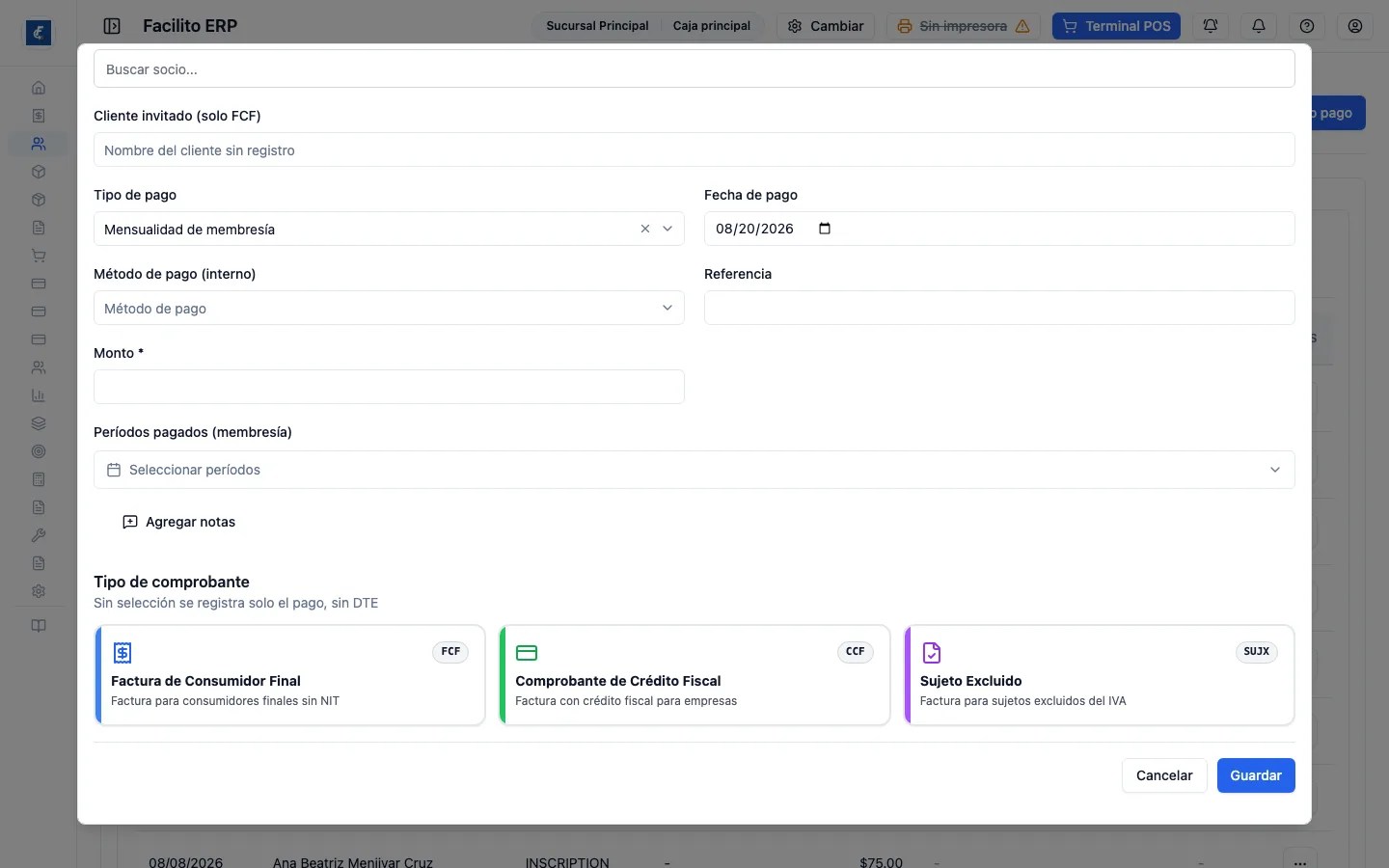
Sección titulada «Tipo de comprobante»Debajo aparecen tres tarjetas: FCF, CCF y SUJX. Y una frase que conviene leer: “Sin selección se registra solo el pago, sin DTE”. Es decir, se puede dejar constancia del dinero sin emitir documento; se hace a propósito, no por olvido.
Si el socio no es contribuyente (sin NRC), la tarjeta CCF aparece apagada con el motivo escrito en ella. Es el aviso número uno de por qué un crédito fiscal no sale.
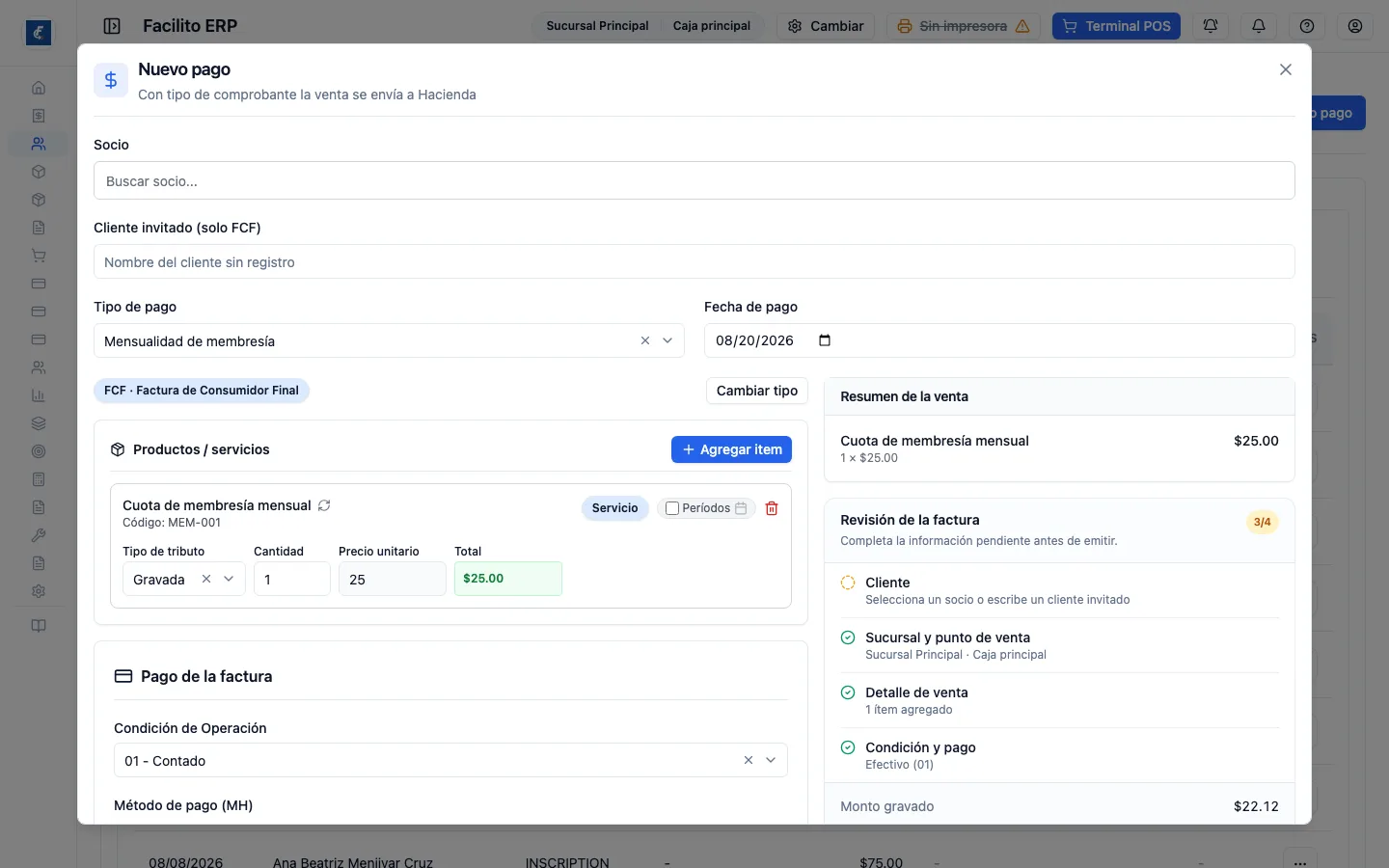
Al elegir un tipo, el formulario toma la misma forma que el cobro del punto de venta: a la izquierda quedan los productos —con su cantidad, tipo de tributo y total por línea— y la sección Pago de la factura, con la condición de operación y el método de pago de Hacienda en botones. A la derecha, el Resumen de la venta y la Revisión de la factura: una lista de verificación con el cliente, la sucursal y caja, el detalle y el pago, el desglose de montos y el total a pagar. Hasta que los cuatro puntos estén en verde, la emisión no procede.
Dos cosas se resuelven solas:
- Si el cobro es una mensualidad o una reactivación y el catálogo tiene un producto marcado como de membresía, la cuota se agrega sola con cantidad igual a los períodos seleccionados: el total de la factura sale del precio del producto, sin teclear montos. El producto se marca con la casilla Producto de membresía al crearlo en inventario.
- La sucursal y el punto de venta ya no se eligen en el formulario: vienen de la caja activa del encabezado, y la Revisión avisa si falta configurarla.
Lo que frena la emisión:
- Sin al menos un producto: “Debes agregar al menos un producto para generar el cobro”.
- Los clientes invitados solo permiten FCF. Para CCF o SUJX hace falta un socio con cliente asociado.
Cambiar tipo vuelve a las tres tarjetas si te equivocaste.
Qué hacer con un pago ya registrado
Sección titulada «Qué hacer con un pago ya registrado»El menú de cada fila cambia según el estado del documento:
- Detalle — la ficha del pago.
- Editar — corrige el pago.
- Ver Detalles Factura — abre el documento con sus totales y su estado en Hacienda. Desde ahí se llega a los detalles de Hacienda, al detalle de la venta y a la anulación.
- Crear Nota (NCC/NDD) — solo para un CCF ya procesado. Abre un modal donde se elige entre Generar Nota de Crédito y Generar Nota de Débito, con el documento original ya fijado.
- Reenviar a Hacienda — solo si el documento quedó en un estado que lo permite y no es de contingencia.
- Descargar PDF — solo si está procesado.
- Ver en Hacienda — abre la consulta pública del documento.
- Eliminar — borra el registro del pago.
Cuando el DTE se anula
Sección titulada «Cuando el DTE se anula»Anular se hace desde Ver Detalles Factura, y al terminar aparece el aviso “¡DTE Anulado!”. Significa que el documento que respaldaba ese cobro ya no existe para Hacienda.
El pago queda visible con su estado, no se borra: hay que decidir si se reemite o si el cobro se revierte. Lo que no se puede hacer es dejarlo así. Un pago con DTE anulado es dinero cobrado sin documento válido.
La anulación es irreversible: un documento anulado no se “desanula”, se emite uno nuevo.
Métodos de pago
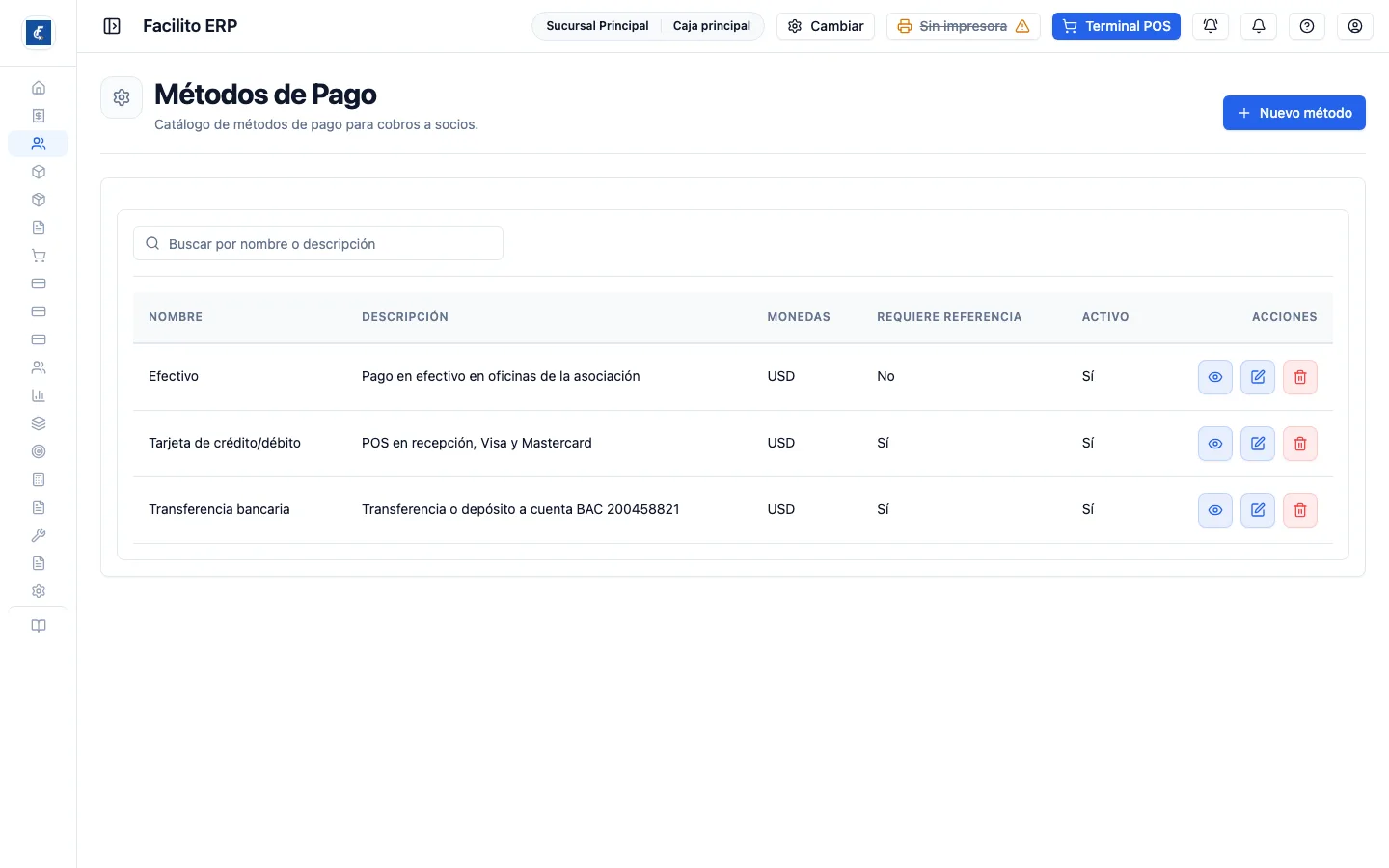
Sección titulada «Métodos de pago»El catálogo de formas de cobro del módulo. Cada método lleva Nombre, Descripción, las Monedas que acepta —USD, EUR, BTC, ETH, USDT—, si Requiere referencia y si está Activo.
Nombre y al menos una moneda son obligatorios: si falta la moneda, avisa “Selecciona al menos una moneda”.
La casilla Requiere referencia es la que después obliga a escribir el número de transferencia o de voucher al registrar un pago con ese método. Marcarla es la forma de que nadie registre una transferencia sin su comprobante.
Cada fila se puede Ver, Editar y Eliminar; el detalle muestra además cuántos pagos se registraron con ese método.
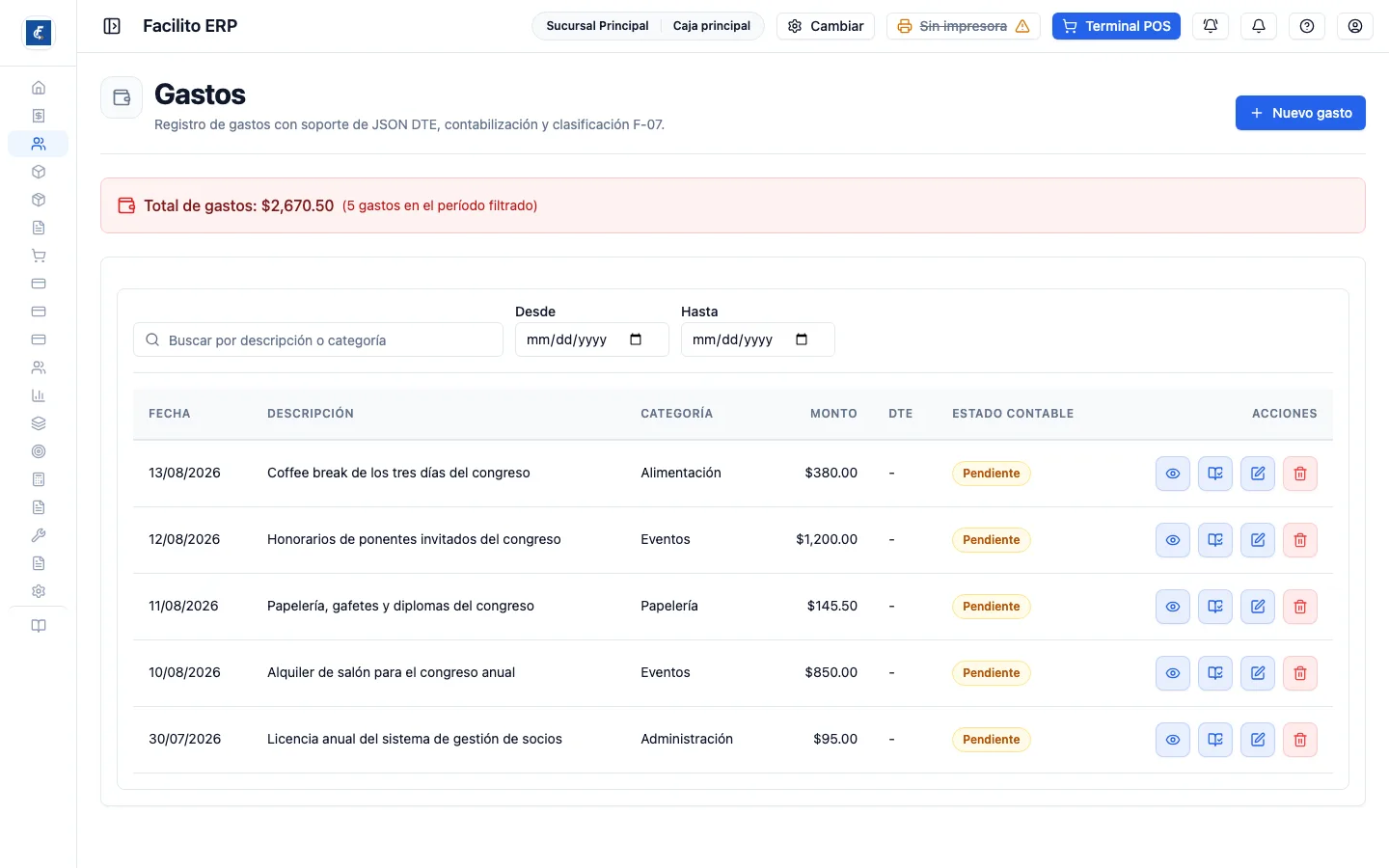
Los egresos del área de socios. Cada gasto muestra fecha, descripción, categoría, monto, si tiene DTE adjunto y su estado contable.
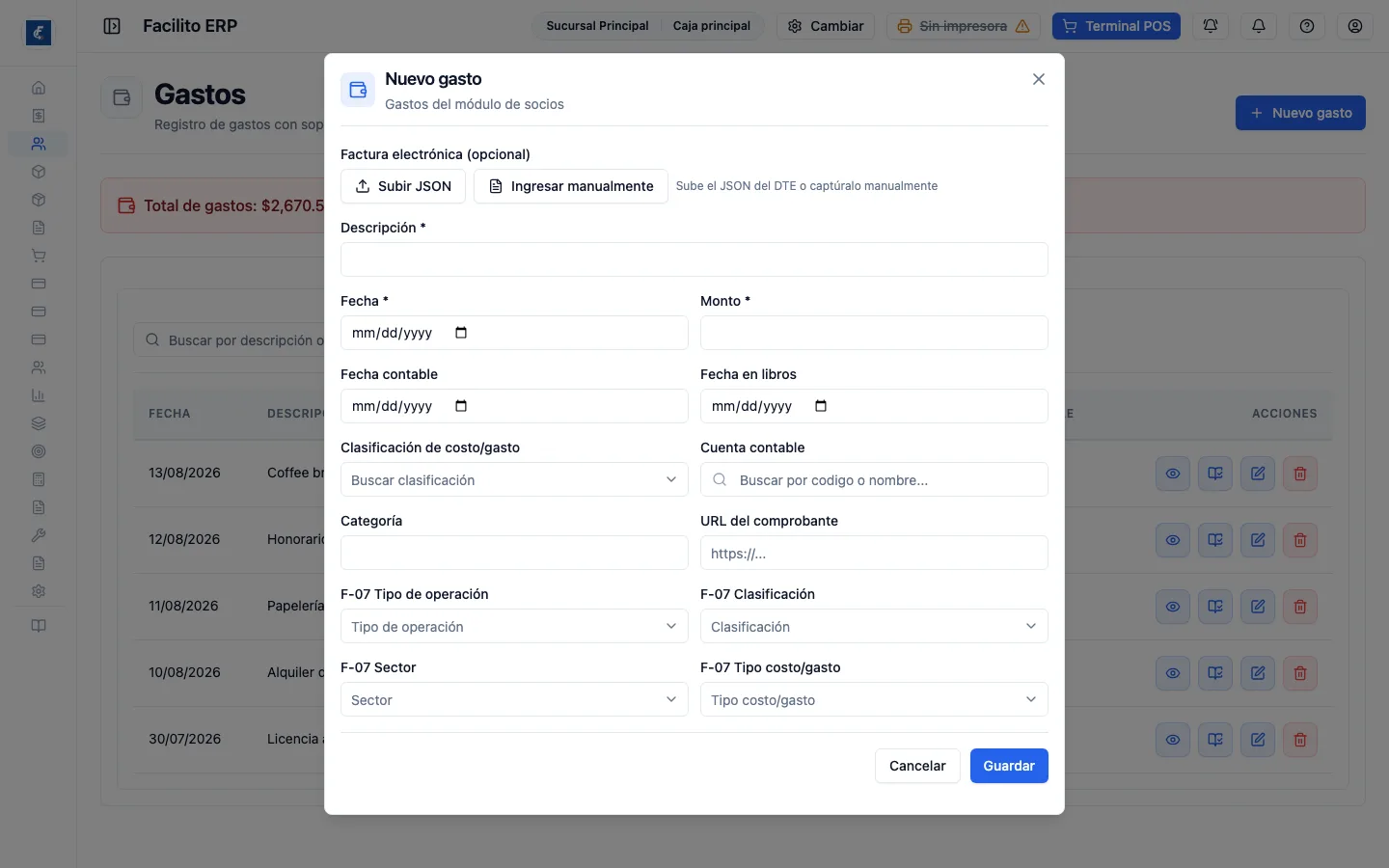
Nuevo gasto pide como mínimo Descripción, Fecha y Monto mayor que cero. Después hay campos contables y tributarios: fecha contable, fecha en libros, clasificación de costo/gasto, cuenta contable, categoría, URL del comprobante y los cuatro campos del F-07 —tipo de operación, clasificación, sector y tipo de costo/gasto—.
Arriba del todo está Factura electrónica (opcional), con dos caminos:
- Subir JSON — se adjunta el archivo del DTE del proveedor y el sistema lo valida antes de aceptarlo. Si no es un DTE válido, lo rechaza.
- Ingresar manualmente — abre el formulario completo para capturar el documento a mano cuando no se tiene el archivo.
Con Quitar se desprende el documento del gasto.
Contabilizar un gasto
Sección titulada «Contabilizar un gasto»La acción Contabilizar de la fila abre el modal del asiento, con dos modos:
- Modo rápido — pide Cuenta Debe, Cuenta Haber y, opcionalmente, la cuenta de IVA compras con su monto. No deja usar la misma cuenta en debe y haber, ni un IVA mayor al total del gasto.
- Modo avanzado — permite armar el asiento línea por línea. No guarda si los débitos y los créditos no cuadran entre sí y con el total del gasto: “El asiento avanzado no cuadra. Verifica débitos y créditos”.
Bitácora
Sección titulada «Bitácora»El registro de lo que se hizo, que es lo que permite reconstruir quién cambió qué en una membresía.
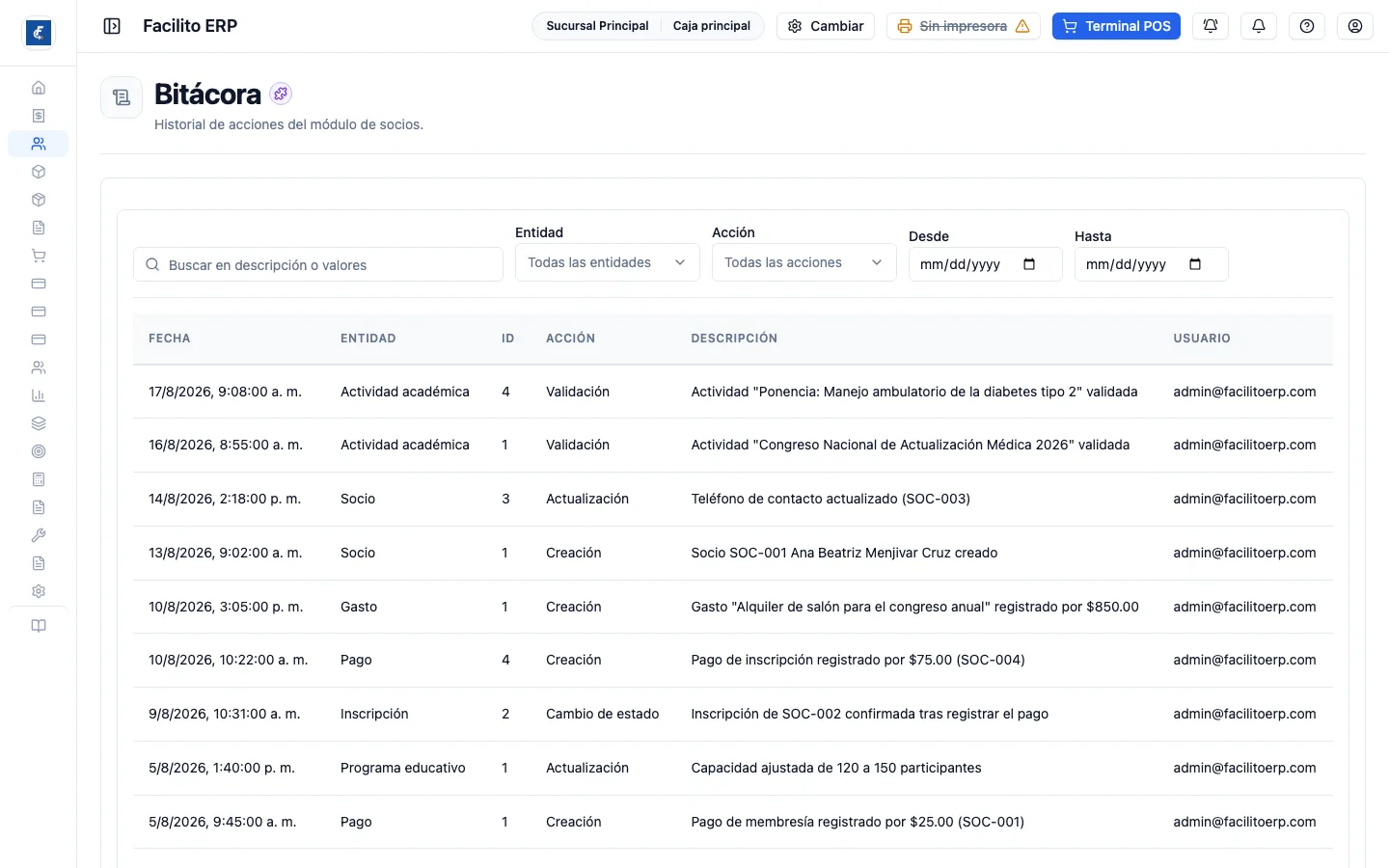
Cada línea trae fecha, entidad, el ID del registro afectado, la acción, la descripción y el usuario.
Se filtra por Entidad —Socio, Pago, Gasto, y las que agreguen los addons—, por Acción —Creación, Actualización, Eliminación, Cambio de estado, Validación, Conversión a honorario— y por rango de fechas.
La bitácora es de solo lectura: no se edita ni se borra. Ese es el punto.