Reporte de ventas
Paso a paso
Sección titulada «Paso a paso»- Entrá a Reporte de Ventas desde el menú de Reportes.
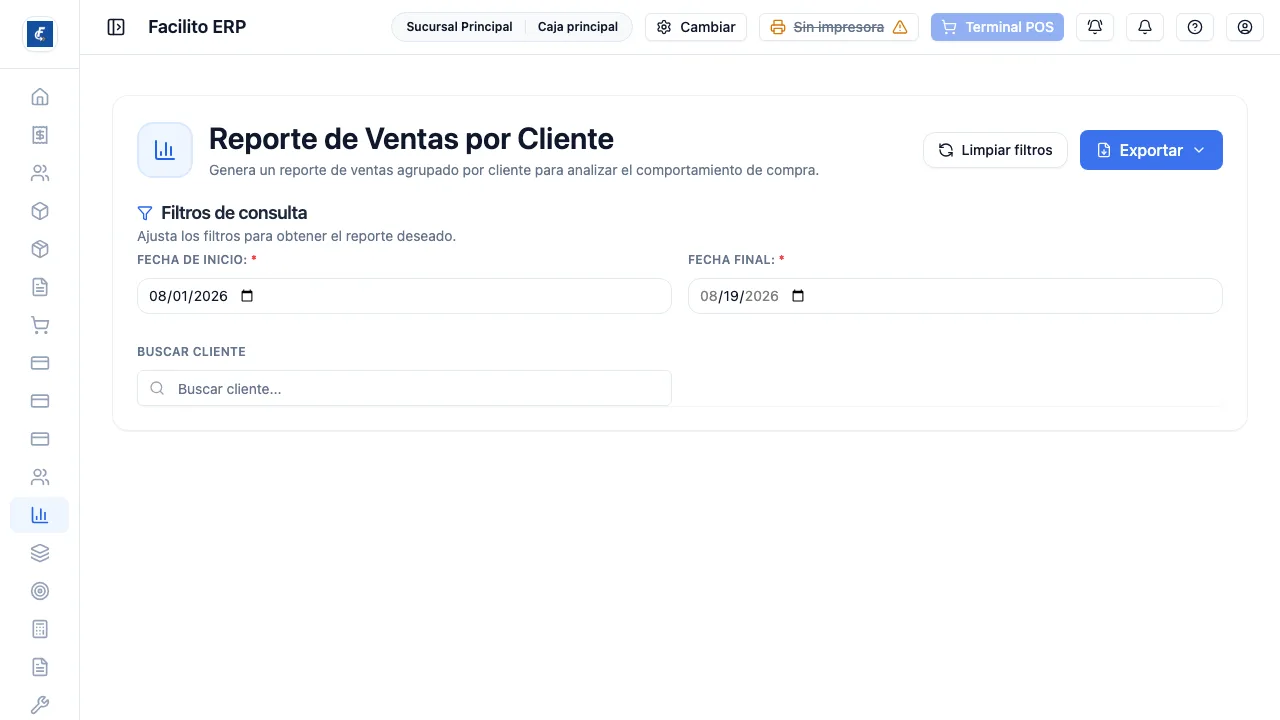
- Ventas por Cliente contesta quién compra.
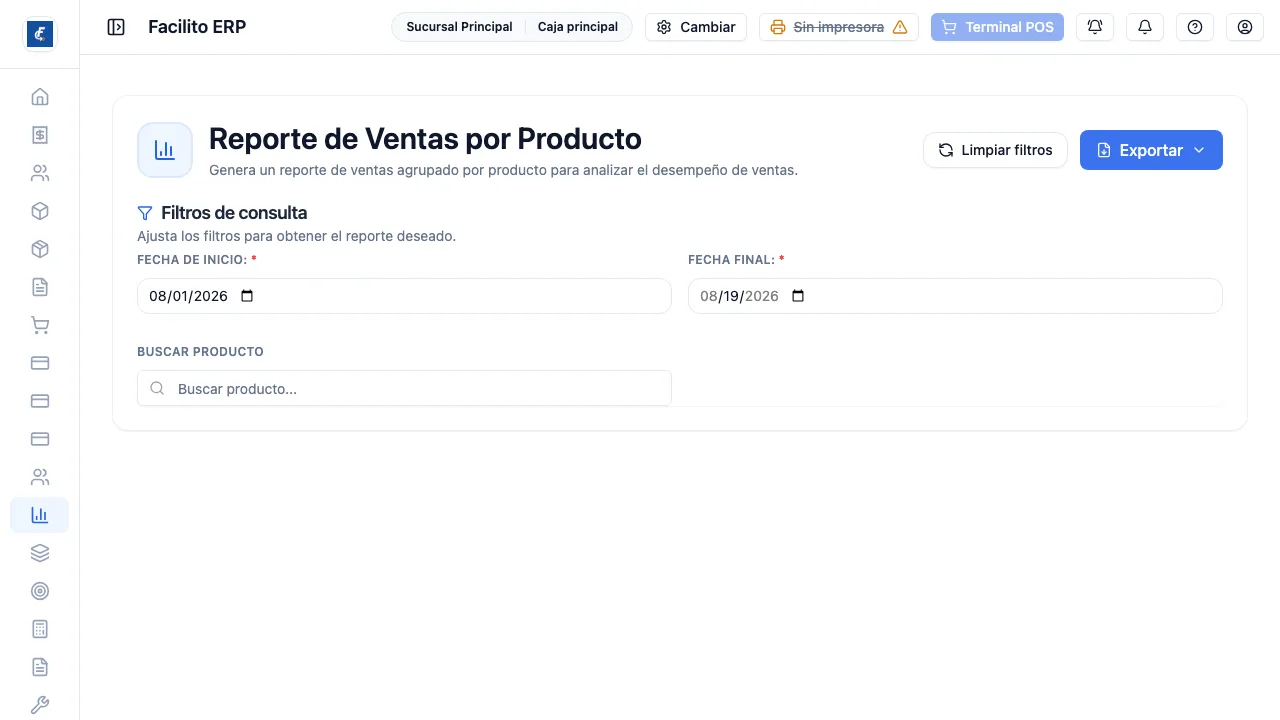
- Ventas por Producto contesta qué se vende.
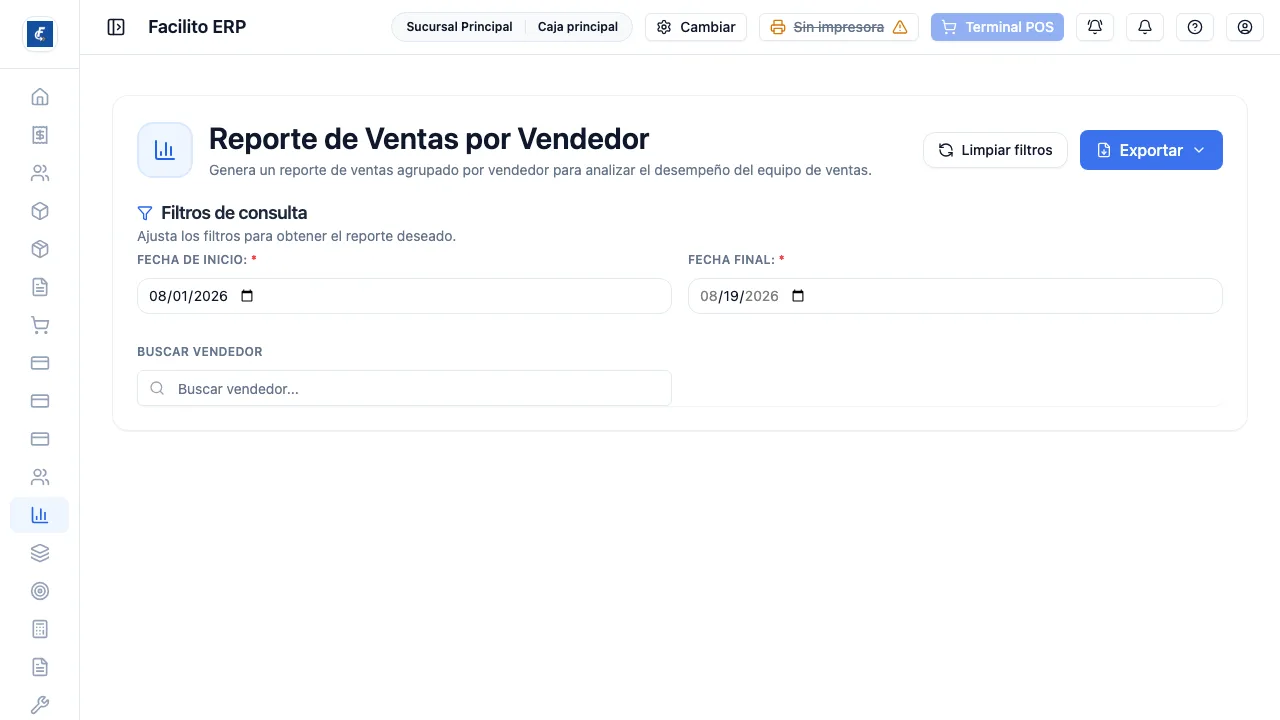
- Ventas por Vendedor contesta quién vende.
Resumen o línea
Sección titulada «Resumen o línea»El selector más importante de la pantalla es el que elige entre Resumen y Línea. No es una preferencia visual: son dos reportes distintos.
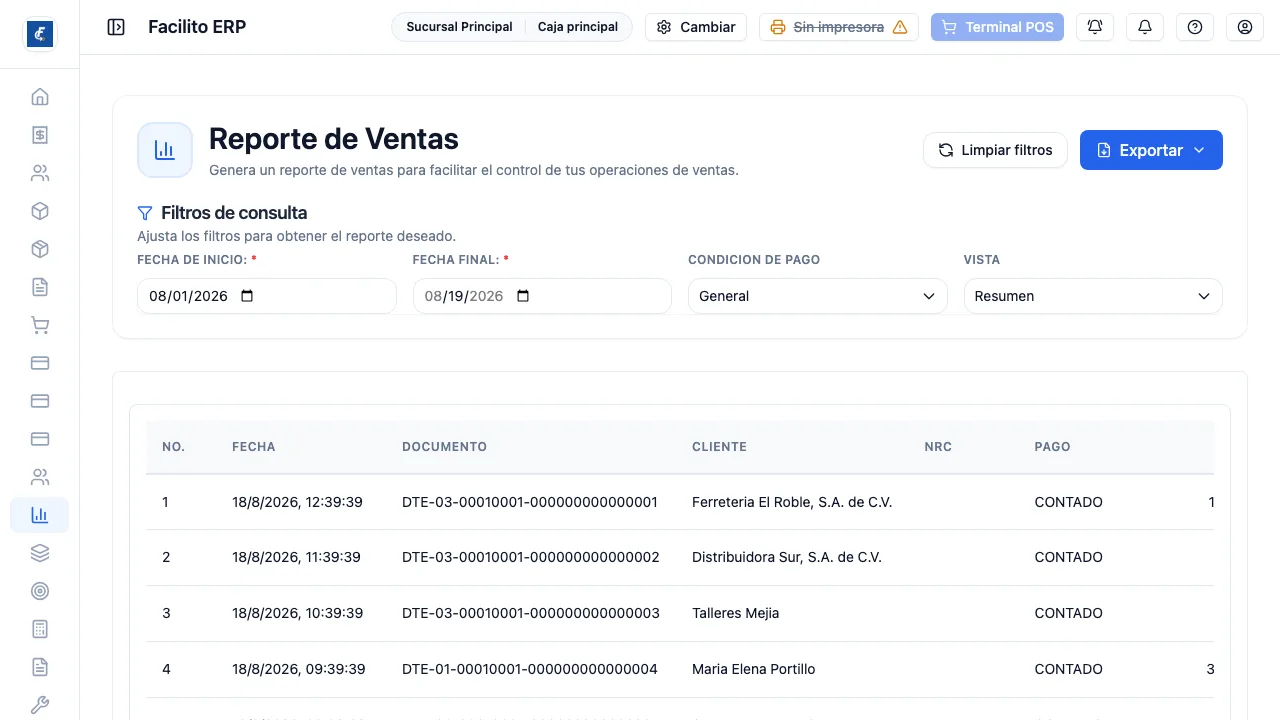
En Resumen, cada fila es un documento: No., fecha, documento, cliente, NRC, pago, IVA y total. Sirve para cuadrar contra lo declarado.
En Línea, cada fila es un renglón vendido: además del documento y el cliente, trae código, descripción, cantidad, precio unitario y venta total. Sirve para analizar qué se vendió, no cuánto se facturó.
Los totales de los dos modos coinciden; lo que cambia es el nivel de detalle. Si no coinciden, hay líneas con descuento o con impuestos particulares que conviene mirar.
La vista previa y los filtros
Sección titulada «La vista previa y los filtros»Esta pantalla sí muestra la tabla antes de exportar, y se rehace sola cada vez que cambiás algo: no hay botón de aplicar. Si con esos filtros no hay nada, la tabla lo dice —No hay datos para los filtros seleccionados—.
Los filtros son cuatro: fecha de inicio, fecha final, condición de pago —General, Contado, Crédito o Mixta— y vista. El rango abre en el mes en curso y ninguna fecha puede ser futura. Limpiar filtros los devuelve a ese estado, incluida la vista, que vuelve a Resumen.
Este reporte no filtra por sucursal: trae la venta de toda la empresa.
Los tres cortes
Sección titulada «Los tres cortes»Desde el mismo menú hay tres variantes ya agrupadas:
- Ventas por Cliente — quién compra.
- Ventas por Producto — qué se vende.
- Ventas por Vendedor — quién vende.
Son atajos: el mismo período, ya sumado por esa dimensión.
Las tres se manejan distinto del reporte principal en dos cosas. Primero, no muestran tabla: son pantallas de descarga, lo que se ve son los filtros y el botón. Segundo, cada una suma un buscador propio —Buscar Cliente, Buscar Producto o Buscar Vendedor— para pedir el reporte de uno solo. Dejarlo vacío trae a todos. En Ventas por Producto el buscador apunta a una variante concreta, no al producto entero.
Exportar
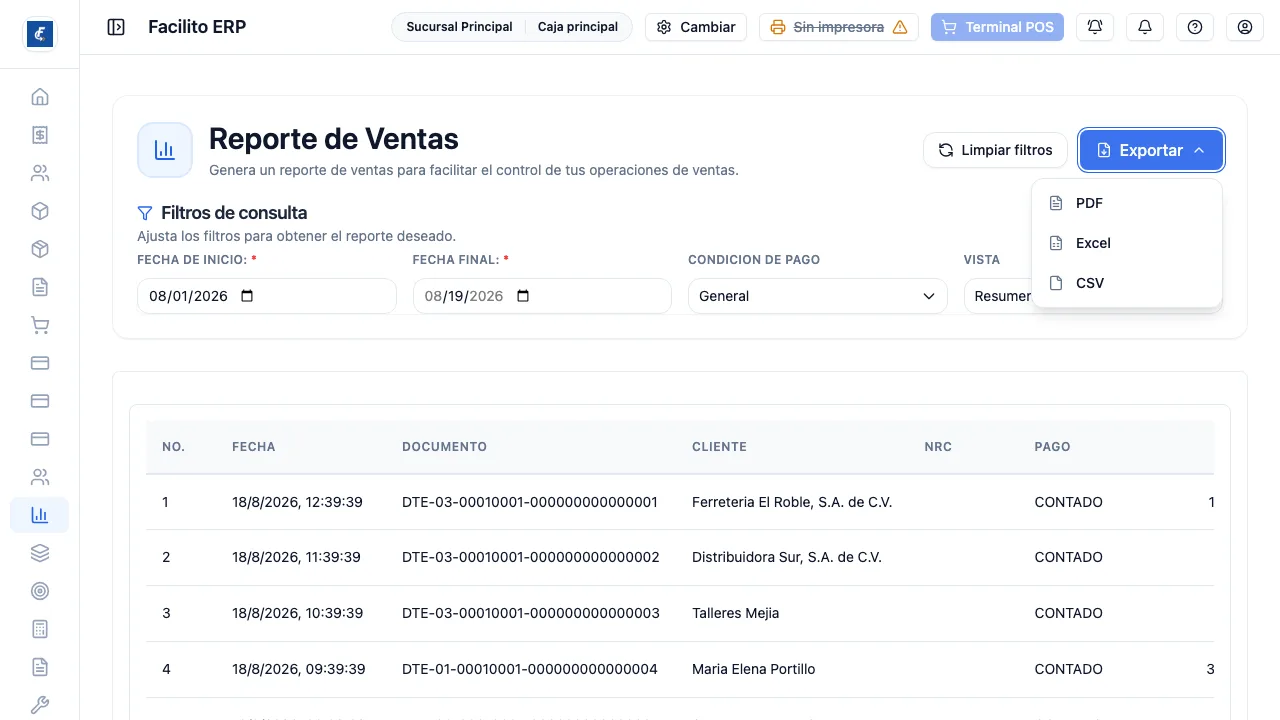
Sección titulada «Exportar»Todos exportan en PDF, Excel y CSV. Para cruzar con otra herramienta, usá CSV; el Excel trae formato y es más pesado.
Las fechas son obligatorias: sin ambas, el sistema avisa que hay que seleccionar las dos antes de generar, y el botón queda apagado. Si en el rango no hubo ventas, no se genera archivo y el aviso es “No hay ventas para exportar en el rango seleccionado”.
Cada archivo sale nombrado con el rango —ReporteVentas(inicio - fin),
ReporteVentasCliente(inicio - fin) y así—, de modo que se pueden bajar varios
períodos sin que se pisen.
Si el botón Exportar no aparece, es que te falta el permiso de exportación de ese reporte en particular: el del reporte de ventas y el de cada corte son permisos distintos.