Comprobante de Liquidación (08)
Paso a paso
Sección titulada «Paso a paso»- Entrá a Facturación y presioná Nueva Factura. En Seleccionar Tipo de Factura elegí la tarjeta Comprobante de Liquidación, con el código 08.
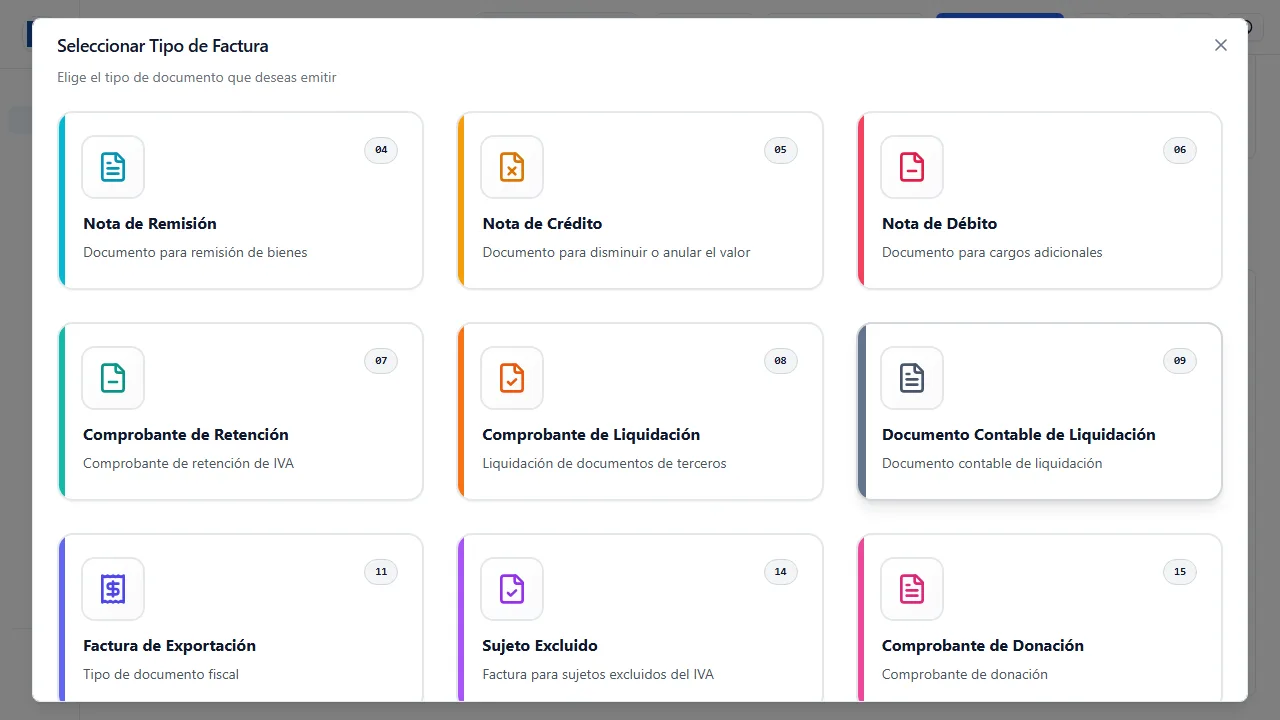
-
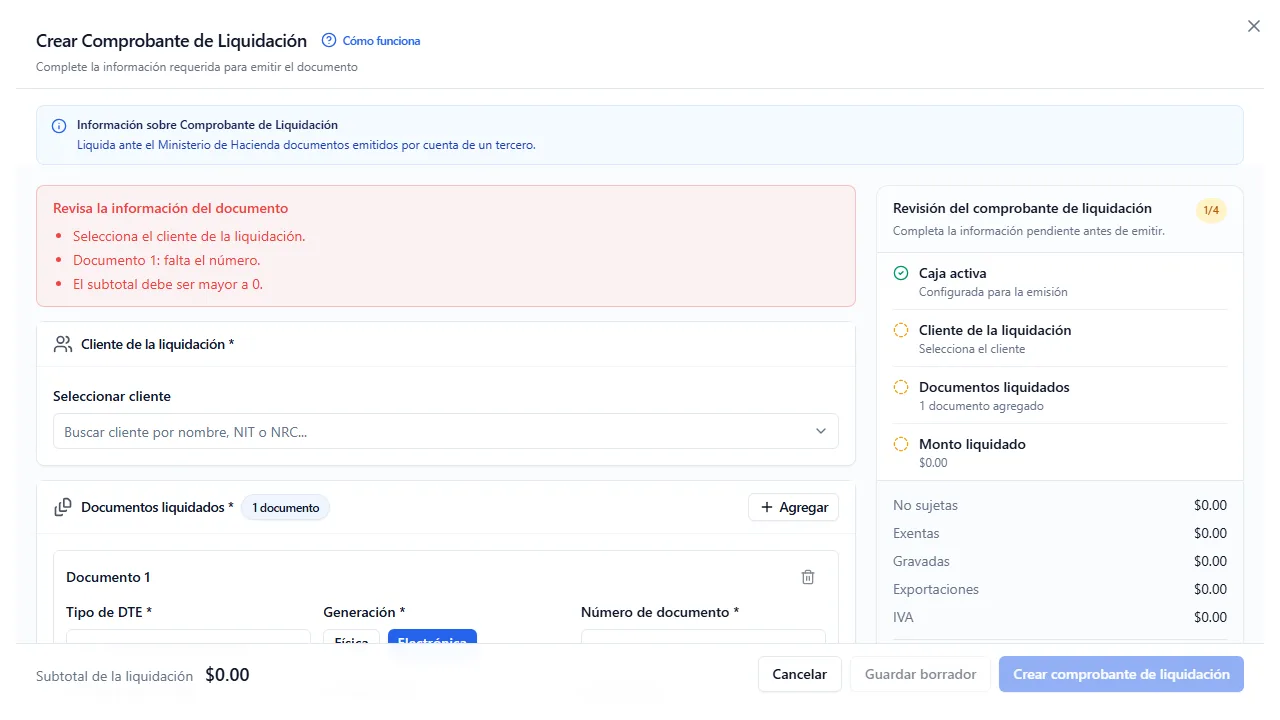
En Cliente de la liquidación elegí al mandante, es decir, la persona o empresa por cuya cuenta emitiste. El buscador acepta nombre, NIT y NRC.
-
Cargá cada documento emitido con el botón Agregar del bloque Documentos liquidados. Por cada uno indicá tipo de DTE, si la generación fue física o electrónica, el número, la fecha y el desglose de ventas.
-
Revisá los totales del panel de la derecha, que separa no sujetas, exentas, gravadas, exportaciones e IVA.
-
Emití con el botón del pie, o usá Guardar borrador si todavía te faltan documentos del período.
Para qué sirve
Sección titulada «Para qué sirve»El Comprobante de Liquidación —código 08— es el documento con el que quien factura por cuenta de otro le rinde cuentas de lo emitido. Se usa en las operaciones a cuenta de terceros: comisionistas, consignatarios, mandatarios y distribuidores que emiten documentos usando su propio correlativo pero para operaciones cuyo dueño económico es otro.
El caso típico: un comisionista vende mercadería de un tercero durante el mes y emite facturas a nombre propio. Al cierre del período tiene que decirle al dueño de la mercadería exactamente qué documentos emitió, cuándo y por cuánto. Ese detalle es este comprobante.
Es un documento informativo y detallado. Va acompañado del Documento Contable de Liquidación, que resume el período en cifras y define el líquido a pagar. Los dos se usan juntos: este dice qué documentos, el otro dice cuánto queda.
Si nunca emitís por cuenta de terceros, este tipo no te toca.
Lo que hace falta antes de empezar
Sección titulada «Lo que hace falta antes de empezar»- Caja abierta del día, punto de venta y sucursal. Sin caja, el aviso es “Selecciona una caja antes de emitir”.
- El mandante como cliente. Se elige de Clientes; sin él, el formulario avisa “Selecciona el cliente de la liquidación”.
- La lista de los documentos emitidos en el período, con sus montos desglosados. Este formulario no los busca en el sistema: se cargan a mano, uno por uno.
El bloque Documentos liquidados
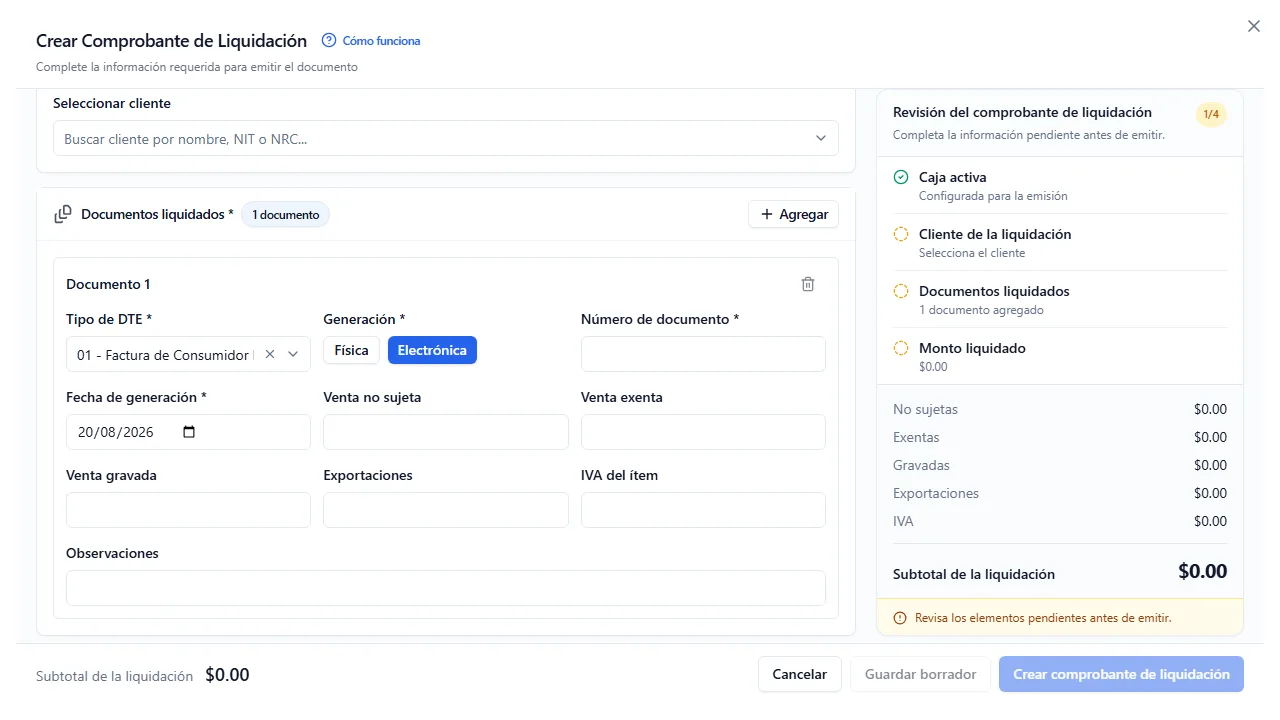
Sección titulada «El bloque Documentos liquidados»Cada fila es un documento que emitiste por cuenta del mandante, y se agregan con el botón Agregar. Los campos son:
- Tipo de DTE — cinco opciones: 01 - Factura de Consumidor Final, 03 - Comprobante de Crédito Fiscal, 05 - Nota de Crédito, 06 - Nota de Débito y 11 - Factura de Exportación. Viene marcado en 01.
- Generación — dos botones, Física o Electrónica. Viene marcado en Electrónica.
- Número de documento — el número o el código de generación del documento emitido.
- Fecha de generación — la del documento, no la de hoy. Viene precargada con la fecha actual, así que casi siempre hay que cambiarla.
- El desglose de ventas: Venta no sujeta, Venta exenta, Venta gravada, Exportaciones e IVA del ítem. Se llena solo el que corresponde a cada documento.
- Observaciones — texto libre por fila.
Obligatorios son el número y la fecha; el resto se completa según el tipo de documento. El bloque de errores nombra la fila exacta: “Documento 2: falta el número”, “Documento 3: falta la fecha de generación”.
Los montos se suman solos en el panel de la derecha, que muestra No sujetas, Exentas, Gravadas, Exportaciones e IVA por separado, y abajo el Subtotal de la liquidación. Ese subtotal tiene que ser mayor que cero: si no, el aviso es “El subtotal debe ser mayor a 0”.
Un detalle técnico que a veces aparece
Sección titulada «Un detalle técnico que a veces aparece»Este tipo tiene un formato de número de control propio, distinto al del resto:
el correlativo tiene que empezar con DTE-08. Si por alguna razón el número
llega mal armado, Hacienda —o el propio sistema, antes de transmitir— responde
que “numeroControl no cumple el formato requerido” y muestra el patrón esperado.
No es algo que se escriba a mano: si aparece, es un problema del correlativo
configurado para este tipo de documento, no de lo que cargaste.
Guardar borrador
Sección titulada «Guardar borrador»Como el comprobante de retención, este tipo tiene un tercer botón: Guardar borrador, que deja el documento armado sin transmitirlo. Solo pide que haya un cliente elegido.
Es la forma natural de trabajarlo: se van agregando los documentos del período a medida que se emiten, y la liquidación se transmite al cierre. El borrador queda en la lista de Facturación en estado Creada y se retoma con Editar.
Qué pasa después de emitir
Sección titulada «Qué pasa después de emitir»- No mueve inventario ni cobra nada. No tiene sección de pagos ni condición de operación: es un detalle informativo, no una venta.
- No genera asiento solo. Se contabiliza desde Contabilizar ventas, con un período contable abierto para la fecha del documento.
- Se puede anular una vez sellado, desde el menú de la fila. La pantalla no muestra contador de plazo para este tipo.
- Si Hacienda no responde, queda en contingencia y se regulariza desde Contingencias.
Cómo se relaciona con el documento contable
Sección titulada «Cómo se relaciona con el documento contable»Los dos documentos de liquidación se complementan y conviene emitirlos en orden:
- Comprobante de Liquidación (08) — el detalle: qué documentos se emitieron en el período y por cuánto.
- Documento Contable de Liquidación (09) — el resumen: cuántos documentos fueron, el monto sujeto a percepción, el IVA percibido, la comisión y el líquido a pagar al mandante.
El primero no calcula la comisión ni el líquido; para eso está el segundo.