Cobrar una venta
Paso a paso
Sección titulada «Paso a paso»- En la terminal agregá los productos al carrito con el botón + de cada tarjeta.
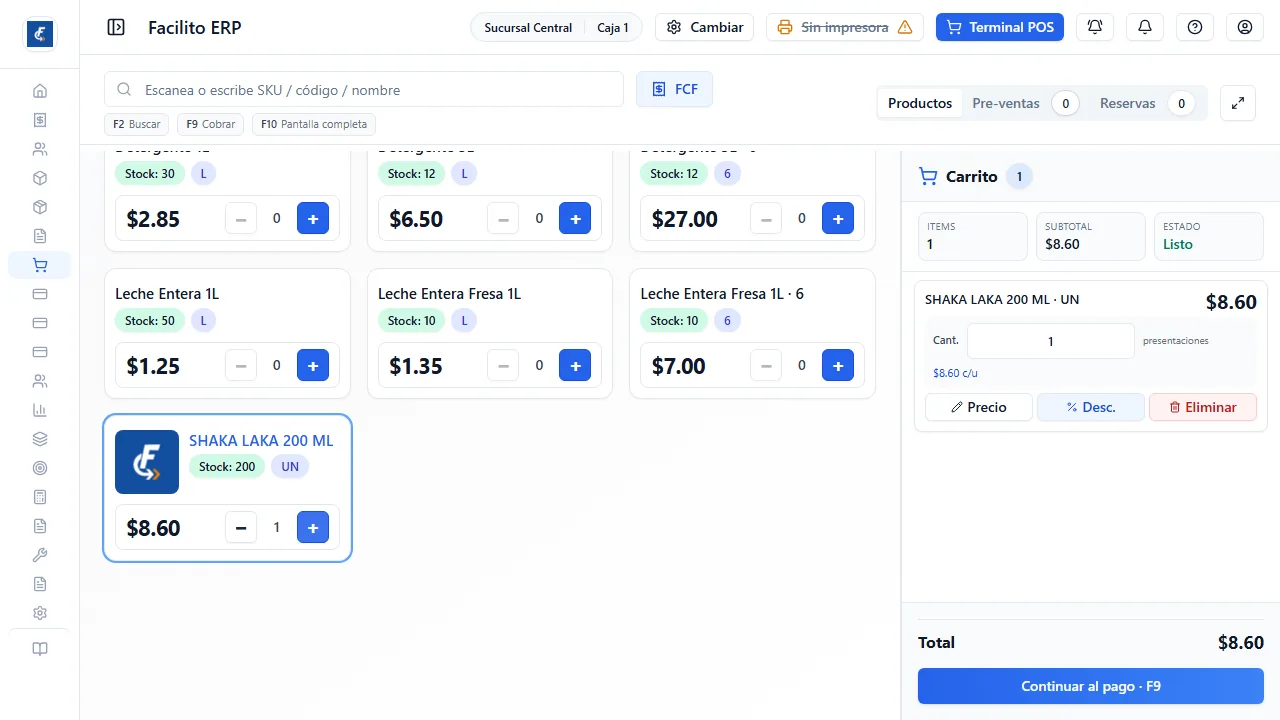
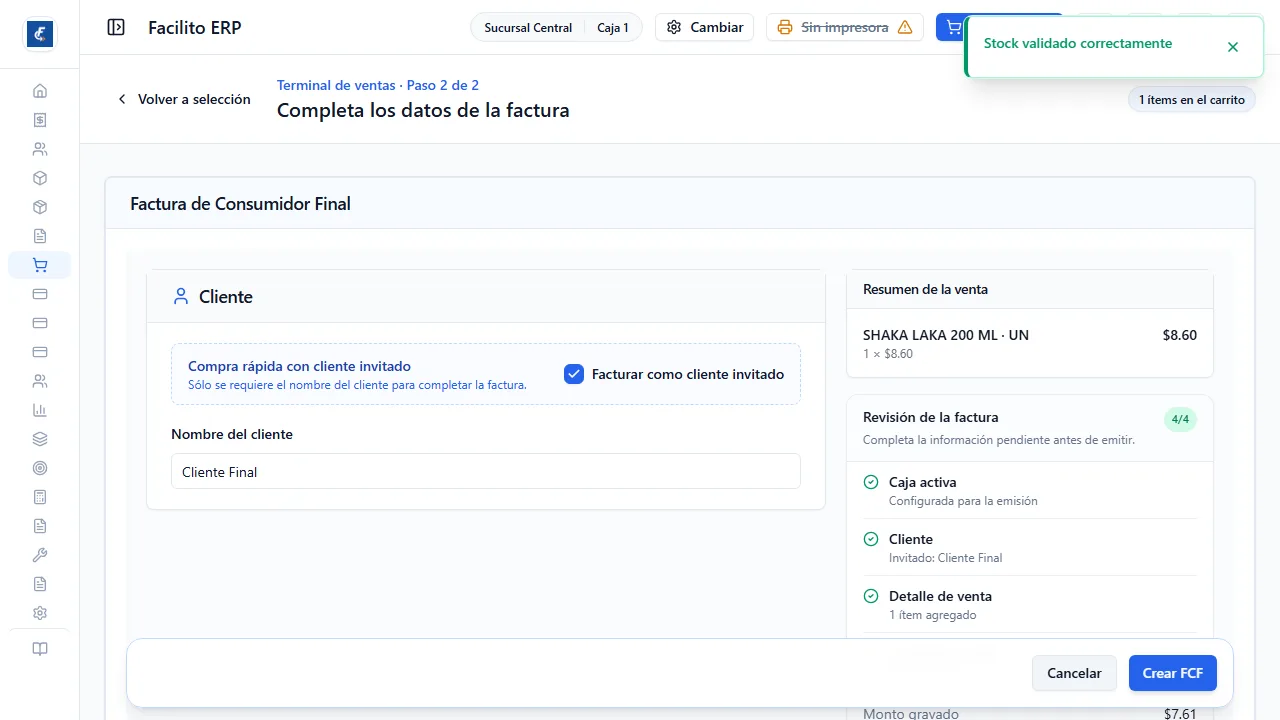
- Presioná Continuar al pago, o F9. Se abre la pantalla de cobro, Terminal de ventas · Paso 2 de 2.
Los dos pasos
Sección titulada «Los dos pasos»Cobrar son dos pantallas encadenadas. Arriba siempre se lee en cuál estás: Terminal de ventas · Paso 1 de 2 o Paso 2 de 2.
En el paso 1 se elige el tipo de factura o comprobante; en el paso 2 se completan los datos y se emite.
En la práctica el paso 1 casi nunca se ve: cuando venís de la terminal con Continuar al pago · F9, el tipo de comprobante ya lo elegiste ahí con el botón que está junto al buscador, y el cobro salta directo al paso 2. Lo mismo pasa al retomar una pre-venta o una reserva: el tipo sale del borrador.
Si entrás y la pantalla te devuelve sola a la terminal, es porque el carrito quedó vacío. No es un error: sin ítems no hay nada que cobrar.
En el POS de pantalla completa
Sección titulada «En el POS de pantalla completa»Con el modo de pantalla completa activo, el cobro es una sola vista con dos zonas. A la izquierda, sobre fondo gris, una tarjeta resume la venta: el total arriba, una fila por producto con la cantidad, el precio por unidad, Precio y Desc. (mismas reglas de aprobación que en la terminal) y el monto de la línea. Si una línea tiene descuento, cambio de precio o una solicitud pendiente, lo ves en texto pequeño bajo el nombre. Al pie de la tarjeta está el desglose (gravado, exento, no sujeto e IVA, solo lo que aplica) y el total a pagar. Con muchas líneas la tarjeta se desplaza sola. En sujeto excluido la tarjeta muestra el detalle propio del documento.
A la derecha, en secciones:
- Documento: Ticket (sin facturación electrónica) o Factura, Crédito fiscal y Sujeto excluido (con facturación electrónica). Es el único lugar donde se elige y la terminal recuerda el último que usaste. Se bloquea si el cobro ya empezó (pre-venta, reserva, cotización de taller o una venta a medias).
- Cliente: tocá la fila para abrir la búsqueda, el cliente invitado o el nuevo cliente. Si falta algo obligatorio (crédito fiscal, o factura desde $1,095.00) la fila se pone en ámbar y dice qué falta.
- Contrato, cuando aplica: la personería sugerida, con el interruptor para emitir sin contrato.
- Forma de pago en botones grandes. Crédito pide un cliente registrado.
- Recibido: con efectivo escribís lo que te dieron o tocás Exacto o uno de los montos sugeridos; el vuelto aparece al lado y se pone verde cuando hay que devolver.
- Más opciones: pago mixto, notas, pre-venta y reserva.
- Imprimir ticket al cobrar, como interruptor.
Abajo quedan Cancelar, que vuelve a la terminal sin perder el carrito, y Cobrar. Si falta algo para emitir, un aviso en ámbar lo indica justo encima de los botones. La barra inferior del POS sigue visible.
Qué comprobante elegir
Sección titulada «Qué comprobante elegir»Lo que aparece depende de si la organización tiene facturación electrónica:
-
Con facturación electrónica: Factura y Crédito fiscal (y Sujeto excluido si está habilitado). El ticket no está disponible.
-
Sin facturación electrónica: solo Ticket.
-
Ticket — venta sin DTE. No se envía a Hacienda y no genera documento fiscal, pero sí registra la venta y descuenta inventario.
-
Factura de consumidor final — la venta de mostrador. No requiere NIT del cliente.
-
Comprobante de crédito fiscal — para empresas. Exige NIT y NRC del cliente, permite acreditar IVA, y en el resumen aparece el desglose de Gravado, Exento e IVA 13 %, que en la factura de consumidor final va incluido en el precio.
En el paso 1, la tarjeta elegida se confirma con Confirmar, que queda apagado si el carrito está vacío. Regresar a la terminal te saca del cobro sin perder lo que armaste.
La factura de sujeto excluido existe en el sistema pero no se ofrece acá por decisión de negocio. Cualquier otro tipo responde “Funcionalidad en desarrollo para este tipo de comprobante”.
Volver atrás
Sección titulada «Volver atrás»El botón de la esquina superior izquierda cambia de rótulo según el paso: Volver a productos en el paso 1 y Volver a selección en el paso 2.
Cuidado con el segundo: Volver a selección no te devuelve a la elección de comprobante, te devuelve a la terminal de productos. El carrito no se pierde, pero si querés cambiar el tipo de documento tenés que hacerlo desde el botón de tipo de comprobante de la terminal y volver a entrar al cobro.
Lo que puede frenarte antes de emitir
Sección titulada «Lo que puede frenarte antes de emitir»Además de la cadena de requisitos de la terminal —sucursal, punto de venta, caja seleccionada, vínculo fiscal y caja abierta—, acá hay dos frenos propios:
- Caja sin abrir: “Debe abrir la caja para el día de hoy antes de facturar. Vaya a POS > Caja”.
- Corte Z ya hecho: “El día fiscal ya está cerrado (Corte Z) para este punto de venta. No se permiten nuevas ventas hasta el próximo día”. Salvo que la organización tenga habilitadas varias aperturas por día, después del Corte Z no se factura más hasta mañana.
Si alguno de los dos falla al momento de emitir, el intento se corta con “No se puede facturar: verifique la caja en POS > Caja”.
El formulario solo aparece si tu usuario tiene el permiso de venta en terminal. Sin ese permiso la pantalla se ve, pero el bloque del formulario no se dibuja.
El panel de revisión
Sección titulada «El panel de revisión»A la derecha, Revisión de la factura lleva el control de cuatro cosas: Caja activa, Cliente, Detalle de venta y Condición y pago. Mientras alguna esté incompleta, el botón de emitir queda apagado. Cuando el botón “no funciona”, la respuesta está en ese panel.
Ahí abajo están los totales que se van a declarar: Monto gravado, Monto exento, Monto no sujeto, IVA 13 %, el IVA retenido cuando aplica, y Total a pagar. Si algún producto quedó con disponibilidad ajustada, aparece además una Advertencia de stock antes del botón.
El engranaje que está en la línea de Condición y pago abre la ventana Configurar condición y pago, que es donde vive casi todo lo que sigue.
El cliente, y el límite de los $1,095
Sección titulada «El cliente, y el límite de los $1,095»Hay dos formas de facturar: con cliente invitado —la casilla Facturar como cliente invitado, que solo pide Nombre del cliente y lo precarga como Cliente Final— o con un cliente registrado, que se busca por nombre, correo o documento.
La regla que más sorprende en caja: desde $1,095.00 el cliente invitado no alcanza. A partir de ese monto Hacienda exige receptor identificado, y el sistema corta con “Para montos mayores o iguales a $1,095.00, el receptor es obligatorio y debe incluir nombre y número de documento”. El cliente registrado tiene que tener cargado su número de documento; con la ficha a medias, el mensaje es el mismo. Esta validación también corre en el servidor, así que no hay forma de saltarla.
Si el cliente tiene lista de precios, se elige en Lista de precios. Aplicar una lista con mayor descuento pide la contraseña de un SUPER_ADMIN; sin esa autorización, “Autorización SUPER_ADMIN requerida para aplicar un descuento mayor”.
Contado o crédito
Sección titulada «Contado o crédito»Condición de la Operación tiene dos valores: Al Contado y A Crédito. La opción de crédito solo aparece si la organización la tiene habilitada.
Con A Crédito hay que tener presente que:
- No se puede usar cliente invitado: “Para ventas a crédito debe seleccionar un cliente registrado”.
- Un cliente en lista negra queda bloqueado: “El cliente está bloqueado para ventas a crédito”.
- Se controla el cupo disponible, que es el límite menos el saldo pendiente. Si no alcanza, el mensaje trae los tres números: monto de la venta, crédito disponible, límite y saldo pendiente.
- Tipo de Plazo (Días, Meses o Años) y Período definen el vencimiento.
- Pago Inicial (Opcional) tiene que ser menor al total: “El pago inicial debe ser menor al total de la venta”. Debajo del campo se lee en vivo el saldo que va a cuentas por cobrar.
La venta a crédito no es un cobro: queda registrada como cuenta por cobrar y se cobra después desde ese módulo.
Formas de pago y vuelto
Sección titulada «Formas de pago y vuelto»Tipo de pago lista los métodos configurados, cada uno con su código de Hacienda entre paréntesis. Los que no son efectivo piden referencia.
Pago mixto (efectivo + tarjeta) parte el cobro en dos o más medios. Al marcarlo, el sistema arma dos líneas —efectivo y tarjeta— y vos repartís el monto. Dos condiciones: al menos dos pagos con monto mayor a cero —“El pago mixto requiere al menos 2 pagos con monto mayor a 0”— y que la suma sea exactamente el total; si no, el aviso muestra los dos números y no deja seguir. El pago mixto solo existe al contado.
Cuando hay efectivo, aparece Monto recibido con el Total a cobrar al lado y el Vuelto calculado en vivo. No se puede recibir menos que el efectivo a cobrar: “El monto recibido no puede ser menor que el total a cobrar en efectivo”. Cargar el monto recibido es opcional para emitir, pero es lo que deja el vuelto a la vista y evita el error de cálculo mental.
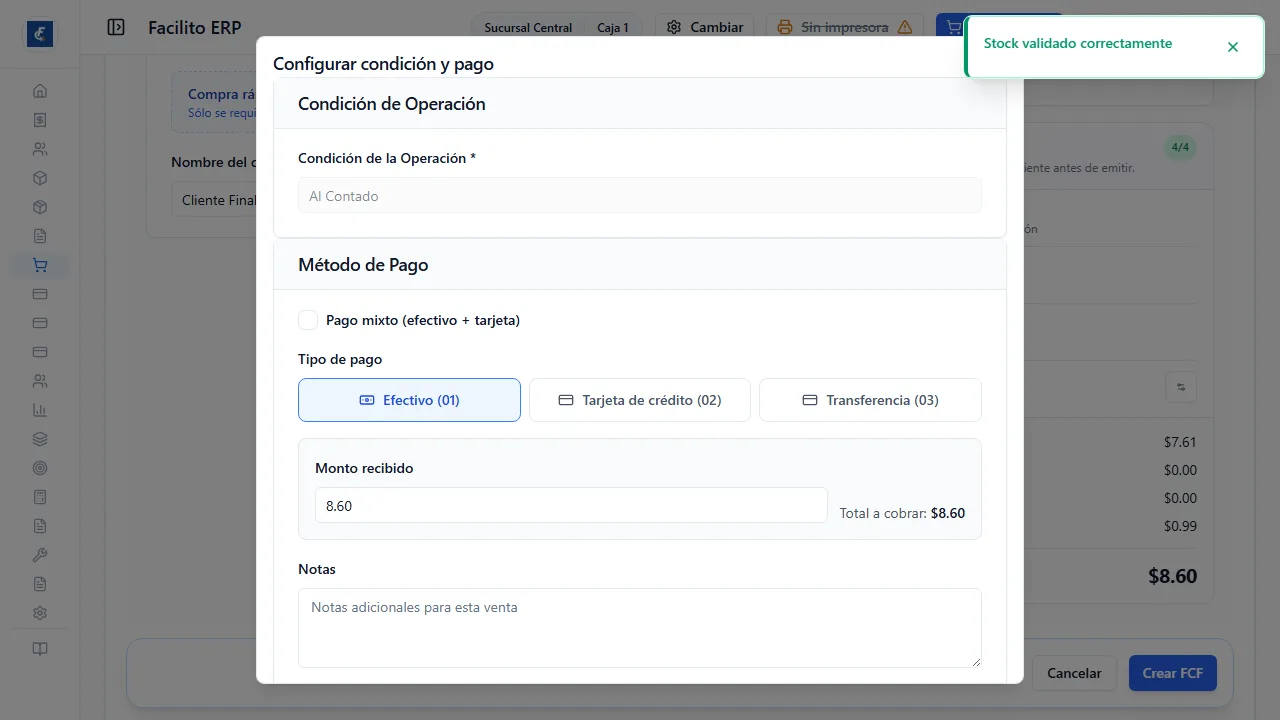
El campo Notas guarda un comentario libre de esa venta.
Guardar sin facturar
Sección titulada «Guardar sin facturar»Dos casillas cambian por completo lo que hace el botón, y se excluyen entre sí:
- Guardar como pre-venta (borrador) — no genera documento fiscal ni descuenta inventario. Queda en la pestaña Pre-ventas de la terminal para facturar más tarde. El botón pasa a decir Guardar pre-venta.
- Guardar como reserva de producto — bloquea el inventario y genera un comprobante. Exige cliente registrado: “Para reservar producto debe seleccionar un cliente”. El botón pasa a Guardar reserva.
En una reserva se puede cargar un Anticipo inicial (opcional) con su método —Efectivo, Transferencia o Tarjeta— y su referencia; según el método, el campo pide número de autorización o número de transacción. Ese anticipo entra a caja como ingreso al guardar la reserva, así que cuenta para el corte del día aunque la venta todavía no se haya facturado. Cuando después se cobra la reserva, los anticipos aparecen arriba y se descuentan del saldo.
El botón final cambia de nombre según lo que estés haciendo: Crear FCF, Guardar pre-venta, Guardar reserva o Procesar reserva. Mientras procesa dice Procesando….
Dos cosas que conviene saber antes de apretar:
- La tecla Enter emite. Estando en el paso 2, Enter envía el formulario desde cualquier campo que no sea el de notas. Es lo que hace rápida la caja y también lo que emite de más cuando alguien apoya la mano en el teclado.
- Abajo del formulario hay un candado con un código. Es la llave de esta venta. Si el envío se corta y se reintenta con la misma llave, el sistema devuelve la venta que ya había creado en vez de crear otra. Es la protección contra el doble cobro, y la razón por la que no hay que recargar la pantalla y volver a empezar cuando algo se demora.
Al terminar bien, aparece ¡Venta Exitosa!, se limpia el carrito y volvés a la terminal.
Cuando algo no sale como esperabas
Sección titulada «Cuando algo no sale como esperabas»- Hacienda no contesta. Se abre el detalle del estado y la venta queda en contingencia: ya está emitida y registrada, falta transmitirla. El aviso lo dice —“Indique el motivo en el módulo Contingencias antes de enviar el lote”— y al cerrar te lleva a Facturación. No vuelvas a cobrar esa venta; se regulariza desde Contingencias.
- Hacienda rechaza o devuelve observaciones. El detalle muestra el estado, el código y las observaciones. Ahí sí hay un dato que corregir antes de reintentar.
- No se pudo imprimir. Se abre una ventana con el motivo, los pasos concretos para corregirlo y el botón Ir a impresoras. El título ya te dice qué pasó: API key inválida, Impresora no configurada, No se pudo conectar al agente, Windows no inició la impresión o Impresora no seleccionada, y abajo queda el detalle técnico para pasarle a soporte. Lo que falló es el papel: la venta ya se emitió, no se vuelve a cobrar.
Si la organización tiene habilitada la fecha de transmisión personalizada, el formulario muestra además Fecha de transmisión, que es la fecha con la que el documento se declara.