Envíos, viajes y despacho
Paso a paso
Sección titulada «Paso a paso»- Entrá a Envíos desde el menú de TMS.
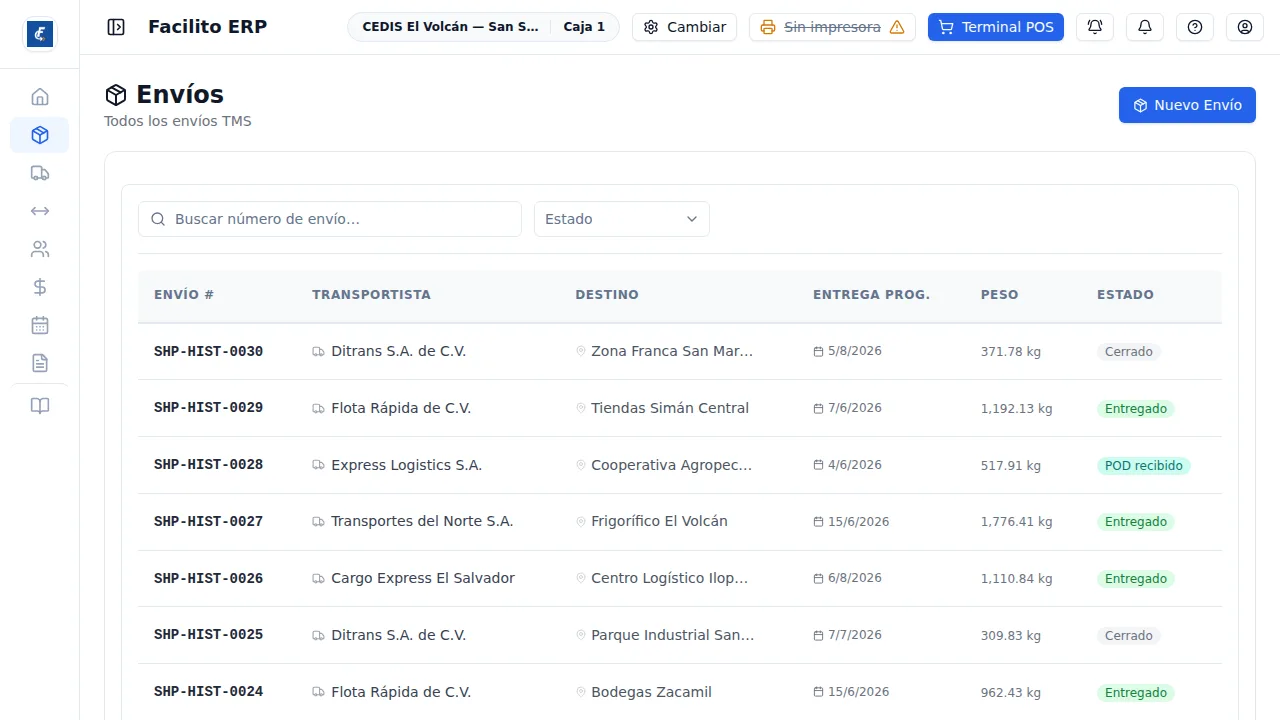
-
Nuevo Envío abre el formulario de alta manual.
-
Viajes muestra los recorridos, con Aprobar e Iniciar en cada fila.
-
Tablero de Despacho es la vista del día, en columnas.
-
Citas de Muelle ordena los turnos de carga y descarga.
Envío y viaje no son lo mismo
Sección titulada «Envío y viaje no son lo mismo»Un envío es lo que va a un destino. Un viaje es el recorrido de un vehículo, que puede llevar varios envíos. Confundirlos hace que se busque el problema en la pantalla equivocada.
Cada uno trae envío #, transportista, destino, entrega programada, peso y estado. La entrega programada es contra lo que se mide el OTD del tablero.
Arriba hay un buscador y un filtro de Estado con cuatro opciones: Creados, En tránsito, Entregados y POD. No están todos los estados: para ver los ofertados, aceptados, programados, recolectados o cancelados hay que dejar el filtro en Todos.
El buscador de esta lista solo mira el número de envío, y solo dentro de los 50 que están cargados en pantalla. Buscar por dirección de destino no devuelve nada.
Al hacer clic en una fila se abre el detalle.
Crear un envío a mano
Sección titulada «Crear un envío a mano»Nuevo Envío es para el transporte que no nace de otra pantalla. El formulario pide:
- Tipo de origen — Manual, Venta o Traslado.
- Transportista — puede quedar Sin asignar y elegirse después desde el detalle.
- Dirección de origen y Dirección de destino, las dos obligatorias. La de origen viene con un texto por defecto que se puede reemplazar.
- Entrega prog., Peso total (kg), Costo flete ($) e Instrucciones especiales, todos opcionales.
Dos cosas que conviene saber antes de usarlo:
- El Costo flete ($) se escribe a mano. Esta pantalla no consulta las tarifas del transportista: lo que teclees es lo que queda.
- El Tipo de origen es una etiqueta. Elegir Venta no vincula ninguna venta; los envíos que sí quedan atados a un documento se generan desde la orden de salida del WMS, no desde acá.
Al guardar, el envío nace numerado, en estado Creado, con dos paradas automáticas: una de recolección en el origen y una de entrega en el destino. No se pueden agregar paradas intermedias desde este formulario.
Un envío no mueve inventario, no genera asiento y no emite ningún documento fiscal: es un registro de transporte.
Revisá bien las direcciones, el peso y el flete antes de guardar: el detalle del envío permite asignar transportista, avanzar el estado y registrar el POD, pero no permite corregir esos datos después, ni cancelar el envío.
El detalle del envío
Sección titulada «El detalle del envío»Arriba, la cadena de trazabilidad: Venta → Orden WMS → Envío → POD. Dice de un vistazo de dónde salió el envío y hasta dónde llegó.
Los botones de la barra superior aparecen según el estado:
- Asignar Transportista — solo mientras el envío no tenga uno. Abre un modal con la lista de transportistas activos. Al asignar, el envío salta a Ofertado. Cuidado con esto: asignar el transportista borra el costo de flete que se había cargado al crear el envío. Si el flete importaba, volvé a anotarlo como cargo adicional o registralo aparte.
- El botón de avanzar estado lleva el nombre del siguiente paso: Ofertado, Aceptado, Programado, Recogido, En tránsito, Entregado. Es de una sola dirección: no hay forma de volver atrás un estado desde la pantalla.
- Registrar POD — aparece solo cuando el envío está Entregado y todavía no tiene comprobante.
Más abajo: la información del envío, el conductor y vehículo del viaje (con un enlace para llamarlo), el historial de estados con fecha y hora de cada paso, y los cargos adicionales.
Registrar POD
Sección titulada «Registrar POD»El modal Registrar POD pide el Nombre del receptor, una firma que se dibuja en pantalla —con Limpiar firma para rehacerla— y Notas. Confirmar Entrega cierra el envío como POD recibido y graba la hora de entrega real.
Dos advertencias:
- El POD se registra una sola vez. Si intentás cargarlo de nuevo, el sistema responde “Ya existe un POD para este envío”. No hay forma de corregirlo desde la aplicación.
- La firma se dibuja pero hoy no se guarda como imagen. Lo que queda es el nombre de quien recibió, la fecha y las notas. Si necesitás el respaldo gráfico, guardalo por fuera.
Cargos adicionales
Sección titulada «Cargos adicionales»Agregar cargo registra lo que no estaba en el flete: Detención, Lumper, Reentrega, Almacenaje, Fuera de horario o Manejo especial, con su Monto y una descripción opcional. El monto es obligatorio.
Los cargos se suman en un total al pie y quedan a nombre de quien los aprobó. No se pueden borrar ni editar: un cargo mal cargado se queda ahí.
Muestran viaje, conductor, vehículo, cantidad de envíos, estado y fecha. Hay buscador por número de viaje y un filtro de Estado con Aprobados, En progreso y Completados; los borradores solo se ven con Todos.
En cada fila hay tres controles chicos: el ojo para ver el detalle, y —según el estado— Aprobar o Iniciar.
El botón Tablero de Despacho de arriba lleva a la vista del día.
Los viajes no se crean desde esta pantalla. No hay un botón de nuevo viaje: llegan desde afuera, ya armados con sus envíos.
El ciclo de vida de un viaje
Sección titulada «El ciclo de vida de un viaje»- Aprobar — el viaje queda autorizado. Exige conductor y vehículo asignados: sin los dos, responde “Se requiere conductor y vehículo para aprobar el viaje”. Al aprobar, todos sus envíos pasan a Programado.
- Iniciar viaje — el viaje sale. Marca al conductor y al vehículo como en viaje, así que dejan de estar disponibles para otro, y pasa todos los envíos a Recogido con la hora de recolección real.
- Completar — cierra el viaje, libera al conductor y al vehículo, y suma el resultado a los indicadores mensuales del transportista.
Son pasos separados a propósito: aprobar es la decisión, iniciar es el hecho. La hora de inicio es la que después alimenta el tiempo de ciclo.
Completar no revisa si los envíos se entregaron. Un viaje se puede cerrar con envíos todavía en tránsito, y eso ensucia el indicador del transportista. Cerrá el viaje cuando la ruta terminó de verdad.
El detalle del viaje
Sección titulada «El detalle del viaje»Muestra el conductor con su licencia, el vehículo, la lista de envíos con enlace a cada uno, un mapa con las paradas y la línea de tiempo de paradas con su ETA y su estado.
Mientras el viaje está en Borrador o Aprobado aparece el panel Asignar Recursos, con buscadores de Conductor y Vehículo y el botón Guardar asignación. Los buscadores muestran solo los que están disponibles: un conductor que ya salió en otro viaje no aparece hasta que ese viaje se complete.
Despacho
Sección titulada «Despacho»Tablero de Despacho es la vista operativa del día, en cuatro columnas: Pendientes, En Tránsito, Entregados y Atrasados, con el conteo arriba en cuatro tarjetas.
Cada tarjeta de envío trae número, venta de origen, destino, conductor y placa, entrega comprometida y un botón de avance según su estado: Marcar recogido, En tránsito o Entregar. Es la forma rápida de mover varios envíos sin entrar al detalle de cada uno. El enlace Detalle abre el envío completo.
Un envío que ya pasó su fecha de entrega se pinta en rojo con su triángulo de alerta, esté en la columna que esté.
Dos detalles de esta pantalla:
- El selector de fecha de arriba no saca de la vista los envíos activos. Todo lo que está creado, ofertado, aceptado, programado, recolectado o en tránsito aparece siempre, sin importar el día elegido. La fecha solo cambia qué entregas cercanas se agregan.
- El botón de refrescar vuelve a consultar; Nuevo Envío abre el formulario de alta.
Cada cita muestra hora, ventana, tipo (Recogida o Entrega), envío, transportista, destino, puerta y estado. Arriba, el resumen del día en cuatro números: Programadas, Llegadas, Completadas y Perdidas.
La ventana es cuántos minutos dura el turno; la puerta es el muelle asignado. Dos citas en la misma puerta a la misma hora es el clásico cuello de botella del patio, y se ve acá antes de que pase.
Hay un buscador por envío, transportista o destino, y un selector de fecha que sí cambia lo que se ve: solo salen las citas de ese día.
En cada fila, el desplegable Cambiar estado… ofrece Llegó, Completada o Perdida. Una cita completada o cancelada ya no se puede tocar: la columna de acciones queda vacía. Antes de marcar Completada, asegurate de que sea eso y no Llegó.
Las citas no se crean desde esta pantalla. Se programan desde el proceso que las origina; acá solo se les da seguimiento.