Carga manual de ventas
Paso a paso
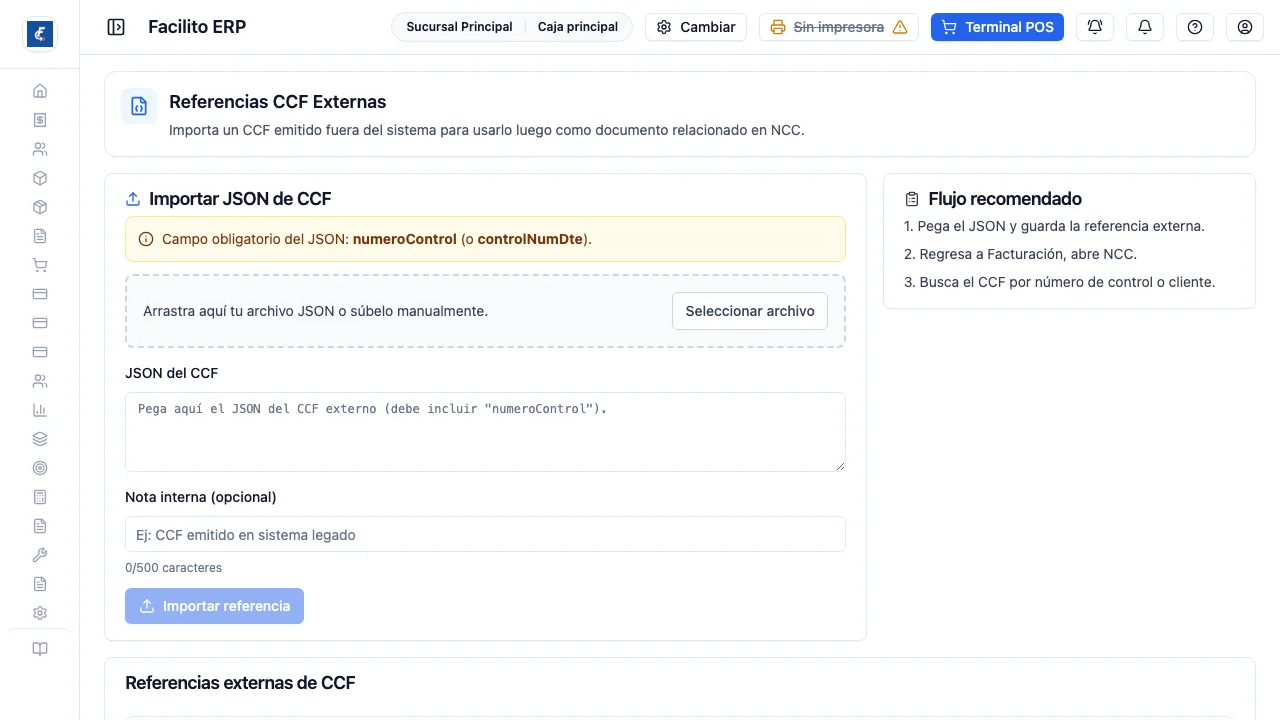
Sección titulada «Paso a paso»- Entrá a Carga manual de ventas desde el menú de Facturación. También llegás desde el formulario de Nota de Crédito, con el botón Importar CCF externo.
-
Pegá el JSON de la venta en el cuadro, o arrastrá el archivo .json sobre la zona de carga. También podés usar Seleccionar archivo.
-
Revisá el resumen que aparece debajo de la zona de carga. Trae el tipo de DTE, el control, la generación, el cliente, el NIT, el NRC y el total, y te avisa si ese cliente ya existe o si el número de control ya está tomado.
-
Escribí una Nota interna si querés dejar constancia de dónde salió el documento. Es opcional y admite hasta 500 caracteres.
-
Presioná Importar venta y confirmá en la ventana Confirmar carga manual de venta. La venta queda registrada como finalizada; si es un CCF, también queda lista para elegirla como documento relacionado en una nota.
Cuándo se usa
Sección titulada «Cuándo se usa»Para dos cosas. La primera es cargar el histórico de ventas emitidas en otro sistema: cualquier DTE de venta ya sellado (factura, crédito fiscal, nota de remisión, notas de crédito y débito, exportación, sujeto excluido, donación y demás tipos del catálogo del MH). Se registra como venta finalizada, sin enviar correo al cliente y sin reenviar nada a Hacienda. Un tipo de DTE que no está en el catálogo se rechaza.
La segunda es cuando tenés que emitir una nota de crédito o de débito sobre un crédito fiscal que no salió de este sistema: uno emitido antes de migrar, o desde otro proveedor. Hacienda exige que la nota apunte a un documento existente, y para apuntarle hay que tenerlo registrado acá.
No se llenan campos, se pega el JSON
Sección titulada «No se llenan campos, se pega el JSON»Esta pantalla no te pide el código de generación ni la fecha por separado. Le pasás el JSON completo del documento, tal como lo devuelve el sistema que lo emitió, y de ahí se sacan todos los datos.
Podés pegarlo en el cuadro de texto, arrastrar el archivo .json sobre la zona
punteada, o buscarlo con Seleccionar archivo. Apenas lo cargás, la pantalla
te muestra el control, la generación, el cliente, el NIT, el NRC y el total,
para que verifiques antes de importar. Si el archivo no es .json, avisa que
solo se permiten archivos de ese tipo.
Si lo pegás a mano, el resumen no aparece mientras escribís: se arma cuando salís del cuadro. Y si el texto no es un JSON válido, en vez del resumen sale el error en rojo justo debajo de la zona de carga.
Lo único obligatorio dentro del JSON es el número de control. Sin él la importación no arranca. El único dato que escribís a mano es la Nota interna (opcional), hasta 500 caracteres, para acordarte de dónde salió ese documento.
Lo que hay que revisar en el JSON antes de importar
Sección titulada «Lo que hay que revisar en el JSON antes de importar»Como el sistema no valida el resto, dos datos que conviene mirar con lupa:
- El código de generación. No es obligatorio y no se verifica. Si el JSON no lo trae, la nota se va a armar usando el número de control en su lugar, y Hacienda casi con seguridad la rechaza.
- La fecha de emisión. Si el JSON no la trae, o viene ilegible, el sistema le pone la fecha de hoy sin avisar. Un crédito fiscal del año pasado quedaría registrado como emitido hoy.
Si el documento original es posterior a la fecha de la nota, el sistema iguala las fechas al emitir. Es una protección, pero es una señal de que algo está mal cargado.
Lo que pasa al importar, y que no se puede deshacer
Sección titulada «Lo que pasa al importar, y que no se puede deshacer»Importar no es solo anotar un dato. En un solo paso el sistema:
- Crea un registro de venta del tipo de DTE del JSON, finalizado y sin detalle de productos. Se avisa en la ventana de confirmación.
- Crea o actualiza el cliente. Busca por NIT y después por NRC. Si encuentra uno, le sobrescribe correo, teléfono, dirección, departamento, municipio, actividad económica y NRC con lo que diga el JSON. Si no encuentra ninguno, lo crea.
- Puede agregar una actividad económica al catálogo, si la del JSON no existía.
No hay forma de borrar ni de editar una referencia desde la pantalla. Y el número de control queda tomado para siempre: si intentás importar dos veces el mismo, o si ese número ya pertenece a una venta real del sistema, responde que ya existe un registro con ese control.
Por eso conviene revisar el resumen antes de confirmar, sobre todo el cliente. La pantalla te lo adelanta con tres avisos de colores debajo del resumen:
- En azul, cuando encontró un cliente por NIT o NRC, con su nombre.
- En ámbar, “No se encontró cliente existente por NIT/NRC. Se creará uno al importar”.
- En rojo, cuando ya existe una referencia con ese número de control. Si ves ese aviso, no sigas: la importación va a fallar.
El botón Importar venta queda apagado mientras el cuadro esté vacío o el JSON no se pueda leer. Al presionarlo se abre Confirmar carga manual de venta, que repite tipo de DTE, control, generación, cliente y total y avisa que se va a crear la venta sin detalle de productos y sin notificar. Recién con Confirmar importación se guarda.
Si algo sale mal, el mensaje de Hacienda o del sistema aparece completo en la ventana de error. Cuando sale bien, la pantalla lo confirma con “¡Venta importada!” y limpia el formulario.
Usarla en la nota
Sección titulada «Usarla en la nota»Con la referencia importada, hay dos caminos:
- Desde la lista, el menú de la fila de un CCF ofrece Crear NCC ahora, que te lleva directo al formulario de nota de crédito con ese documento ya seleccionado.
- Desde Facturación, al armar una nota de crédito o de débito, buscás el CCF por número de control o por cliente. Las referencias importadas aparecen mezcladas con los créditos fiscales que sí salieron del sistema.
El requisito que frena la mayoría de las notas
Sección titulada «El requisito que frena la mayoría de las notas»Para emitir una nota sobre una referencia externa, el cliente de esa referencia tiene que tener NIT y NRC. Es una exigencia extra que no se aplica a los créditos fiscales propios.
Si falta alguno, el formulario de la nota te lo marca antes de emitir, indicando cuál de los dos falta, y no deja continuar. La solución es completar esos datos en la ficha del cliente y volver a la nota.
Detalles de la lista
Sección titulada «Detalles de la lista»Las ventas ya importadas están en Ventas cargadas manualmente, más abajo en la misma pantalla, debajo del formulario. Tiene seis columnas: Control DTE, Tipo, Código Generación, Cliente, Total e Importado.
- La lista muestra hasta 100 referencias y no tiene páginas. Si tenés más, usá el buscador para llegar a la que necesitás.
- La columna Importado es la fecha en que cargaste la referencia, no la fecha de emisión del documento. La fecha de emisión no se muestra en esta pantalla.
- El buscador consulta el número de control, el código de generación y el nombre del cliente.
- Cuando el JSON no trae nombre de cliente, la fila muestra Cliente externo.