Clientes
Paso a paso
Sección titulada «Paso a paso»- Entrá a Clientes desde el menú de Facturación.
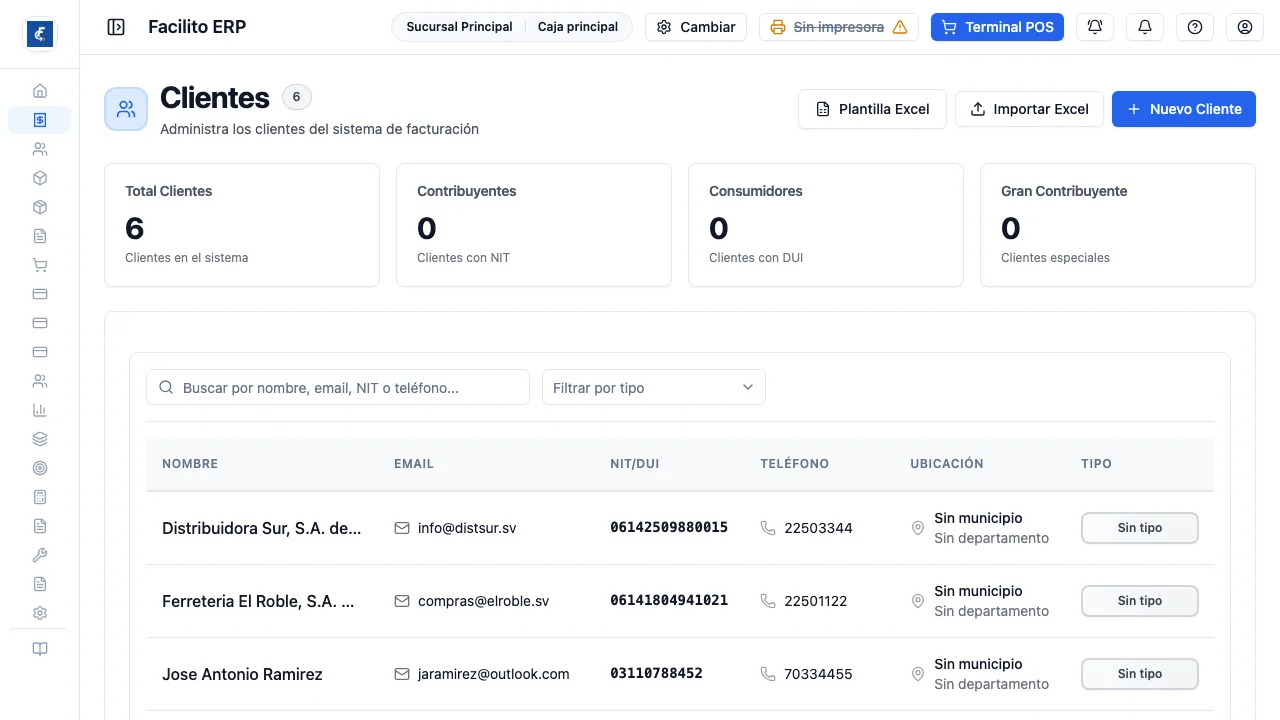
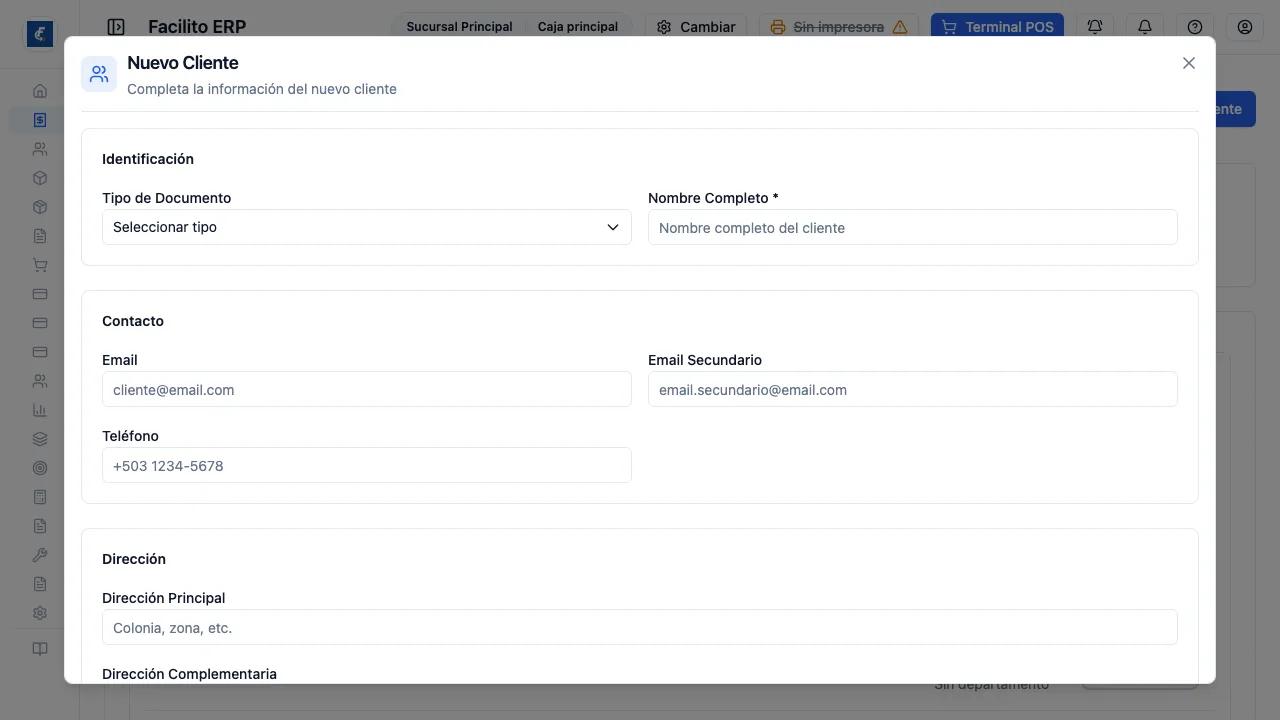
- Presioná Nuevo Cliente y completá los datos. Lo único obligatorio acá es el nombre; el resto lo va a exigir el documento que le emitas.
Qué exige cada documento
Sección titulada «Qué exige cada documento»La ficha del cliente casi no obliga a nada: solo el Nombre Completo, y la Actividad Económica cuando cargaste NIT y NRC. Todo lo demás se exige recién al emitir, y ahí es donde aparecen los frenos:
- Consumidor final (FCF) — por debajo de $1,095.00 no hace falta cliente. A partir de ese monto el documento exige nombre y número de documento, y sin eso no se emite.
- Crédito fiscal (CCF) — el cliente es obligatorio y tiene que tener actividad económica. Es el motivo número uno de que un crédito fiscal no salga. Si el cliente no la tiene, el cobro en POS te avisa antes de emitir, con un enlace directo para editar ese cliente.
- Sujeto excluido (SUJX) — hace falta tipo y número de documento, y la dirección completa: departamento, municipio y dirección.
- Exportación — el cliente aparece en el formulario de factura de exportación solo si tiene marcada la casilla Cliente de Exportación. Si no lo ves en la lista al armar una exportación, es por eso.
Las marcas que cambian los números
Sección titulada «Las marcas que cambian los números»Tres casillas de Información Fiscal no son informativas: cambian lo que se factura.
Gran Contribuyente aplica automáticamente la retención de IVA del 1% en crédito fiscal y en sus notas, siempre que el monto gravado supere $99.99. Se resta del total. No se puede desactivar por factura: sale de esta casilla.
Cliente de Exportación es lo que lo habilita para facturas de exportación, como se explicó arriba.
Percibe IVA viene marcada de fábrica e indica si al cliente se le aplica IVA en sus compras.
NIT, DUI y el homologado
Sección titulada «NIT, DUI y el homologado»El Tipo de Documento decide qué campo aparece y con qué formato se valida:
- DUI, 9 dígitos.
- NIT, 14 dígitos.
- NIT con Es homologado marcado, 9 dígitos.
El sistema revisa el formato apenas salís del campo y te muestra el ejemplo del formato correcto si está mal. Es homologado no se guarda como un dato aparte: la próxima vez que abras la ficha, el sistema deduce que lo es porque el documento es NIT y tiene 9 dígitos.
El DUI no se puede repetir. Mientras escribís, apenas completás los 9 dígitos el sistema consulta si está libre y te contesta en el momento, en verde o en rojo, antes de que intentes guardar.
Buscar un cliente
Sección titulada «Buscar un cliente»Los documentos se guardan sin guiones. Buscar 0614-241287-102-5 no devuelve
nada: buscá 0614241287102 o un pedazo del número sin guiones. La misma columna
de la lista los muestra sin guiones.
El buscador de esta pantalla consulta nombre, correo, documento y teléfono; no busca por NRC. El buscador de clientes que aparece dentro del formulario de factura sí lo hace, por eso a veces encontrás ahí a alguien que acá no aparece.
Las tarjetas de arriba cuentan solo por tipo de documento exacto: los clientes con Pasaporte, Carnet de Residente u Otro no entran ni en Contribuyentes ni en Consumidores, y el filtro por tipo tampoco los muestra.
Listas de precios y crédito
Sección titulada «Listas de precios y crédito»En Lista de precios podés asociarle una o varias listas al cliente, que se aplican como descuento cuando no hay una tarifa especial. Ojo con esto: cada vez que guardás, las listas se reemplazan completas por las que quedaron en el formulario.
En Informacion de Credito definís el límite de crédito y los días de plazo, y podés bloquearlo para ventas a crédito. El límite se controla al momento de emitir una venta a crédito, no acá.
Documentos del cliente
Sección titulada «Documentos del cliente»Al final del formulario, en Documentos, podés adjuntar el DUI, la tarjeta de IVA, el NIT u otro documento del cliente. Elegí el tipo y arrastrá el archivo: se aceptan PDF e imágenes JPG, PNG, WEBP o HEIC de hasta 10 MB. En un cliente nuevo los archivos se suben al guardarlo.
Los archivos son privados: solo se abren desde la ficha, con el botón Ver, y necesitan permiso para ver clientes. Subir pide permiso para crear o editar clientes, y eliminar pide permiso para editarlos.
Cargar clientes desde Excel
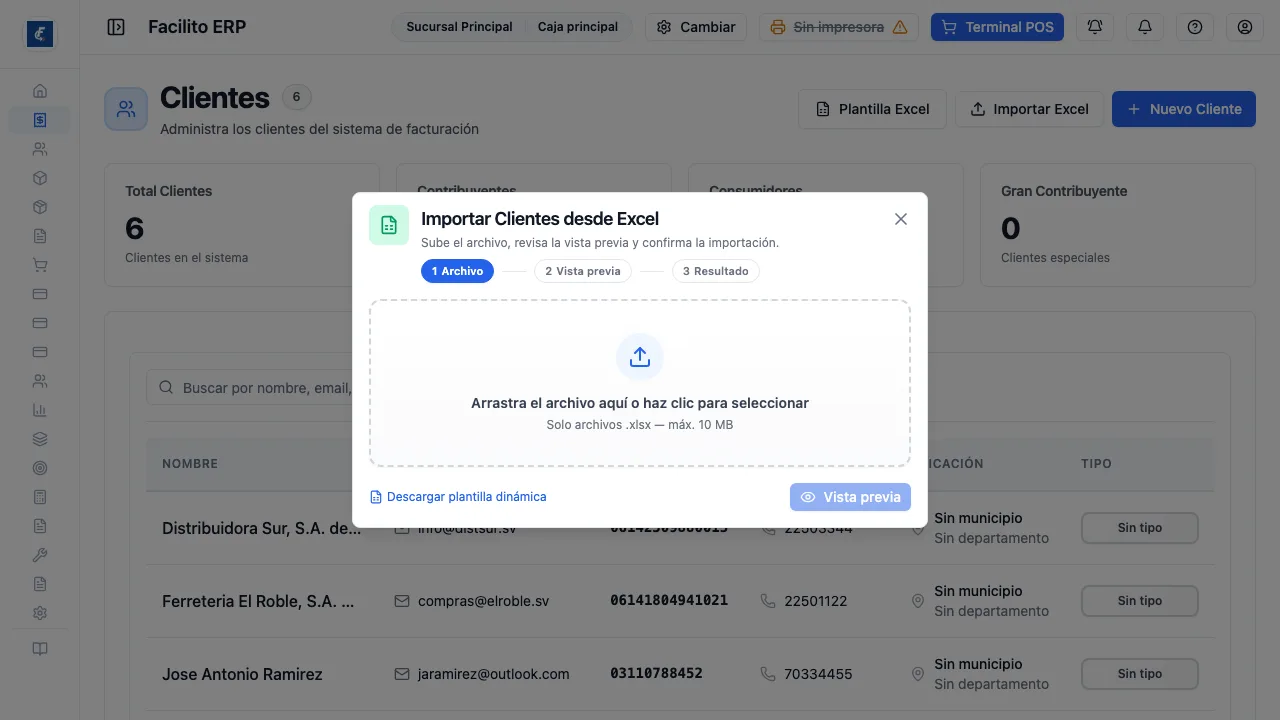
Sección titulada «Cargar clientes desde Excel»Con Plantilla Excel bajás un archivo ya armado con los catálogos de tu sistema —departamentos, municipios, ciudades y actividades económicas— en hojas aparte, con listas desplegables en las columnas que lo necesitan. Se llena la hoja CLIENTES desde la fila 2.
Importar Excel abre un asistente de tres pasos: Archivo, Vista previa y Resultado. La vista previa no guarda nada: te muestra fila por fila cuál está bien y cuál tiene error, y recién con Confirmar e importar se crean los clientes. Las filas con error no se importan; las demás sí.
Dos cosas que la plantilla no dice y conviene saber:
- El orden de las columnas manda, no el título. No agregues, no muevas ni quites columnas de la hoja.
- Departamento, municipio y actividad económica se buscan por código o por nombre, y si no hay coincidencia exacta el sistema acepta una parecida. Un nombre incompleto puede terminar apuntando al lugar equivocado sin dar error. Cuando puedas, usá el código. Si no encuentra ninguno, la fila se importa sin ese dato y el detalle avisa, por ejemplo ⚠ Municipio “Ciudad X” no encontrado.
Las filas sin nombre, sin documento y sin correo se saltean en silencio. Cada fila pasa por las mismas validaciones que el formulario, así que un documento mal formado o un DUI repetido frena esa fila y sigue con las demás. La vista previa ya revisa el formato del documento: el DUI lleva 9 dígitos y el NIT 14, o 9 si es homologado.
Importar con asignación de columnas y exportar
Sección titulada «Importar con asignación de columnas y exportar»Además de la plantilla de Excel, Importar con mapeo acepta cualquier .xlsx o
.csv con encabezados: asignás cada campo (nombre, tipo y número de documento, NRC,
correo, teléfono, dirección, departamento, municipio) a una columna y revisás la
vista previa fila por fila. Los clientes con documento ya registrado se omiten.
Exportar descarga la lista (con la búsqueda actual) en Excel, CSV o PDF con las
columnas que elijas. Requiere el permiso billing.clients.export.
Eliminar un cliente
Sección titulada «Eliminar un cliente»Eliminar oculta, no borra. El cliente desaparece de esta lista y de los buscadores, pero sus ventas, cotizaciones y cuentas por cobrar quedan intactas.
El sistema no revisa nada antes: deja eliminar un cliente con documentos emitidos y saldos pendientes, sin advertencia. Y no hay opción de restaurarlo desde la aplicación.
Un detalle de la lista
Sección titulada «Un detalle de la lista»La lista carga todos los clientes en el navegador y pagina del lado del cliente. En bases grandes la primera carga tarda; una vez cargada, moverse entre páginas es instantáneo.