Propuestas de pago
Paso a paso
Sección titulada «Paso a paso»- Entrá a Propuestas de Pago desde el menú de Cuentas por pagar.
- Cuando el pago se hizo, registralo en Pagos CxP.
Generar una propuesta
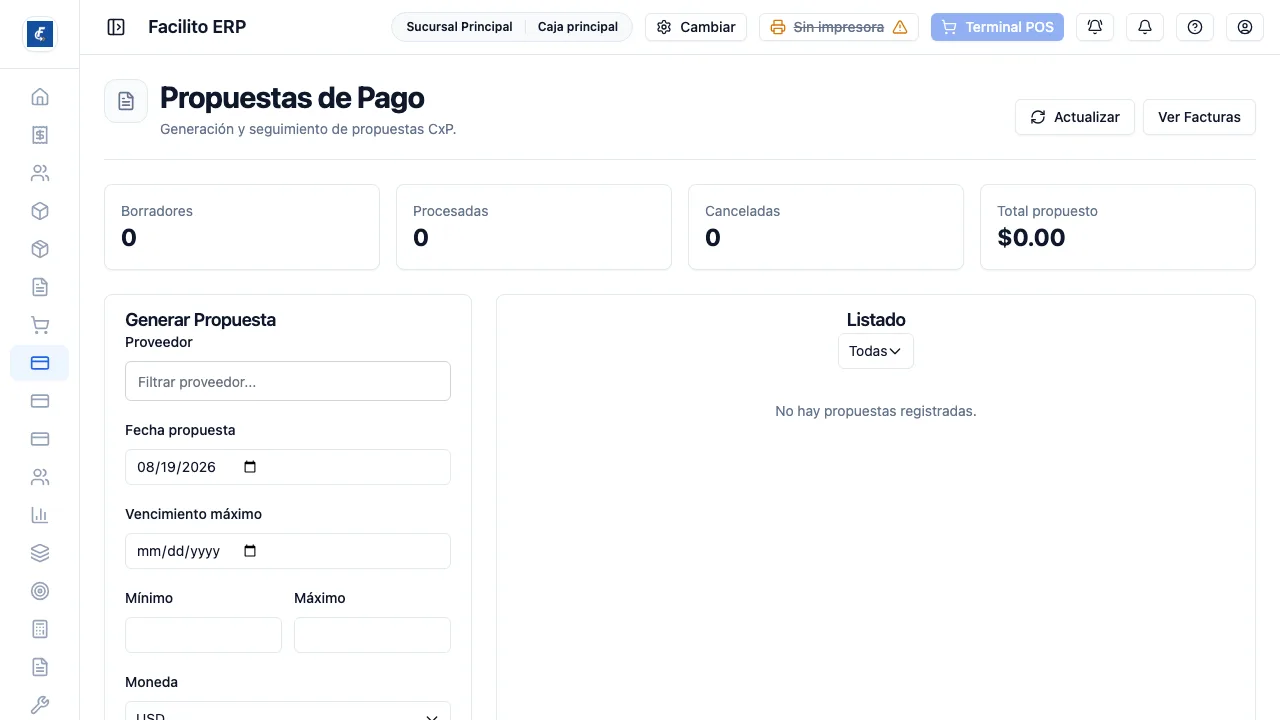
Sección titulada «Generar una propuesta»Una propuesta es la corrida de pagos: qué facturas se van a pagar en esta tanda. Se arma con filtros:
- Proveedor — para una corrida de uno solo, o vacío para todos.
- Fecha propuesta — cuándo se va a pagar.
- Vencimiento máximo — el corte: entran las facturas que vencen hasta esa fecha. Es el filtro que define la política de pago.
- Mínimo y Máximo — el rango, medido sobre el saldo de cada factura, no sobre su total.
- Moneda, Método de pago, Cuenta bancaria y Notas — se guardan en la propuesta como instrucción de tesorería. Ojo: la moneda no filtra las facturas, solo queda anotada.
El vencimiento máximo es el campo que hay que pensar. Puesto muy lejos, la propuesta trae facturas que todavía no urgen y consume caja; puesto muy cerca, deja afuera las que vencen en tres días.
Qué entra y qué no
Sección titulada «Qué entra y qué no»La propuesta toma solo facturas aprobadas, con saldo abierto y sin bloqueo activo. Una factura sin aprobar o con hold no aparece por más que cumpla los filtros de fecha y monto. Si nada califica, el sistema responde “No hay facturas elegibles para la propuesta con los filtros seleccionados” y no crea nada.
Entran todas las que califican, cada una por su saldo completo: no se eligen a mano ni se paga parcialmente desde acá.
Procesar y cancelar
Sección titulada «Procesar y cancelar»Las cuatro tarjetas de arriba cuentan Borradores, Procesadas, Canceladas y el Total propuesto. Al hacer clic en una propuesta del listado se abre su detalle abajo, con las facturas incluidas y dos botones:
- Procesar — solo desde Borrador. Marca la propuesta como procesada y nada más: no genera los pagos, no toca los saldos, no contabiliza. Es el visto bueno para que tesorería ejecute.
- Cancelar — no está disponible sobre una propuesta ya procesada. No pide motivo: queda registrada como Cancelado desde UI.
Es decir: la propuesta dice qué se va a pagar; el pago se registra aparte, en Pagos CxP.
Pagos CxP
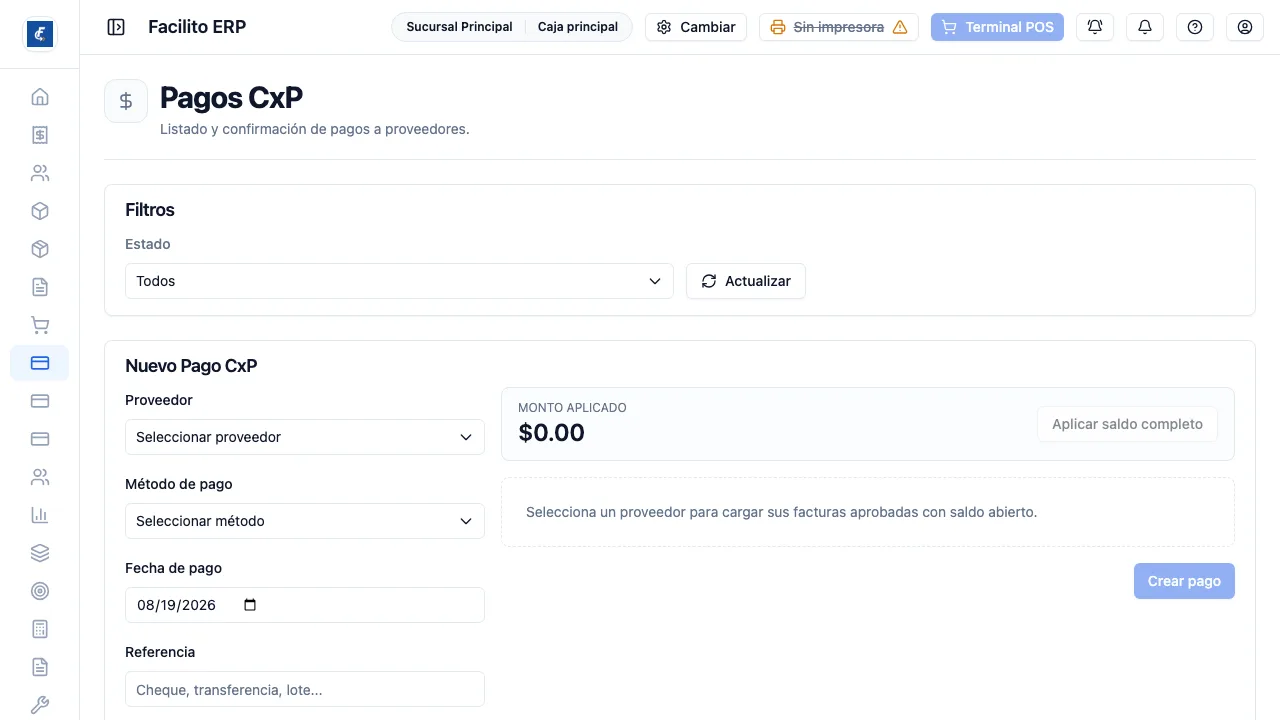
Sección titulada «Pagos CxP»Nuevo Pago CxP arma el pago: se elige el proveedor y la pantalla trae sus facturas aprobadas con saldo abierto. En cada una se escribe cuánto aplicar, o se usa Aplicar saldo completo para cargar todos los saldos de una.
Tres reglas del alta:
- El pago se tiene que aplicar en su totalidad. El monto del pago es la suma de lo aplicado; no se puede dejar un remanente sin asignar —“El pago debe quedar aplicado en su totalidad; los anticipos no aplicados aún no están soportados”—. Para eso está el anticipo.
- No se puede aplicar más que el saldo de una factura, ni repetir la misma factura dos veces en el mismo pago.
- Si alguna de las facturas dejó de estar aprobada, el pago no se crea y el sistema nombra cuáles.
Se completan además método de pago, fecha, referencia, banco y notas. La referencia —cheque, transferencia, lote— es lo único que después permite cruzar el pago con el estado de cuenta del banco.
Los tres estados del pago
Sección titulada «Los tres estados del pago»- Pendiente — registrado, pero la deuda sigue en pie: la factura conserva su saldo y sigue apareciendo en el aging.
- Contabilizado — recién acá baja el saldo de las facturas y se genera el movimiento contable.
- Anulado — el pago se dio de baja.
Postear es lo que confirma el pago, y frena si algo no está en orden: si el pago no quedó aplicado exacto, si alguna factura tiene bloqueo activo o si alguna no está aprobada. En los dos últimos casos el mensaje nombra las facturas.
Anular está bloqueado sobre un pago conciliado en banco, y el sistema exige un motivo: si el pago no tiene notas, la anulación se rechaza con “Debe indicar una razón al anular el pago”. En ese caso hay que escribir el motivo en las notas del pago antes de anularlo.
El filtro de arriba —Todos, Pendiente, Contabilizado, Anulado— y Actualizar son la forma de encontrar lo que quedó sin postear al cierre del día.
Anticipos a proveedor
Sección titulada «Anticipos a proveedor»Abajo de la misma pantalla está Nuevo Anticipo a Proveedor, para la plata que se entrega sin factura todavía: proveedor, monto, fecha, número de documento, referencia y notas.
Es la salida para el caso que el pago normal no admite: el pago exige facturas aprobadas y aplicación exacta; el anticipo no. La lista de Anticipos a proveedor muestra fecha, proveedor, documento y monto.