Contabilizar ventas
Paso a paso
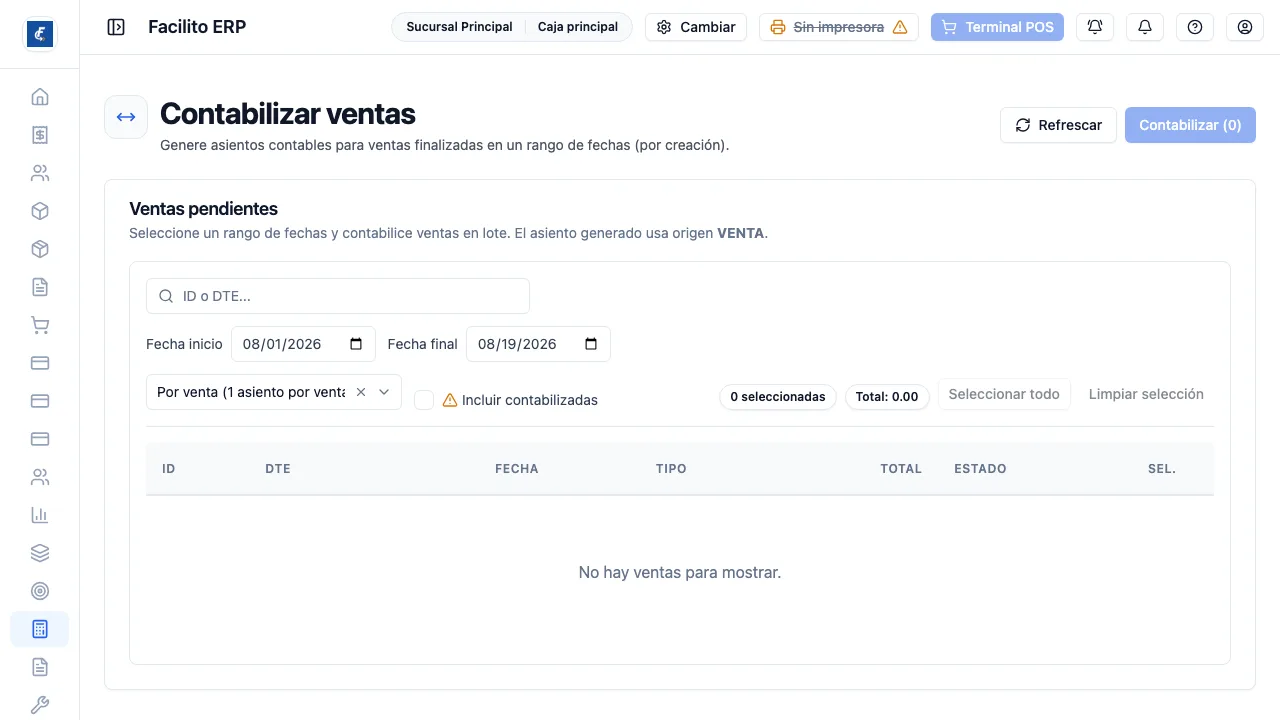
Sección titulada «Paso a paso»- Entrá a Contabilizaciones desde el menú de Contabilidad y abrí la pestaña Ventas. La pantalla abre con el rango del día y la lista de ventas pendientes.
Qué hace
Sección titulada «Qué hace»Genera los asientos contables de las ventas finalizadas en un rango de fechas. El rango se toma por fecha de creación del documento, no por fecha de emisión ni de pago. Es un detalle que importa cuando una venta se creó a fin de mes y se emitió al mes siguiente.
Solo entran las ventas finalizadas y con resumen de totales. Una venta anulada o a medio armar no aparece, aunque esté dentro del rango.
La lista
Sección titulada «La lista»La tabla lista los documentos candidatos con su ID, el DTE, la fecha, el tipo —contado o crédito—, el total, el estado y una columna de selección.
El estado tiene dos valores y conviene mirarlo antes de nada:
- Pendiente — todavía no generó asiento.
- Contabilizada — ya lo tiene. Estas filas no se pueden seleccionar, y por defecto ni siquiera se listan.
La casilla Incluir contabilizadas las trae a la vista. Sirve para verificar que una venta ya quedó registrada, no para volver a contabilizarla.
Elegir qué entra
Sección titulada «Elegir qué entra»La selección está para eso: revisar y sacar lo que no corresponde antes de generar. Se marca fila por fila haciendo clic en la fila, o de una vez con Seleccionar todo; Limpiar selección las desmarca. Arriba se ven todo el tiempo cuántas van seleccionadas y por cuánto suman.
Los dos modos
Sección titulada «Los dos modos»El selector de modo cambia el resultado de forma importante:
- Por venta — un asiento por cada documento. Es lo trazable: cada venta tiene su partida y se encuentra sola.
- Consolidado — un solo asiento por todo el lote. Es lo cómodo cuando son cientos de tiques diarios, pero después no hay un asiento por venta al que llegar.
Elegí uno y sostenelo en el tiempo; mezclar los dos modos en el mismo mes vuelve imposible cuadrar ventas contra contabilidad.
Confirmar
Sección titulada «Confirmar»El botón Contabilizar muestra entre paréntesis cuántas ventas van y se mantiene apagado mientras no haya ninguna seleccionada o el rango de fechas sea inválido. Al presionarlo aparece la confirmación, que repite cuántas ventas y en qué modo.
Es el punto sin retorno de la pantalla: una vez generados, deshacer los asientos es trabajo manual en asientos. Vale la pena revisar dos cosas antes: que el rango sea el que querés y que la configuración de la integración de ventas tenga sus cuentas cargadas —Caja, Cuentas por cobrar y Ventas son obligatorias; IVA es opcional—. Sin esas cuentas, el asiento no sale y el fallo queda registrado en la bitácora de Integraciones contables.
Al terminar, el aviso resume el resultado en tres números: creadas, omitidas y con error. Las omisiones vienen con su motivo agrupado, y los más frecuentes dicen exactamente qué pasó: Ya contabilizada, Configuración de cuentas incompleta, Venta sin resumen, Venta sin detalles, Total inválido o Asiento descuadrado.
Una venta omitida no se pierde: se corrige la causa y se vuelve a contabilizar.