Recepciones
Paso a paso
Sección titulada «Paso a paso»- Entra a Recepciones desde el menú Compras.
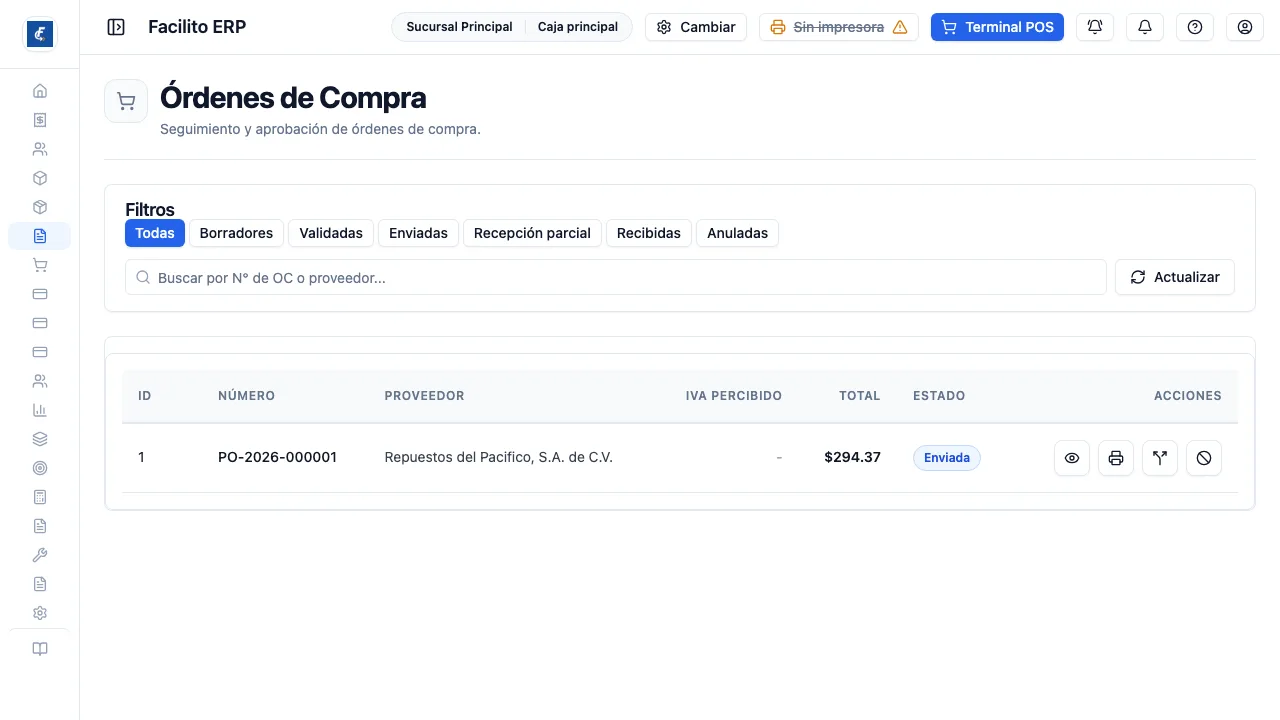
- Órdenes es el seguimiento y la aprobación de las órdenes generadas.
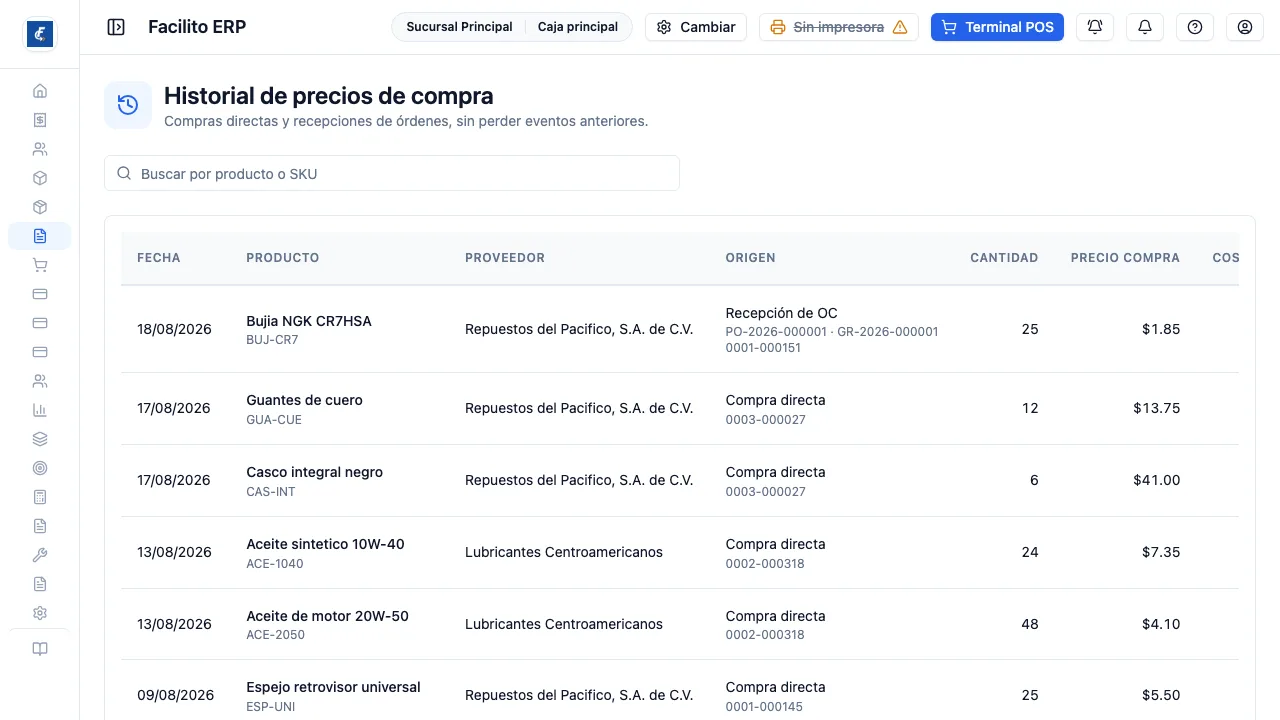
- Historial de precios guarda a cuánto compraste cada producto y a quién.
Qué es una recepción
Sección titulada «Qué es una recepción»Es el momento en que la mercadería entra. Se reciben órdenes de compra aprobadas —no cualquier entrega— y ahí se contrasta lo que llegó contra lo que se había pedido.
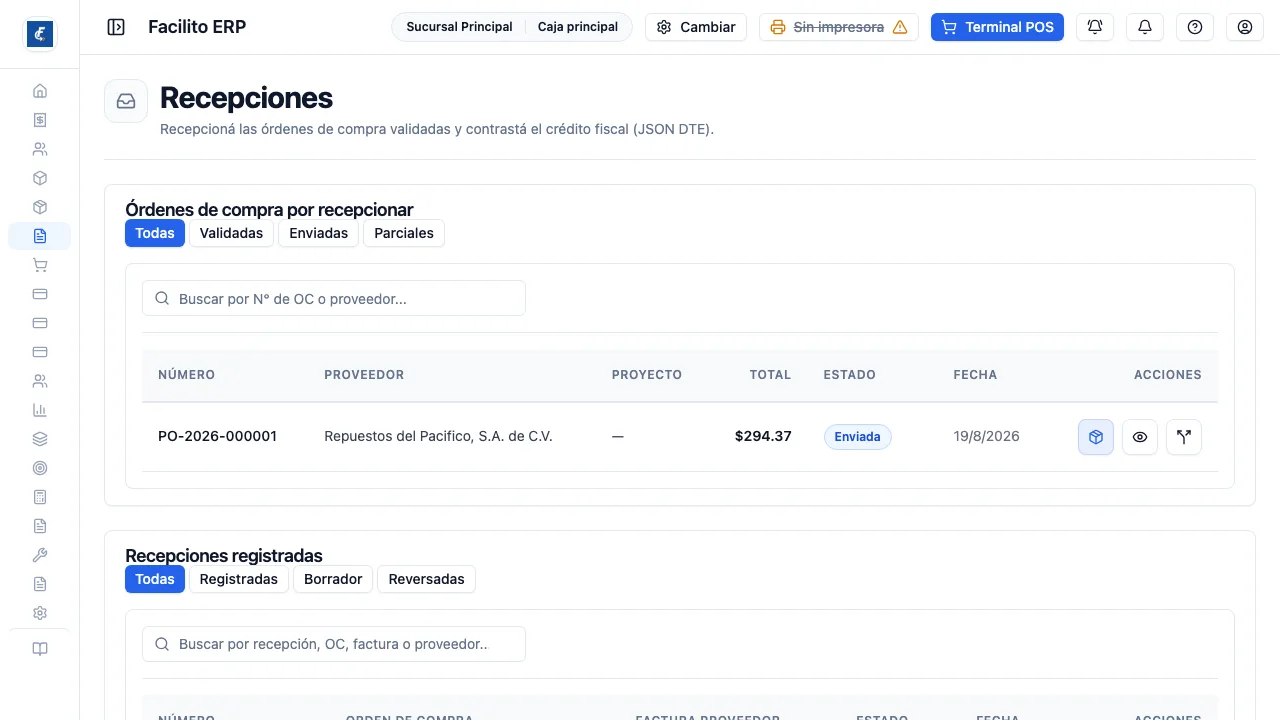
La pantalla tiene dos tablas. Arriba, Órdenes de compra por recepcionar, con las órdenes aprobadas, enviadas o con recepción parcial. Abajo, Recepciones registradas, el historial de lo ya recibido, con número, orden, factura del proveedor, estado y fecha. Cada tabla tiene su filtro por estado y su buscador en la misma fila.
Solo se puede recibir una orden en estado Aprobada, Enviada o Recibida parcial. Una orden en borrador o anulada no aparece, y si se intenta el sistema responde que no puede recibirse en ese estado.
Recepcionar, paso a paso
Sección titulada «Recepcionar, paso a paso»Recepcionar abre la ventana de recepción de esa orden, con el número de la orden y el proveedor en el título. Solo aparece si tu rol puede crear recepciones. Dentro, una franja repite la orden y el proveedor, y el proyecto si tienes el módulo de Proyectos. Debajo está el cargador del crédito fiscal (JSON), que es opcional: si el proveedor no manda el archivo, se cargan cantidad y precio manualmente en la tabla.
En la tabla aparece cada material de la orden con la cantidad pedida, el precio y dos columnas para completar:
-
Recibir ahora — cuánto entró de verdad. Viene precargado con lo que falta recibir. Poner cero deja esa línea sin recibir.
-
Actualizar costo — si se marca, el costo del producto en el catálogo se reemplaza por el precio de esta compra. Es la casilla que cambia los márgenes, así que se marca a conciencia.
-
Lote / vencimiento — aparece solo en los productos que manejan lotes. El lote es obligatorio y el vencimiento también si el producto lo exige. La existencia entra al lote y queda ligada a la recepción.
El precio que ingresas o que trae el JSON se guarda como precio facturado de la línea, junto con su diferencia contra el precio de la orden y los totales de la factura. Ese precio es el que alimenta el costo del producto. Si se aleja de la orden más que la tolerancia de precio, al terminar se avisa con la diferencia total. La cuenta por pagar no cambia: sigue calculándose con el precio de la orden.
Si la orden ya tuvo una recepción previa, debajo de la cantidad se lee cuánto se recibió y cuánto queda pendiente.
Abajo se completan los datos del documento: N.° de factura / DTE, código de generación —el que pide Hacienda en los anexos—, fecha de emisión de la factura, fecha de recepción, tipo de documento, condición y plazo en días, que solo se habilita si la condición es a crédito. La casilla Es reembolso a empleado marca que la empresa le debe el pago a la persona que compró.
Al subir el JSON se llenan solos el número de factura, el código de generación, la fecha de emisión y la condición. La fecha de recepción no cambia: es el día en que entró la mercadería, mientras que la fecha de emisión es la de la factura. Si dejas la fecha de emisión vacía, se usa la de recepción.
Recepcionar hace tres cosas de una sola vez:
- Suma el stock de cada línea en la sucursal de la orden.
- Genera la cuenta por pagar de esa factura, solo con lo que entró en esta recepción y en las que traen el mismo número de factura. Si es a crédito, el vencimiento se calcula desde la fecha de emisión más el plazo.
- Cambia el estado de la orden a recibida parcial o recibida, según si quedó algo pendiente.
Si te equivocaste, la recepción se deshace con Anular recepción, que se explica más abajo.
Lo que la recepción no deja hacer
Sección titulada «Lo que la recepción no deja hacer»- No se puede recibir más de lo pedido, salvo que en Opciones de Compras la política de sobre-recepción permita un exceso dentro de la tolerancia de cantidad. Sumando todas las recepciones anteriores, si una línea se pasa del límite, el sistema frena con “La recepción excede la cantidad pendiente”.
- Anular una recepción con lote exige que el lote conserve la existencia recibida.
- No se puede recibir cero en todas las líneas. Hace falta al menos una cantidad mayor a cero.
- Un material que aparece en la factura pero no está en la orden no se puede recibir. Hay que agregarlo antes a la orden.
El contraste con el crédito fiscal
Sección titulada «El contraste con el crédito fiscal»Al subir el JSON del proveedor, la tabla se parte en dos mitades: a la izquierda lo que dice la orden de compra, a la derecha lo que dice la factura. Es el control que evita pagar de más.
Cada línea queda marcada con un color y un estado:
- OK — coincide.
- Difiere cant., en amarillo — la factura trae otra cantidad. El precio distinto también se resalta.
- Faltante (solo OC), en rojo — está en la orden y no en la factura.
- Solo en factura, en azul — el proveedor facturó algo que no se pidió.
Arriba se muestra el resumen del documento: emisor, NIT, número de control, fecha, condición, IVA, percepción y total. Y una franja verde o ámbar avisa si el emisor del DTE coincide con el proveedor de la orden. Si no coincide, la compra igual se registra a nombre del proveedor de la orden; conviene revisarlo antes de seguir.
Cuando hay diferencias, antes de confirmar aparece un aviso que las enumera línea por línea, con lo que decía la orden y lo que estás por recibir. Se registra lo que estás ingresando, no lo que dice la orden.
Estas diferencias no frenan la cuenta por pagar: se genera con lo que registres. Resolverlas en la recepción —con la mercadería en la puerta y el chofer presente— es mucho más barato que resolverlas un mes después.
Cuando falta mercadería
Sección titulada «Cuando falta mercadería»Si recibiste menos de lo pedido, al terminar aparece el listado de faltantes y un botón Generar requisición por faltantes. Crea una requisición nueva en borrador, titulada Faltantes más el número de la orden, con las cantidades que no llegaron y los proveedores ya cotizados de la compra original. Es la forma de volver a pedir sin cargar todo otra vez.
Anular una recepción
Sección titulada «Anular una recepción»En Recepciones registradas, cada recepción registrada tiene el botón Anular recepción. Pide confirmación y, al aceptar:
- Descuenta el stock que la recepción había sumado.
- Revoca su cuenta por pagar. Si otra recepción trae el mismo número de factura, esa cuenta se recalcula solo con la otra recepción.
- Quita los movimientos del presupuesto del proyecto que había generado.
- Devuelve el costo anterior de los productos a los que les actualizó el costo, siempre que nadie lo haya cambiado después.
- Cambia el estado de la orden según lo que siga recibido.
La recepción queda en estado Anulada, y se consulta con el filtro Anuladas. No se puede volver a registrar: si la mercadería sí llegó, se recepciona de nuevo.
Solo una recepción registrada puede anularse, solo lo hace un rol con permiso para revertir recepciones, y solo si el stock todavía está disponible. Si la mercadería ya se vendió o se trasladó, la anulación se rechaza por stock insuficiente.
Órdenes de compra
Sección titulada «Órdenes de compra»Órdenes es el seguimiento de todo lo que se generó, desde requisiciones o desde cotizaciones. El filtro por estado deja elegir uno o varios de Borradores, Aprobadas, Enviadas, Recepción parcial, Recibidas y Anuladas; sin elegir ninguno se ven todas. El buscador consulta número de orden o proveedor. Si tienes el módulo de Proyectos, la lista muestra también el proyecto de cada orden.
Cada fila muestra sus acciones como botones con ícono, según el estado; al pasar el cursor se lee el nombre de cada una:
- Ver abre la orden completa.
- Aprobar aprueba la orden. Solo en borrador. Hasta que no está aprobada no se puede imprimir ni recibir.
- Enviar marca que la orden salió al proveedor. Solo en aprobadas.
- Imprimir baja el PDF. Está apagado en borrador.
- Dividir parte la orden en dos.
- Eliminar solo existe en borrador y borra la orden; las líneas de la requisición vuelven a quedar pendientes y la requisición vuelve a aprobada.
- Anular deja la orden registrada pero inutilizable: ya no se recibe ni se factura. No se revierte.
Lo que se ve al abrir una orden
Sección titulada «Lo que se ve al abrir una orden»Ver muestra el documento completo: proveedor con su NRC, el proyecto si tienes el módulo de Proyectos, quién la generó, quién la aprobó y cuándo, las líneas con precio a cuatro decimales, y los totales con IVA y percepción. Si la orden salió de un faltante, o si generó faltantes que se pasaron a otra orden, lo dice en un recuadro ámbar con los números de las órdenes relacionadas.
Una cantidad en rojo marca una compra sin presupuesto que alguien aprobó; al pasar el cursor se ve quién. La leyenda aparece debajo de la tabla.
Desde ahí mismo hay tres acciones. Aprobar y Volver a editar solo aparecen para los roles que pueden aprobar órdenes:
- Aprobar, cuando está en borrador. Mientras no lo esté, se lee el aviso “Esta OC aún no está aprobada. Apruébala para poder imprimirla y enviarla al proveedor”.
- Volver a editar, que devuelve la orden a borrador y reabre la requisición que la originó para rehacer el proceso de compra. Solo funciona mientras la orden no se haya enviado ni recibido.
- Descargar PDF, apagado hasta que la orden esté aprobada. El PDF trae el proyecto, el detalle de cada línea y las firmas de quien la solicitó, quien la hizo y quien la aprobó.
Dividir una orden
Sección titulada «Dividir una orden»Dividir sirve para cuando el proveedor va a facturar una misma orden en dos documentos. Se marcan las líneas que se mueven a una orden nueva; las no marcadas se quedan en la actual. La ventana muestra en vivo cuánto queda en cada una.
Dos límites: tiene que quedar al menos una línea en cada orden —no se puede mover todo—, y una orden que ya tuvo alguna recepción no se puede dividir.
La orden nueva conserva proveedor, sucursal, proyecto y estado, y queda marcada como dividida desde la original. En las listas aparece indentada, con la referencia a su orden madre.
Historial de precios
Sección titulada «Historial de precios»Historial de precios guarda a cuánto te vendió cada proveedor cada producto a lo largo del tiempo. Es el argumento concreto cuando un proveedor sube el precio: no una impresión, la fecha y el monto de la compra anterior.
Cada fila trae la fecha, el producto con su SKU, el proveedor, el origen —Recepción de OC o Compra directa, con el número de referencia y el documento—, la cantidad, el precio de compra, el costo anterior y el costo resultante. Cuando la compra no actualizó el costo, esa última columna dice Sin cambio: ahí se ve de un vistazo qué compras movieron el costo del producto y cuáles no.
El buscador filtra por producto o SKU. La pantalla trae los últimos 300 movimientos.
Estado de la orden y anulación
Sección titulada «Estado de la orden y anulación»El estado de la orden de compra se calcula solo con las recepciones: pasa a Recibida en parte al recibir una parte y a Recibida cuando todas las líneas están completas. Al anular una recepción el estado se recalcula. No se puede forzar a mano.
Una orden con recepciones registradas no se puede anular: primero se anulan las recepciones. Tampoco si tiene facturas por pagar con pagos aplicados.