Kits
Paso a paso
Sección titulada «Paso a paso»- Entrá a Kits desde el menú de Inventario.
Qué es un kit
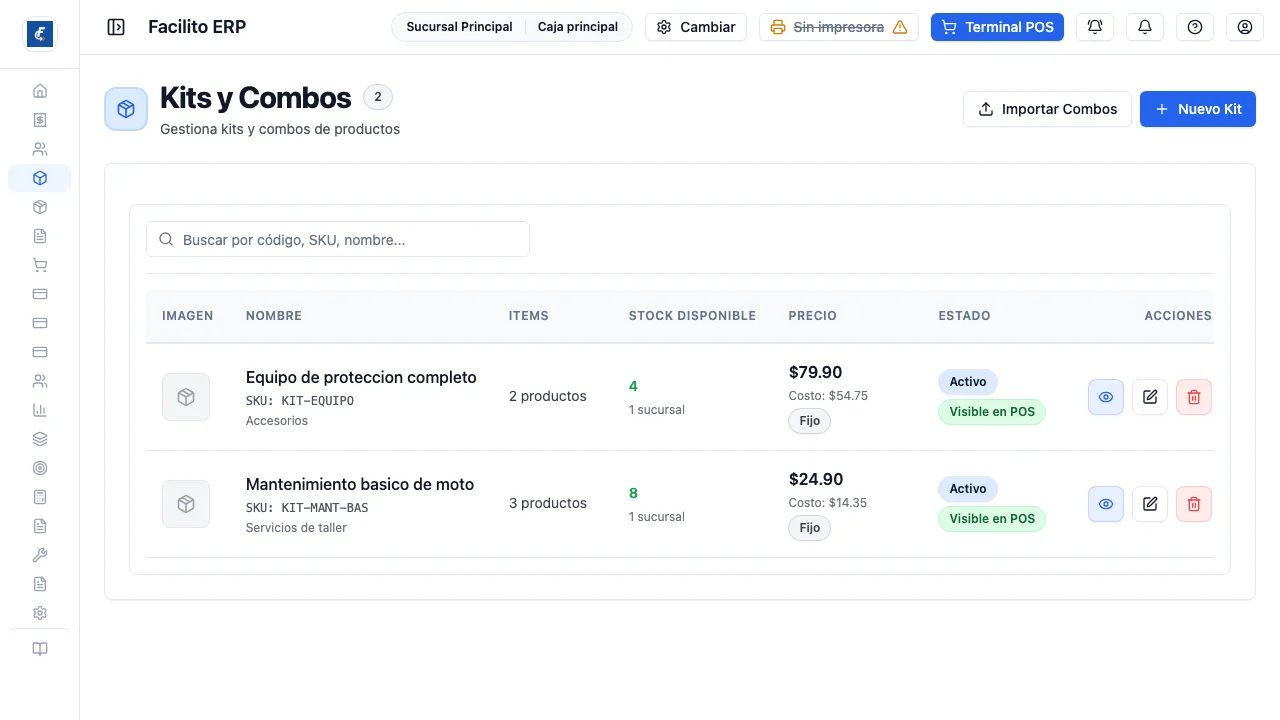
Sección titulada «Qué es un kit»Un producto que se vende como uno solo pero está formado por otros: una canasta, un combo, un paquete armado. En el ticket sale como una sola línea.
Cada kit muestra su imagen, nombre, cantidad de ítems, stock disponible, precio y estado.
Las dos formas de armarlo
Sección titulada «Las dos formas de armarlo»Al crearlo se elige el Modo de Kit, y esa decisión cambia todo lo demás:
- Al momento — el kit es lógico. No tiene existencia propia: se arma al vender y lo único que se descuenta son los componentes.
- Armado — el kit tiene stock propio por sucursal, cargado a mano. Es para el combo que alguien preparó físicamente y está en la góndola.
- Mixto — no es un tercer tipo: crea dos kits de una sola vez, uno Armado y otro Al momento, con el sufijo (Armado) y (Al momento) en el nombre y una letra al final del código y del SKU.
La columna Stock Disponible de la lista muestra el stock propio del kit, no lo que alcanzan los componentes. Un kit Al momento siempre se ve en cero ahí, y eso es lo esperado: lo que se puede vender de ese kit lo limita el componente más escaso.
Al volver a editar un kit, el modo se deduce de si tiene stock cargado o no. Un kit Armado que se quedó sin filas de stock vuelve a abrirse como Al momento.
Crear el kit
Sección titulada «Crear el kit»Nuevo Kit abre un asistente de dos pasos, Configuración y Resumen. El código, el código interno y el SKU se generan solos; el nombre, en cambio, es obligatorio.
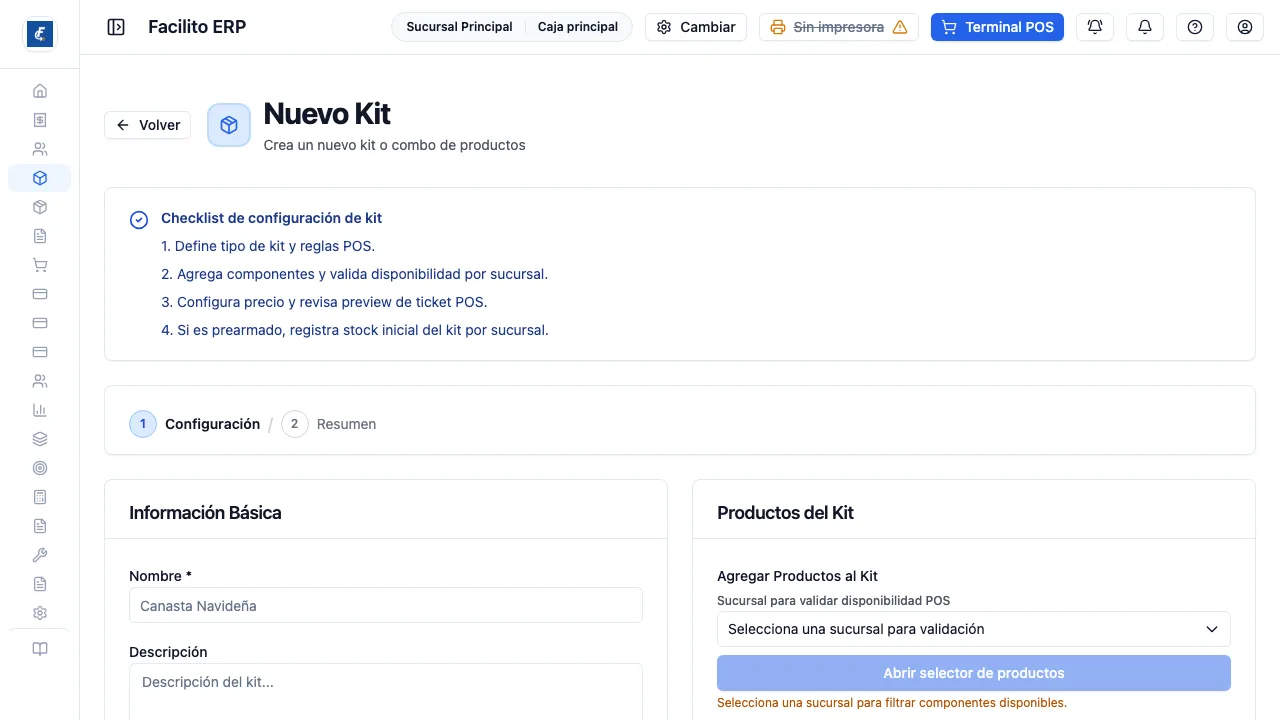
El Tipo de Precio decide quién manda sobre el precio:
- Fijo — lo escribís vos. Es lo que permite que el combo cueste menos que la suma de sus partes.
- Calculado y Con Descuento — el campo de precio queda bloqueado y el valor se recalcula en el servidor a partir de los componentes. Lo que se vea en pantalla antes de guardar es una referencia.
Para agregar componentes hay que elegir primero la Sucursal para validar disponibilidad POS: hasta entonces el botón Abrir selector de productos queda apagado. Esa sucursal es solo para validar; no limita dónde se vende el kit.
Mientras cargás los componentes, el sistema muestra Máximo kits vendibles, es decir cuántos kits alcanzan a armarse con lo que hay en esa sucursal, y avisa si ni siquiera alcanza para uno. No confundas ese número con la columna de stock de la lista: son dos cosas distintas.
Siguiente no avanza al Resumen mientras falte algo, y el aviso dice qué: “Completa los campos obligatorios para continuar”, “Agrega al menos un componente al kit para continuar”, “Selecciona sucursal de validación para continuar”, “Configura stock inicial del kit para continuar”. El paso Resumen es solo de revisión: ahí se confirma con Guardar Kit.
Cargar stock del kit reserva los componentes
Sección titulada «Cargar stock del kit reserva los componentes»Esto es lo que más sorprende. Cuando cargás stock propio del kit en una sucursal, el sistema reserva la cantidad equivalente de cada componente en esa sucursal. Las unidades siguen estando físicamente, pero dejan de estar disponibles para venderse por separado, y queda registrada una entrada de inventario a nombre del kit.
Por eso conviene cargar como stock de kit solo lo que realmente está armado. Cargar de más congela inventario que nadie va a poder vender suelto. El formulario incluso avisa cuando la cantidad supera lo recomendado.
Qué pasa al venderlo
Sección titulada «Qué pasa al venderlo»Si el kit tiene stock propio, la venta descuenta ese stock y además descarga los componentes. Si en la sucursal de la venta el kit no tiene stock cargado, la venta se frena con “El kit no tiene stock en la sucursal especificada”.
Si el kit es Al momento, solo se descargan los componentes.
Cargar combos desde Excel
Sección titulada «Cargar combos desde Excel»Importar Combos sube un .xlsx o un .csv con seis columnas, en este orden:
combo, producto, cantidad, categoría del combo, categoría del producto,
precio. Una fila por componente: todas las filas con el mismo nombre de combo
arman un solo combo.
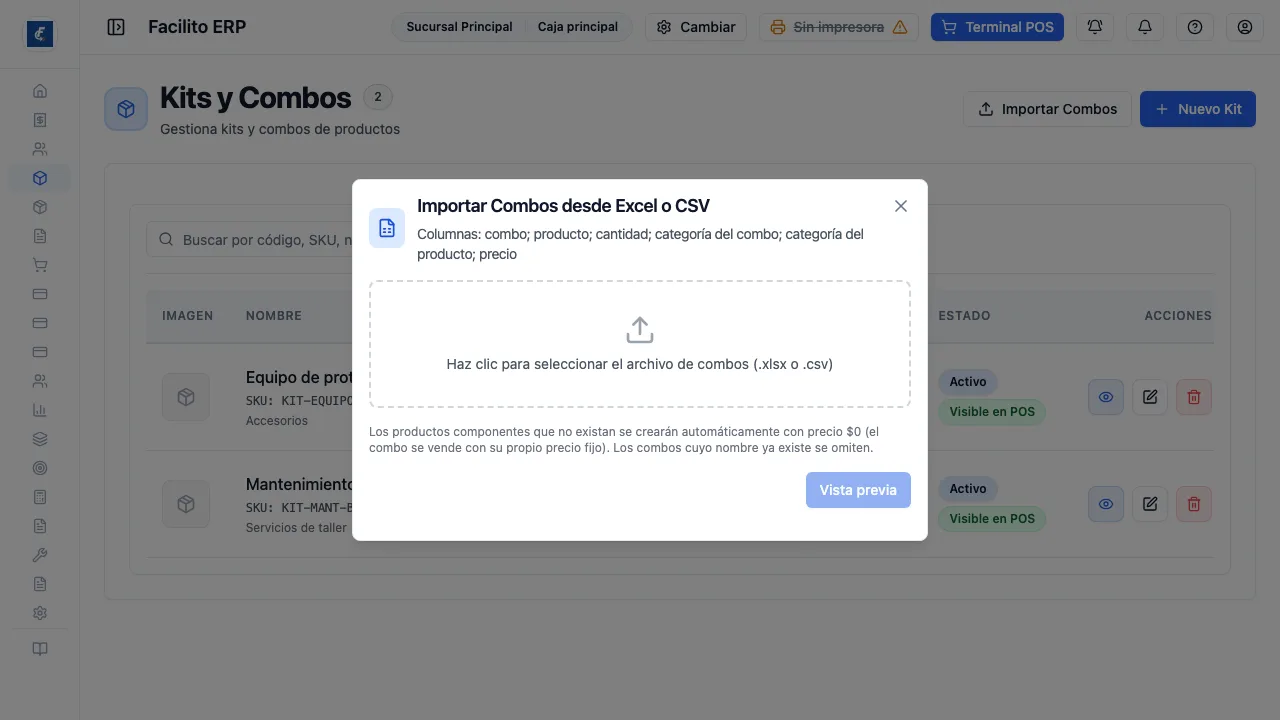
El asistente tiene tres pasos. Vista previa no guarda nada: clasifica cada combo en listos, con avisos, ya existen y con errores, y muestra el detalle de por qué. Recién el botón de importar los crea, y solo los listos y los que tienen aviso.
Dos reglas que cambian el resultado y no están en el archivo:
- Un combo cuyo nombre ya existe se omite. No se actualiza ni se duplica; hay que borrarlo antes si querés rehacerlo.
- Los componentes que no existen se crean solos, con precio $0. El combo se vende igual porque tiene su propio precio, pero quedan productos nuevos en el catálogo sin precio de venta. La vista previa te dice cuántos van a crearse: ese número es la señal de que un nombre venía mal escrito.
El paso final resume combos creados, productos creados y omitidos, y lista los que fallaron con su motivo. Mientras la importación corre, el cuadro no se puede cerrar.
Cuando un kit no se puede vender
Sección titulada «Cuando un kit no se puede vender»Casi siempre es un componente en cero: mirá primero sus ítems, el problema está en el más escaso. La segunda causa, en kits Armados, es no tener stock del kit cargado en esa sucursal, aunque sobre mercadería para armarlo.
Editar y eliminar
Sección titulada «Editar y eliminar»Ver Detalles abre la ficha completa del kit, con sus productos, su stock por sucursal, el tipo de precio y si está visible en POS. Editar abre un cuadro con los mismos bloques del asistente —datos, componentes, precio y stock— pero todo en una sola pantalla, sin los dos pasos.
Eliminar pide confirmación y avisa lo que corresponde: no se puede deshacer.