Pagos de clientes
Paso a paso
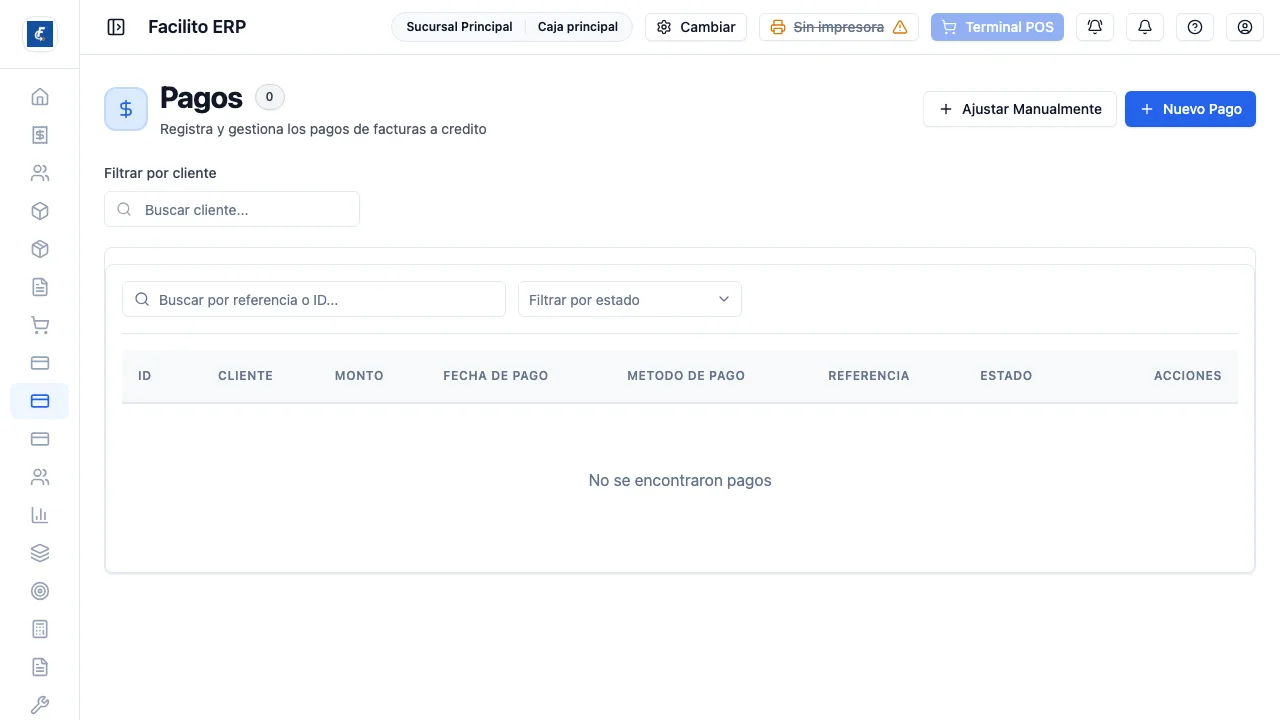
Sección titulada «Paso a paso»- Entrá a Pagos desde el menú de Cuentas por cobrar.
Cómo se aplica un pago
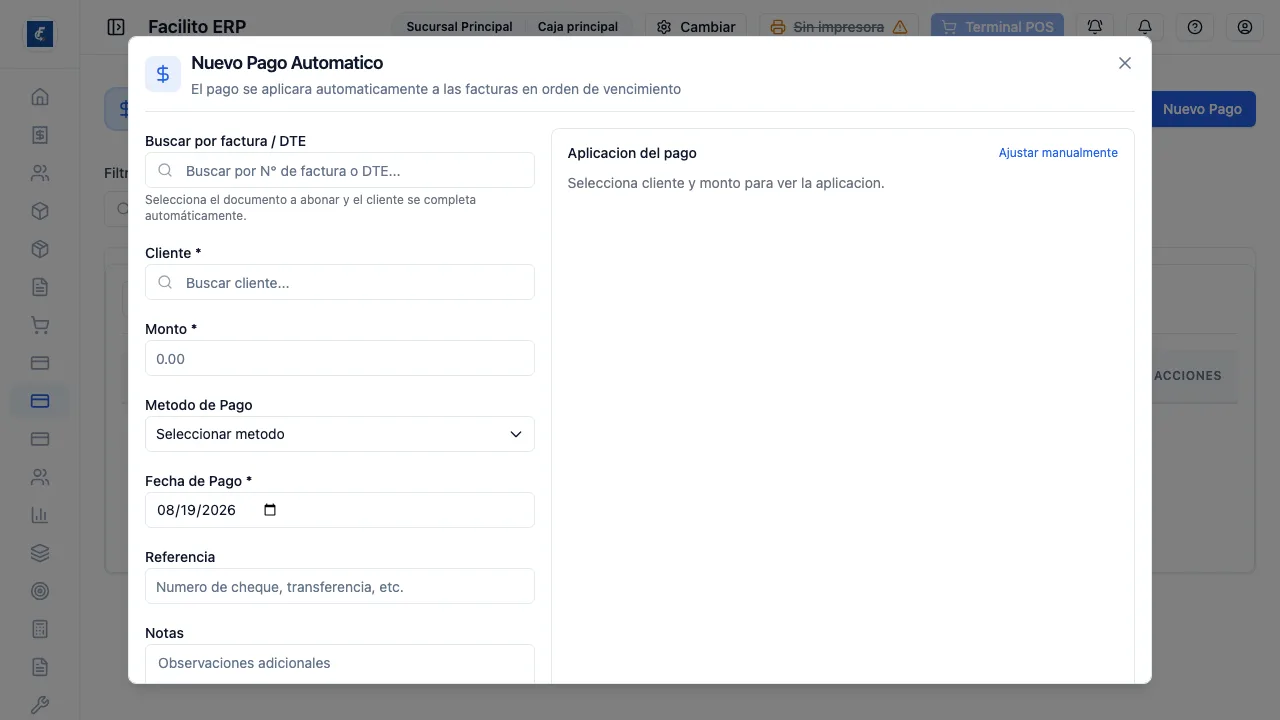
Sección titulada «Cómo se aplica un pago»Al crear un Nuevo Pago, el sistema lo aplica automáticamente a las facturas en orden de vencimiento: primero la más vieja. Es lo correcto en la mayoría de los casos y evita que queden facturas viejas abiertas mientras se pagan las nuevas.
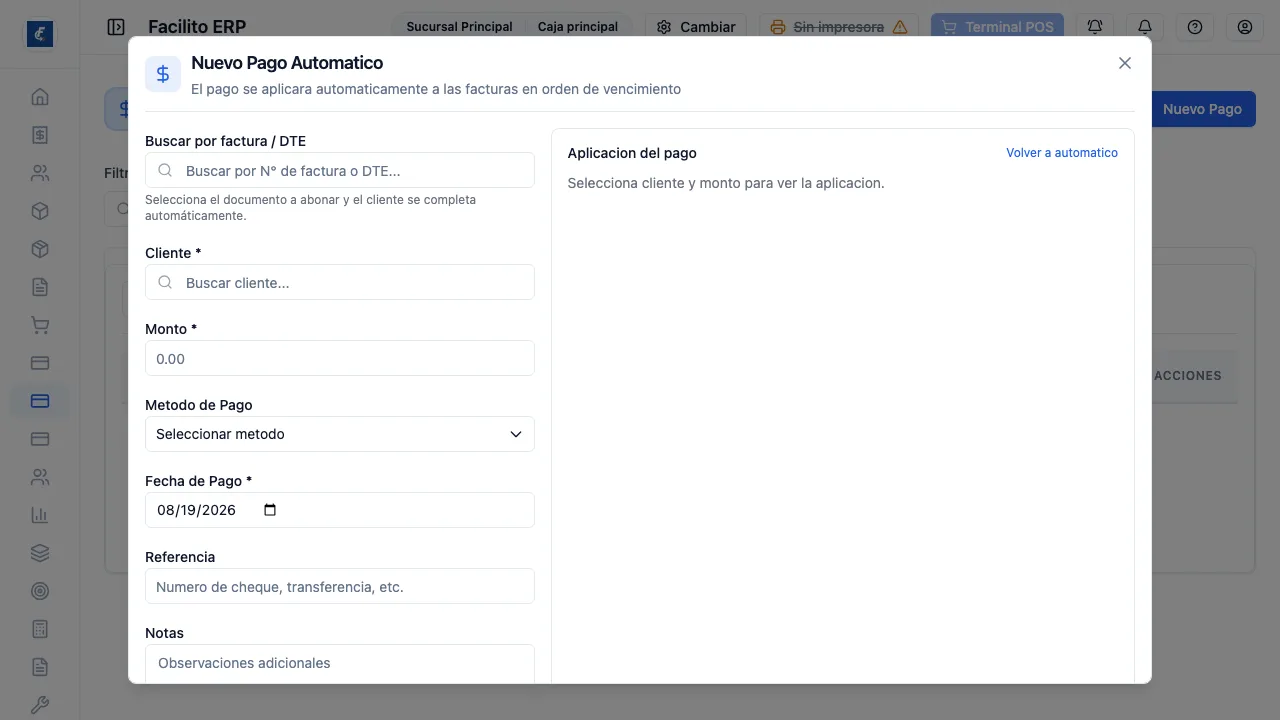
Cuando el cliente pidió pagar una factura puntual, se usa Ajustar manualmente: la pantalla lista las facturas pendientes con su saldo disponible y vos escribís cuánto va a cada una. Volver a automatico deshace el reparto.
Los dos botones de arriba abren la misma ventana; el de la derecha la abre en modo manual. Adentro se cambia de modo con el enlace Ajustar manualmente / Volver a automatico que está sobre el panel derecho. El título de la ventana dice Nuevo Pago Automatico en los dos modos: lo que manda es lo que muestra el panel de la derecha, no el título.
Hasta que no elijas cliente y cargues un monto mayor a cero, la pantalla no muestra ninguna aplicación: dice “Selecciona cliente y monto para ver la aplicacion”. Y si el cliente no debe nada, avisa que no hay facturas pendientes para este cliente; en ese caso el pago no se crea, el sistema responde “No se encontraron facturas pendientes”.
Los campos del alta
Sección titulada «Los campos del alta»Cliente, Monto y Fecha de Pago son obligatorios. Los demás dependen del método:
- Buscar por factura / DTE es un atajo: buscás el documento, y el cliente y el monto se completan solos con el saldo disponible de esa factura, que además queda primera en el reparto automático.
- Referencia y Banco aparecen según el Metodo de Pago. Con efectivo se esconden y se borran; con transferencia, depósito, cheque, banco o tarjeta aparecen los dos.
- Notas queda como observación del pago.
El excedente no se pierde
Sección titulada «El excedente no se pierde»Si el monto es mayor a lo que el cliente debe, la ventana avisa “El excedente se registrara como credito a favor” y muestra cuánto es.
Al guardar, ese excedente se convierte en una nota de crédito interna de tipo anticipo, con la razón Pago anticipado (excedente de pago), apuntada a la última factura que se alcanzó a abonar. Queda Activa en la pantalla de Notas de Crédito, con su saldo entero disponible.
Dos consecuencias: el excedente no se aplica solo a la próxima factura —hay que ir a Notas de Crédito y aplicarlo—, y no aparece como saldo a favor del cliente en ningún otro lado. Si un cliente pagó de más y nadie encuentra la plata, buscala ahí.
Los estados de un pago
Sección titulada «Los estados de un pago»- Pendiente — registrado pero no confirmado.
- Confirmado — el dinero entró; es el que reduce el saldo de verdad.
- Rechazado — el cobro no prosperó, por ejemplo un cheque rebotado.
- Depositado — un estado que existe en el filtro pero que esta pantalla no puede asignar.
El pago se aplica a las facturas desde que se crea, aunque quede en Pendiente. Por eso el saldo que ves acá puede diferir del de la pantalla de Clientes, que solo descuenta los pagos ya confirmados.
Confirmar y rechazar
Sección titulada «Confirmar y rechazar»Editar solo aparece en los pagos Pendiente; sobre uno confirmado o rechazado el sistema responde “No se puede editar un pago confirmado o rechazado”. Desde ahí se abre Actualizar Estado de Pago, donde se cambia el estado y se corrigen referencia, banco y notas.
Tres frenos que conviene conocer antes de intentarlo:
- Confirmar o rechazar exige un usuario supervisor. Con un perfil operativo el sistema contesta “Se requiere un usuario supervisor para confirmar o rechazar el pago”. Registrar el pago sí lo puede hacer cualquiera con permiso de creación.
- Rechazar exige motivo. Sin texto en Notas / Motivo frena con “Debes indicar el motivo del rechazo”.
- Si no cambiaste nada, avisa No hay cambios por guardar.
Rechazar un pago ya aplicado devuelve el saldo a las facturas: no hay que “descobrar” a mano. El pago queda registrado como rechazado, no se borra.
La lista
Sección titulada «La lista»Cada pago muestra ID, cliente, monto, fecha de pago, método de pago, referencia y estado.
El filtro por cliente y el filtro por estado consultan la base entera. El buscador de la tabla, en cambio, filtra solo la página cargada —20 filas— por referencia o por número de pago.
La referencia es el número de cheque, de transferencia o de depósito. Es el único dato que después permite cruzar el pago con el estado de cuenta del banco; un pago sin referencia se vuelve imposible de conciliar.
Ver Detalles abre el pago con sus datos y la lista de facturas a las que se aplicó; si todavía no se aplicó a ninguna, dice Sin facturas aplicadas.