Factura de Exportación (11)
Paso a paso
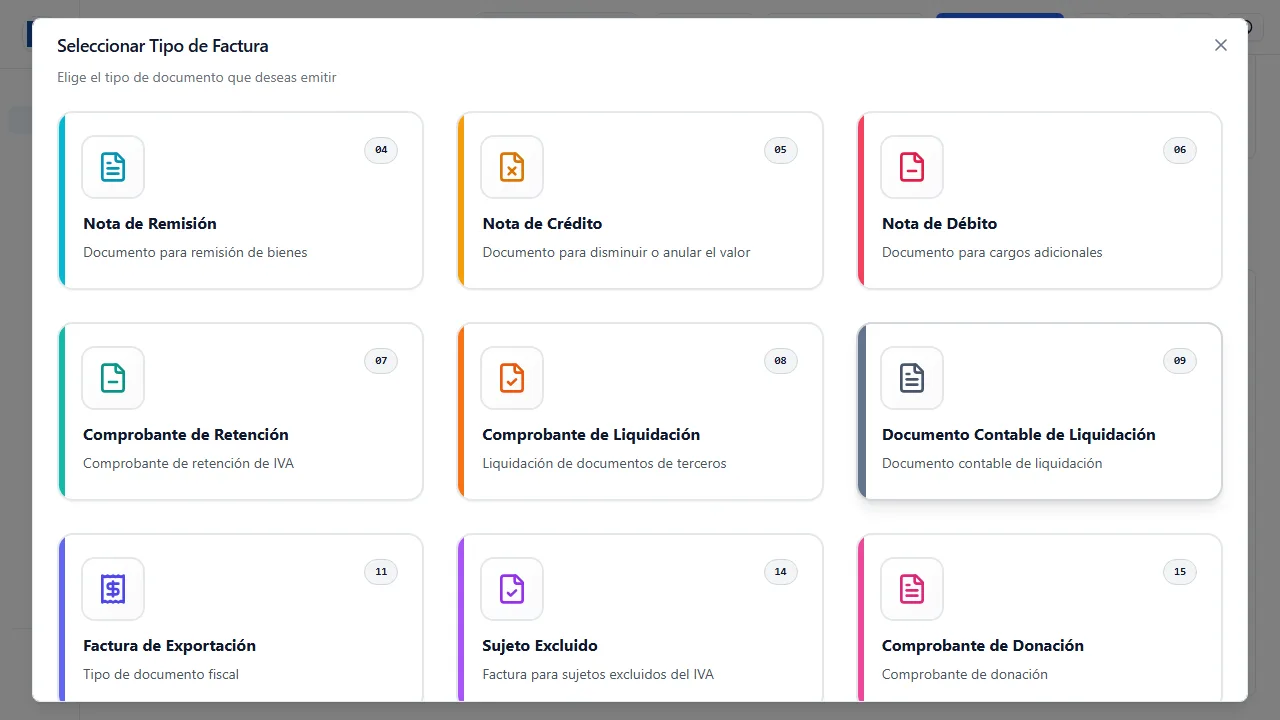
Sección titulada «Paso a paso»- Entrá a Facturación y presioná Nueva Factura. En Seleccionar Tipo de Factura elegí la tarjeta con el código 11.
-
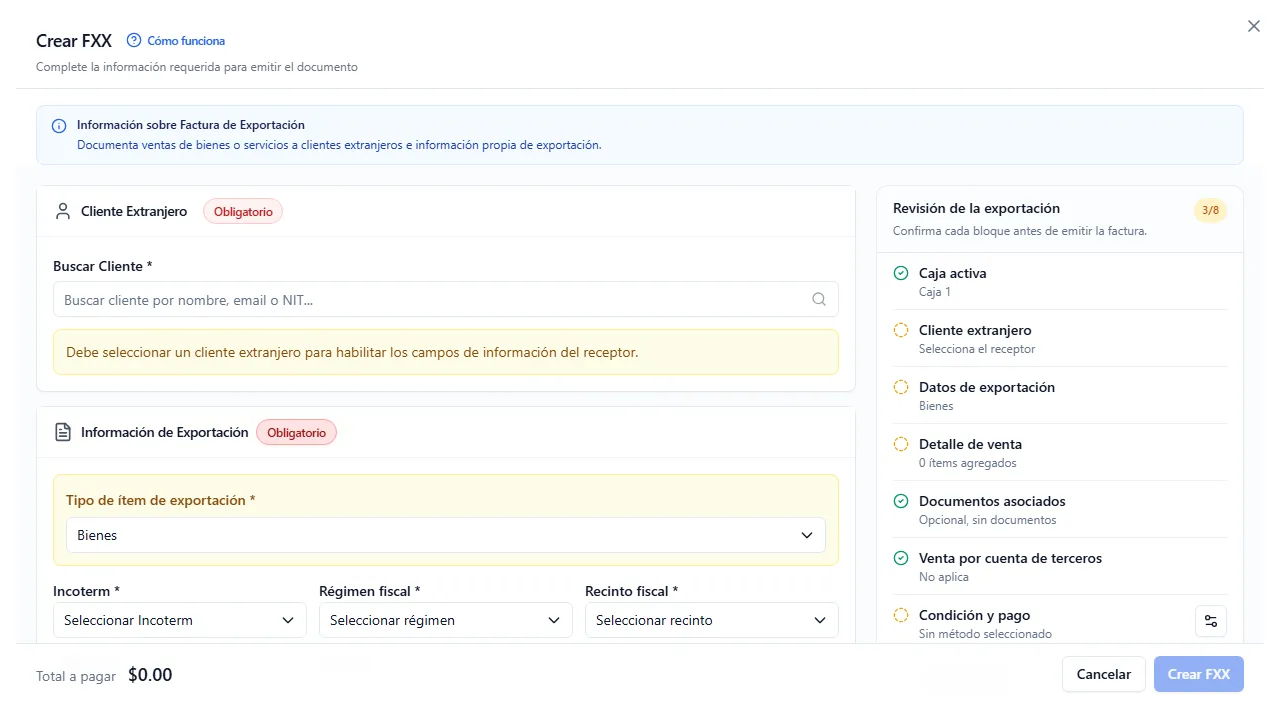
Elegí el cliente extranjero y completá su país, tipo de persona, actividad económica y dirección complementaria.
-
En Información de exportación elegí el Tipo de ítem de exportación. De esa elección depende qué campos de aduana se vuelven obligatorios.
-
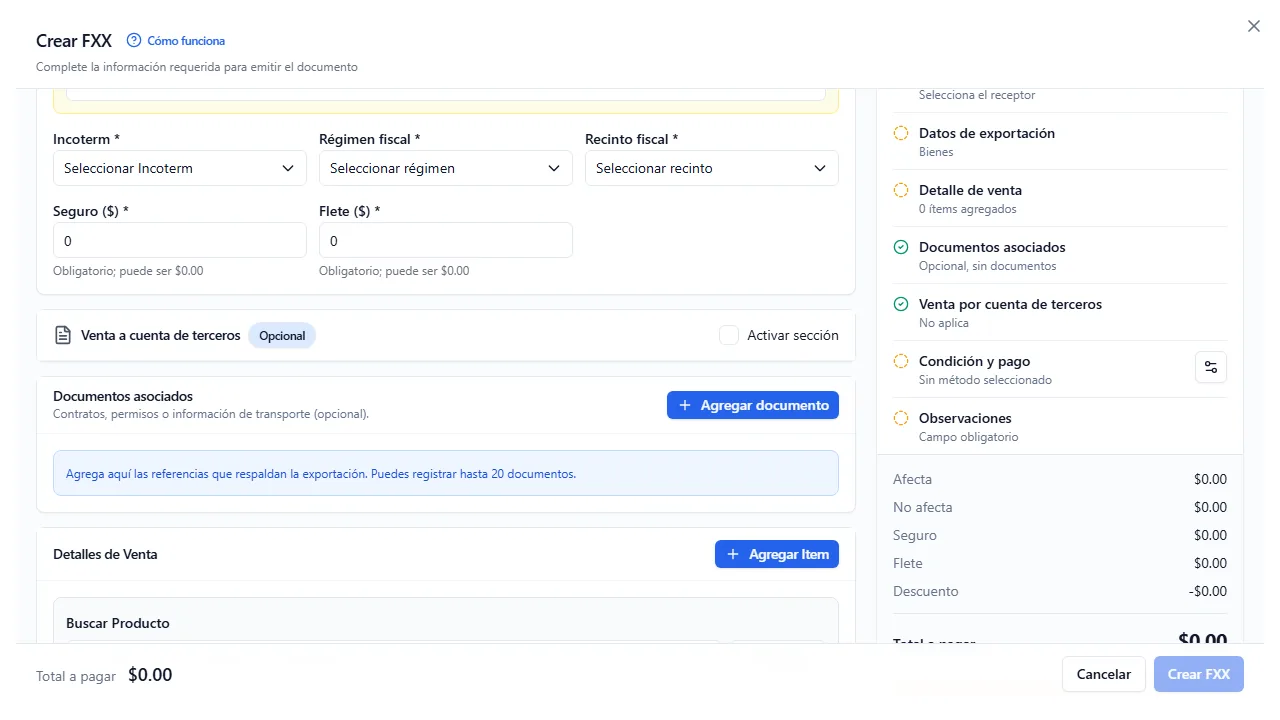
Cargá el detalle con Agregar Item y completá Seguro y Flete.
-
Si la venta es por cuenta de un tercero, activá esa sección y cargá el NIT y el nombre del tercero.
-
Escribí las Observaciones, que en este tipo son obligatorias, y configurá la condición y el pago.
-
Emití con el botón del pie cuando el panel Revisión de la exportación no marque pendientes.
Para qué sirve
Sección titulada «Para qué sirve»La Factura de Exportación —código 11— documenta una venta a un cliente fuera de El Salvador. Es el único documento del sistema pensado para operaciones internacionales, y por eso pide cosas que ninguna factura local pide: país, incoterm, recinto fiscal, régimen, seguro y flete.
La diferencia fiscal es grande: la exportación no lleva IVA. Se declara con tasa cero, y el impuesto del 13% que aparece en cualquier venta local acá simplemente no existe. Por eso el panel de totales habla de Afecta y No afecta, no de gravado e IVA.
El cliente tiene que estar completo
Sección titulada «El cliente tiene que estar completo»El receptor se busca en Clientes, pero la ficha tiene que traer más datos que para una venta local:
- País — obligatorio, del catálogo de países.
- Tipo de persona — natural o jurídica.
- Actividad económica del receptor — obligatoria, al menos 5 caracteres. Si es más corta, el aviso es “La actividad económica del receptor debe tener al menos 5 caracteres”.
- Dirección complementaria — obligatoria, al menos 5 caracteres: “La dirección complementaria debe tener al menos 5 caracteres”.
- Nombre comercial — opcional.
Sin cliente elegido, el formulario avisa “Debe seleccionar un cliente extranjero”. Y como en cualquier emisión, hacen falta caja abierta, punto de venta y sucursal configurados.
El tipo de ítem de exportación decide todo lo demás
Sección titulada «El tipo de ítem de exportación decide todo lo demás»Es el campo del que dependen casi todas las validaciones de esta pantalla. Ofrece cuatro opciones: Bienes, Servicios, Ambos (Bienes y Servicios) y Otros tributos por ítem.
Si elegís Bienes o Ambos, se vuelven obligatorios los datos de aduana:
- Incoterm — el término de comercio internacional que define quién paga qué en el traslado. Sin él: “Los Incoterms son obligatorios cuando el tipo de ítem es Bienes o Ambos”, y su descripción también se exige.
- Recinto fiscal — el punto aduanero de salida. “El Recinto Fiscal es obligatorio cuando el tipo de ítem es Bienes o Ambos”.
- Régimen fiscal — el régimen aduanero de la operación. “El Régimen Fiscal es obligatorio cuando el tipo de ítem es Bienes o Ambos”.
Si elegís Servicios, pasa lo contrario: esos tres campos se apagan y aparece una regla que sorprende. Seguro y Flete tienen que ser exactamente $0.00. Si llevan algún monto, el aviso es “Seguro y Flete deben ser $0.00 cuando el tipo de ítem es Servicios”. Tiene sentido —un servicio no viaja en un contenedor— pero es fácil dejar un valor viejo cargado al cambiar de tipo.
En todos los casos, Seguro y Flete son campos obligatorios: si quedan vacíos, el sistema pide “El Seguro es obligatorio” y “El Flete es obligatorio”. Poner cero es una respuesta válida; dejarlos en blanco no.
Las observaciones son obligatorias
Sección titulada «Las observaciones son obligatorias»En una factura local las observaciones son un campo suelto que casi nadie llena. Acá no se puede emitir sin ellas: el panel de revisión las marca como “Campo obligatorio” y el formulario avisa “Las observaciones son obligatorias”. Es el lugar donde se deja constancia de las condiciones de la operación.
Venta por cuenta de terceros
Sección titulada «Venta por cuenta de terceros»Si la exportación se hace a cuenta de otro, se activa esa sección y hay que cargar dos datos:
- NIT del tercero — obligatorio, y con formato validado: 9 o 14 dígitos. El mensaje lo explica con ejemplos: “El formato del NIT no es válido. Debe tener 9 dígitos (ej: 12345678-9) o 14 dígitos (ej: 0614-241287-102-5)”.
- Nombre del tercero — obligatorio.
Si no aplica, se deja la sección desactivada y el panel de revisión la marca como “No aplica”.
Documentos asociados
Sección titulada «Documentos asociados»Es una sección opcional para adjuntar los documentos de transporte de la exportación. Por cada uno se pide tipo de documento, descripción, detalle, modo de transporte, placa del transporte, y nombre y número del conductor.
Dos límites: el máximo es 20 documentos (“El máximo de documentos asociados es 20”), y si empezás a llenar uno hay que terminarlo — “Complete todos los campos obligatorios de los documentos asociados”.
Condición de pago y descuentos
Sección titulada «Condición de pago y descuentos»La exportación sí tiene condición de operación y métodos de pago, como una factura normal:
- Contado — exige método de pago elegido. Si activás el pago mixto, tiene que haber al menos dos: “El pago mixto (contado) debe incluir al menos 2 pagos”.
- Crédito — exige método de pago, tipo de plazo y período. Faltando cualquiera, el aviso lo nombra: “El tipo de plazo es obligatorio para la condición Crédito”, “El período es obligatorio para la condición Crédito”.
Y hay un control que no está en otros tipos: al elegir una lista de precios con más descuento del que el formulario traía, el sistema pide autorización — “Autorización SUPER_ADMIN requerida para aplicar un descuento mayor” — y abre una ventana que exige la contraseña de un usuario SUPER_ADMIN. Sin esa contraseña, la lista no se aplica.
Qué pasa después de emitir
Sección titulada «Qué pasa después de emitir»- El inventario baja, si el detalle lleva productos, y el descuento se aplica cuando Hacienda acepta el documento. El movimiento queda en el Kardex.
- No genera asiento solo. Se contabiliza desde Contabilizar ventas, con las cuentas de la configuración contable de ventas y un período contable abierto.
- Se puede anular durante 90 días contados desde el sello de recepción. Es el plazo más largo de todos los DTE, y no es casualidad: los procesos de aduana y logística internacional son lentos. La pantalla te muestra los días que quedan y avisa cuando faltan 7 o menos.
- Admite los tres motivos de anulación, incluido el 3 - Otros, que cubre el error de precio. Con los motivos 1 y 3 hay que emitir primero la factura correcta y pasar su código de generación; con el motivo 2 ese campo va vacío.
- Si Hacienda no responde, queda en contingencia y se regulariza desde Contingencias.
Errores de Hacienda que se ven acá
Sección titulada «Errores de Hacienda que se ven acá»- VALOR NO VÁLIDO (código 3) — un código de catálogo no existe: incoterm, recinto fiscal, régimen o país. Suele significar catálogos desactualizados.
- DEBE PROPORCIONAR UN VALOR (código 5) — falta un campo obligatorio del bloque de exportación.
- CÁLCULO INCORRECTO (código 20) — las sumas no cuadran. En este tipo, el sospechoso habitual es el seguro o el flete, que entran al total y a veces se cargan dos veces.