Candidatos y horas extra
Paso a paso
Sección titulada «Paso a paso»- Entrá a Candidatos desde el grupo Personal del menú de Recursos humanos.
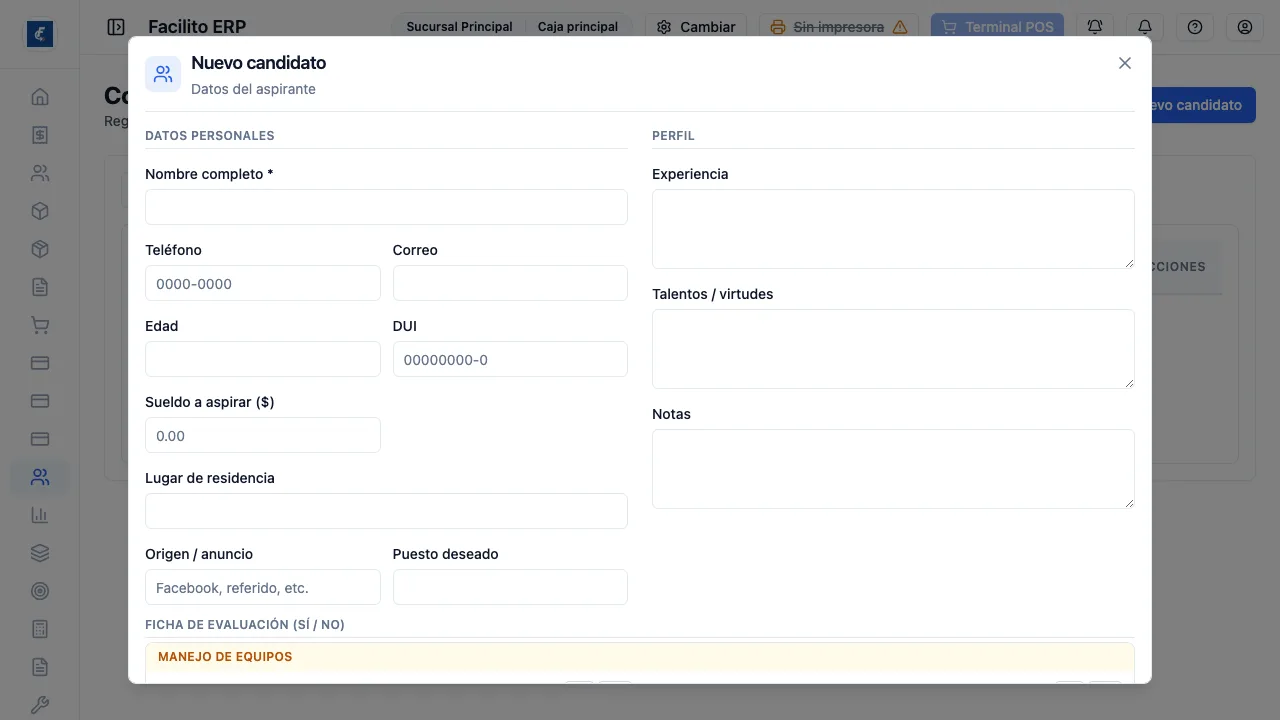
- Presioná Nuevo candidato. Lo único obligatorio es el nombre; todo lo demás es lo que después te va a servir para decidir.
Candidatos
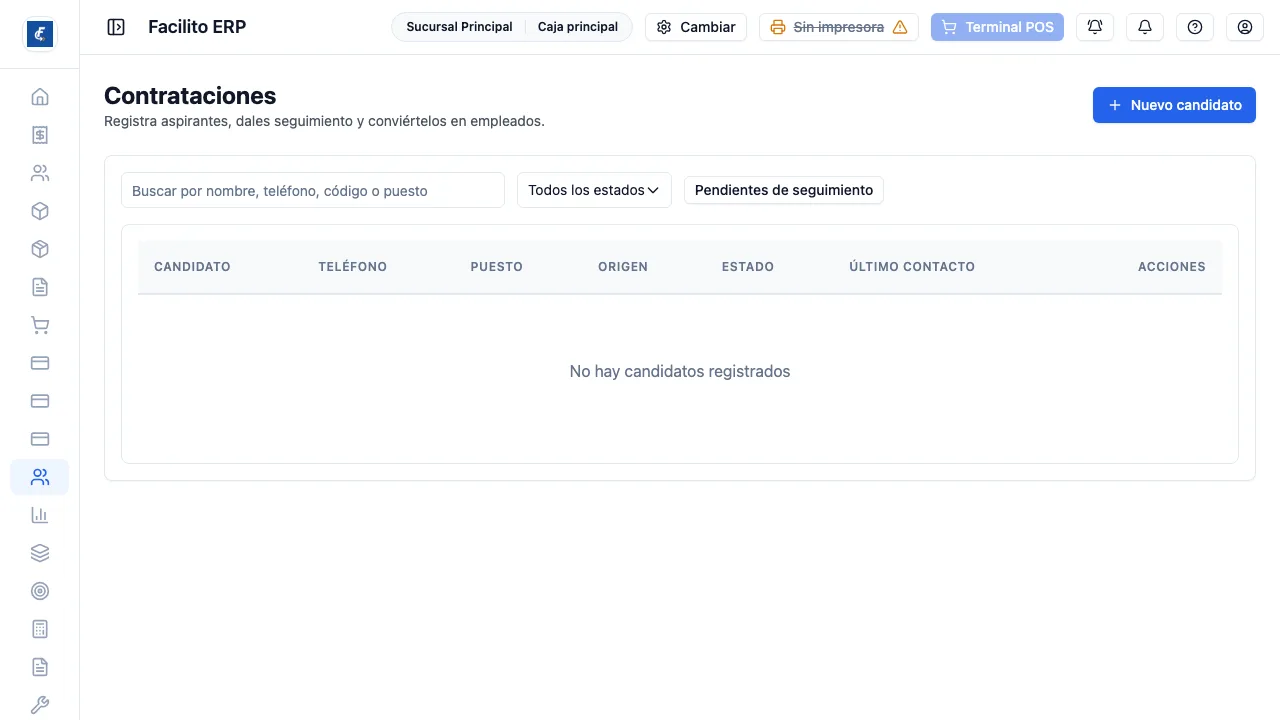
Sección titulada «Candidatos»Cada candidato trae nombre, teléfono, puesto deseado, origen, estado y la fecha del último contacto.
Último contacto es la columna operativa: un candidato interesante al que nadie llama hace tres semanas ya no es un candidato. El origen es el que después dice qué canal de búsqueda vale la pena repetir.
La lista viene ordenada por eso mismo: primero los que nunca se contactaron, después los más olvidados. El buscador consulta nombre, teléfono, código y puesto deseado.
Los tres estados
Sección titulada «Los tres estados»- Activo — en proceso. Es el único estado en el que la columna de último contacto muestra algo.
- Descartado — se puede Reactivar en cualquier momento.
- Contratado — ya se convirtió en empleado y la ficha queda solo de lectura.
El botón Pendientes de seguimiento es un atajo: deja a la vista los candidatos activos que llevan 7 días o más sin contacto, o que no se contactaron nunca. Al activarlo ignora el filtro de estado.
La ficha del candidato
Sección titulada «La ficha del candidato»Se abre desde Seguimiento en la fila y tiene tres partes.
Datos y perfil — nombre completo, teléfono, correo, edad, DUI, sueldo a aspirar, lugar de residencia, origen del anuncio, puesto deseado, experiencia, talentos y notas.
Ficha de evaluación — las preguntas las define cada empresa en Ficha de evaluación, dentro de la configuración de Recursos humanos. Pueden ser de Sí / No, texto, número, calificación de 1 a 5 o lista de opciones, y las marcadas con asterisco son obligatorias. Una pregunta sin responder queda como no evaluada; en Sí / No y en calificación, tocar dos veces la misma respuesta la borra. La ficha del candidato conserva el texto de cada pregunta tal como estaba cuando se respondió, aunque después se renombre o se desactive.
Acciones y seguimiento — los botones cambian según el estado, y abajo se agrega un contacto con fecha, canal, la nota —que es obligatoria— y la fecha del próximo contacto. Cada seguimiento que guardás actualiza la columna de último contacto, que es lo que saca al candidato de la lista de pendientes.
Convertir a empleado
Sección titulada «Convertir a empleado»Convertir a empleado crea la ficha de empleado con lo que ya se sabe: nombre, teléfono, correo, DUI, la residencia como dirección y el puesto deseado como cargo. El candidato queda en Contratado y no se puede convertir dos veces.
La conversión pide el salario y la fecha de ingreso (si no se indica, es hoy), crea la configuración de planilla con ISSS, AFP e ISR activos y registra el salario inicial en el historial. Si el salario queda en cero hay que completarlo en Empleados antes de generar la planilla. Convertir necesita además el permiso de crear empleados.
Tampoco se copian área, tipo de contrato ni sucursal.
Validaciones y borrado
Sección titulada «Validaciones y borrado»Solo el nombre completo es obligatorio. Lo demás se revisa únicamente si lo llenás: edad entre 14 y 99, teléfono de 8 dígitos, DUI de 9 y sueldo a aspirar numérico.
Eliminar un candidato lo saca de la lista y de los buscadores, y no hay forma de recuperarlo desde la aplicación. Descartar, en cambio, siempre se puede revertir: cuando la duda es si sirve o no, descartá en vez de eliminar.
Reporte de horas extra
Sección titulada «Reporte de horas extra»Está en Asistencia y horas extra, pestaña Reporte de horas extra. Por empleado y por día: inicio, fin, horas de comida, horas extras y monto.
Las horas de comida se descuentan del tramo trabajado, así que el total de horas extras no es simplemente fin menos inicio. Si un monto no cuadra, esa columna es la primera a revisar. El informe marca con un aviso los registros cuyas horas guardadas no coinciden con el inicio, el fin y la comida cargados: son registros que se editaron a mano y quedaron desalineados.
El monto de cada hora extra diurna sale del salario mensual vigente ese día dividido entre 120 (hora ordinaria con recargo del 100%). Las horas entre las 19:00 y las 6:00 son nocturnas y llevan además el 25% de nocturnidad.
El informe no se arma por rango libre: se elige el cierre de quincena y él resuelve el corte. Con un cierre del 1 al 15 toma del 26 del mes anterior al 10; con un cierre del 16 en adelante toma del 11 al 25. Solo entran los días con horas extra cargadas en la pestaña Captura.
Este informe se mira antes de cerrar la planilla: una vez cerrado el período, corregir una hora extra implica reabrir.
Los datos se agrupan por proyecto, y al final hay un cuadro que cruza empleados contra proyectos: es lo que permite cargarle a cada obra el costo real de su mano de obra. Esa agrupación depende de Preferencias de RRHH: si el reporte por proyecto está desactivado, la pestaña sigue disponible pero lista las horas extra en una sola tabla, sin columna ni cuadro por proyecto.
Vacantes y etapas
Sección titulada «Vacantes y etapas»En Vacantes se registran los puestos abiertos con su área, sucursal y número de plazas. Al crear o editar un candidato se le asigna la vacante; en su ficha se mueve entre las etapas (por defecto Nuevo, Entrevista, Prueba técnica y Oferta).
- Las etapas se configuran en Configuración, pestaña Etapas de reclutamiento.
- La etapa de contratación no se asigna a mano: se asigna sola al convertir al candidato en empleado.
- Cuando los contratados completan las plazas, la vacante se cierra sola. Se puede cerrar o reabrir a mano.
- Una vacante con candidatos no se elimina: se cierra.