Usuarios, roles y addons
Paso a paso
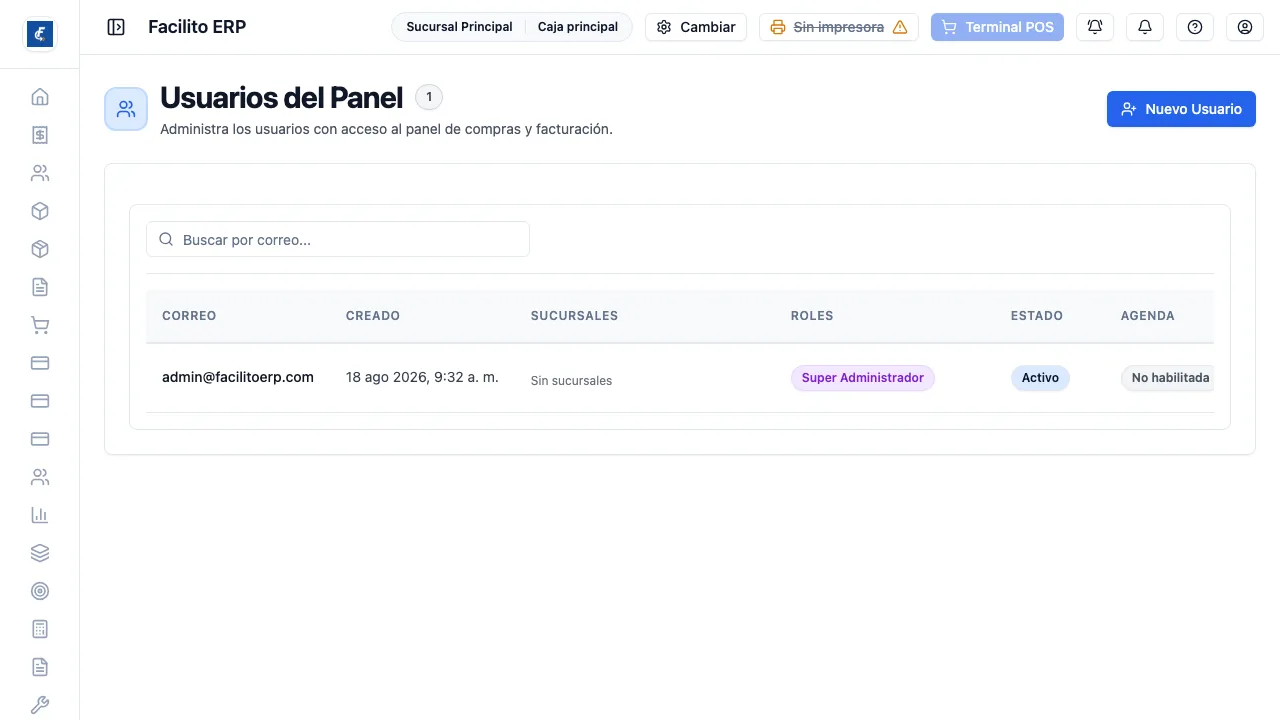
Sección titulada «Paso a paso»- Entrá a Usuarios del Panel desde el menú de Organización.
- Entrá a Roles y Permisos desde el menú de Organización.
- Entrá a Addons desde el menú de Organización.
Usuarios
Sección titulada «Usuarios»Cada usuario muestra su correo, cuándo fue creado, sus sucursales, sus roles, su estado y si tiene habilitada la agenda.
La columna sucursales es la que más se olvida: un usuario con el rol correcto pero sin la sucursal asignada no ve los datos que espera ver. Cuando alguien reporta que “no le aparece nada”, esa columna es lo primero a revisar, antes que los permisos.
Dar de alta un usuario
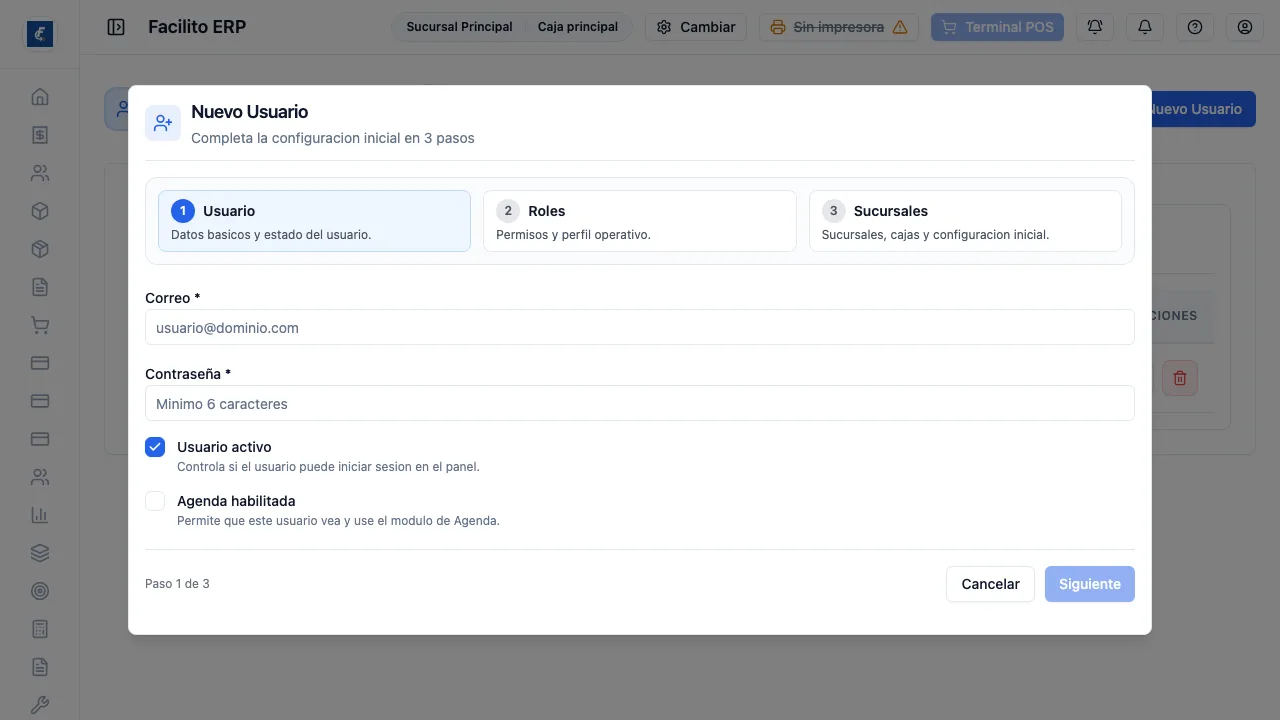
Sección titulada «Dar de alta un usuario»Nuevo Usuario abre un asistente de tres pasos y cada paso frena hasta estar completo:
- Usuario — correo y contraseña, más las casillas Usuario activo y Agenda habilitada. Sin correo y contraseña no se puede avanzar.
- Roles — hay que marcar al menos un rol.
- Sucursales — hay que asignar al menos una sucursal; las cajas se marcan dentro de cada sucursal.
Recién al final aparece Crear usuario. Si la sucursal o la caja marcada como principal no está entre las asignadas, avisa y devuelve al paso 3. Cancelar pregunta antes de salir, porque se pierde todo lo cargado.
Cuando el plan tiene un tope de usuarios, debajo del botón se lee cuántos lleva usados (“2 de 5 usuarios del plan”). Al llegar al límite el botón queda deshabilitado: para agregar más hay que gestionar un plan mayor desde Facilito Admin. Los Super Administradores no cuentan contra ese límite.
Las acciones de cada usuario
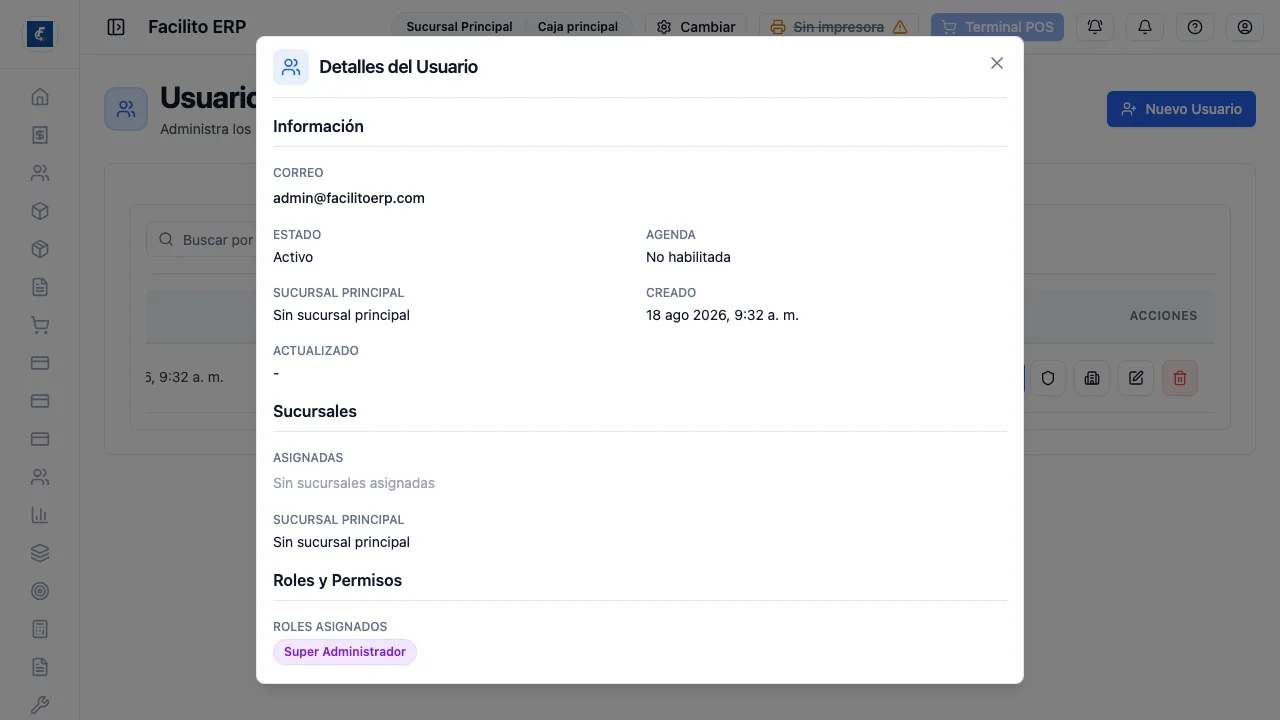
Sección titulada «Las acciones de cada usuario»- Ver Detalles — la ficha completa: sucursales, roles y la lista de todos los permisos que le quedan al usuario. Es la forma más rápida de confirmar si a alguien le falta un permiso, sin entrar a revisar rol por rol.
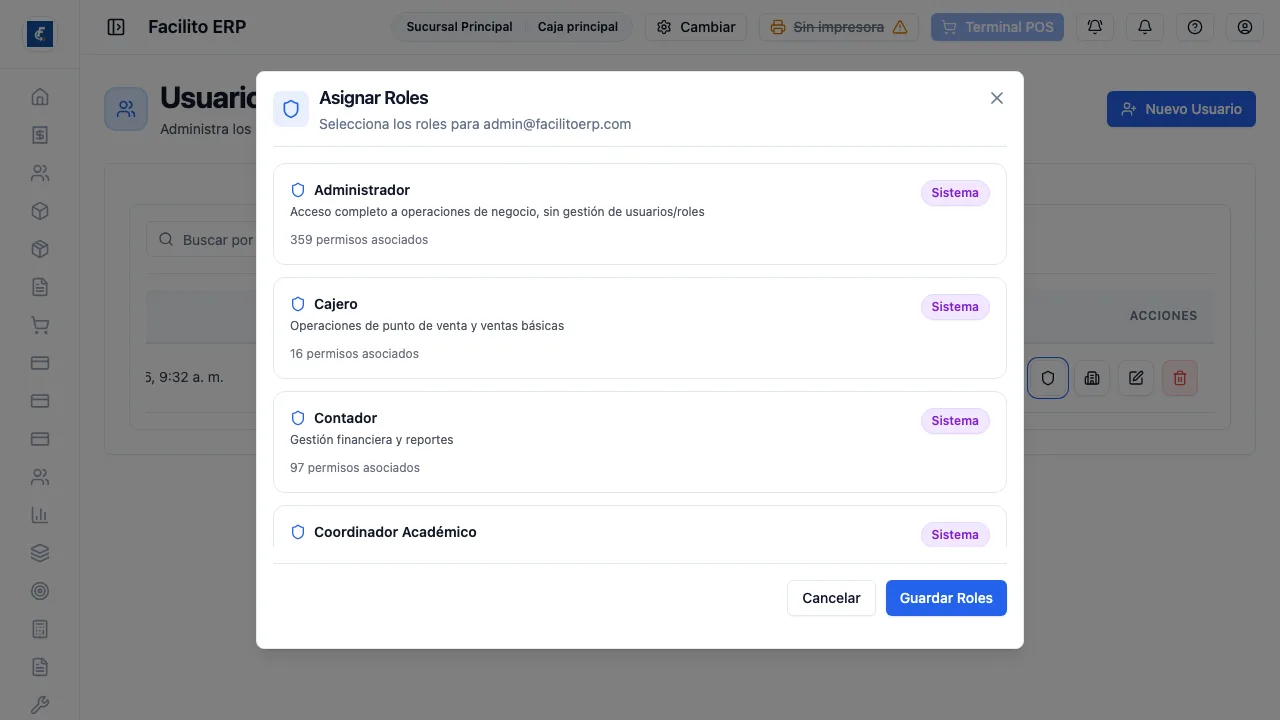
- Asignar Roles — marca y desmarca roles. Lo que quede marcado reemplaza a lo que tenía: desmarcar un rol se lo quita.
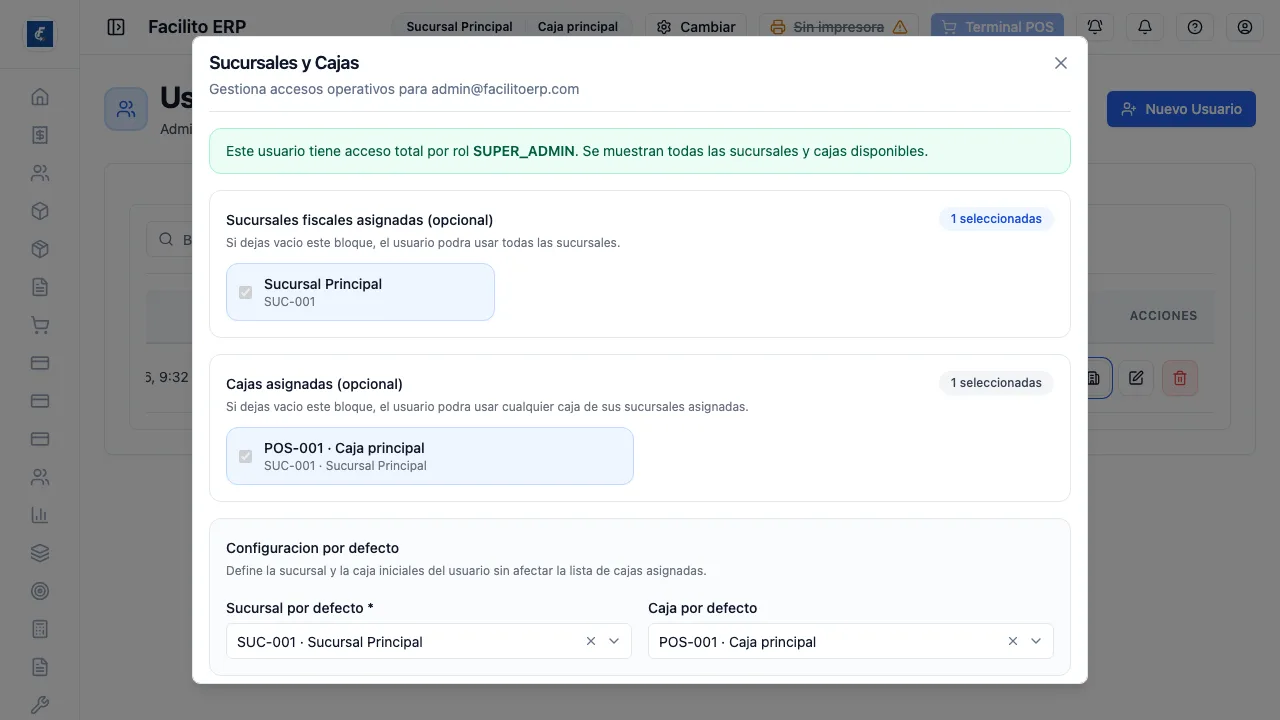
- Sucursales/Cajas — define a qué sucursales y cajas tiene acceso, y cuál es la principal. La principal tiene que estar entre las asignadas.
- Editar — correo, estado y agenda. La contraseña es opcional: dejarla en blanco mantiene la que tenía; escribir algo la cambia.
- Eliminar — pide confirmación antes de sacarlo.
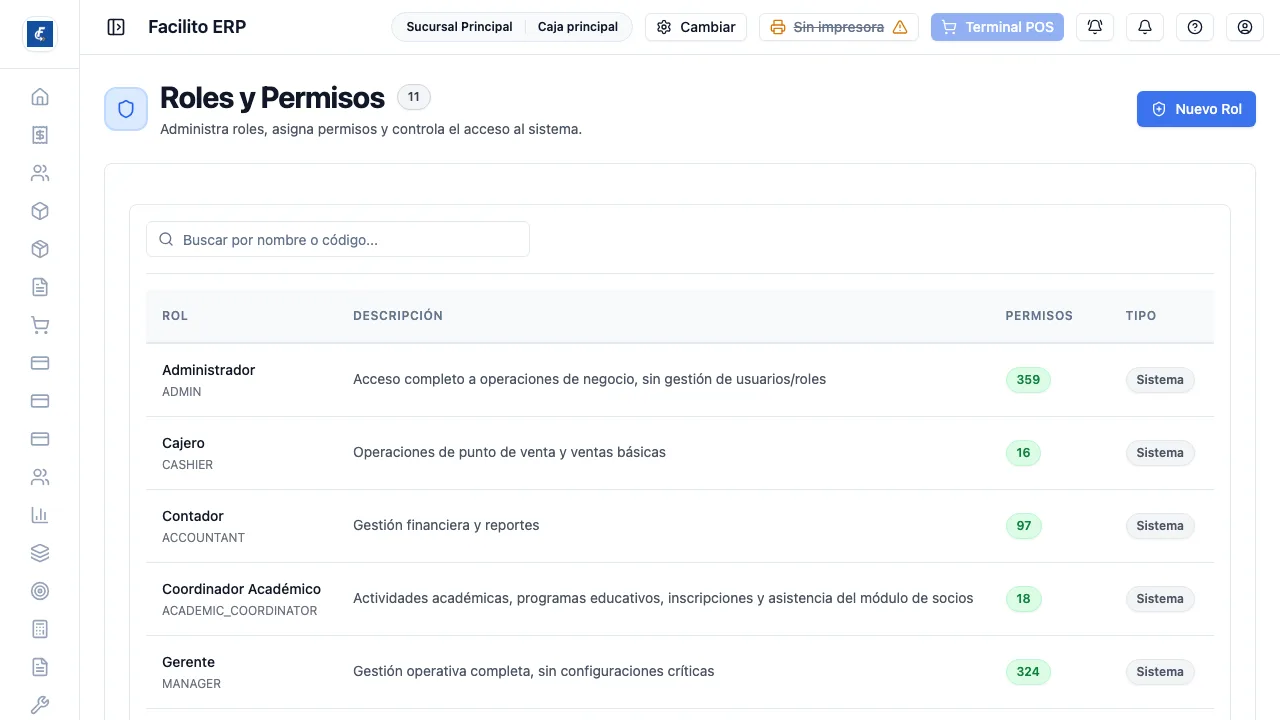
Cada rol trae nombre, descripción, cantidad de permisos, tipo y estado.
El estado “controla si el rol puede usarse para asignaciones”: desactivar un rol no se lo saca a quien ya lo tiene, impide asignarlo de nuevo. Para sacárselo a alguien hay que editar ese usuario.
Los permisos se otorgan por rol, no por persona. Si alguien necesita una sola pantalla más, la pregunta correcta es a qué rol pertenece esa pantalla, no cómo hacerle una excepción.
Armar un rol
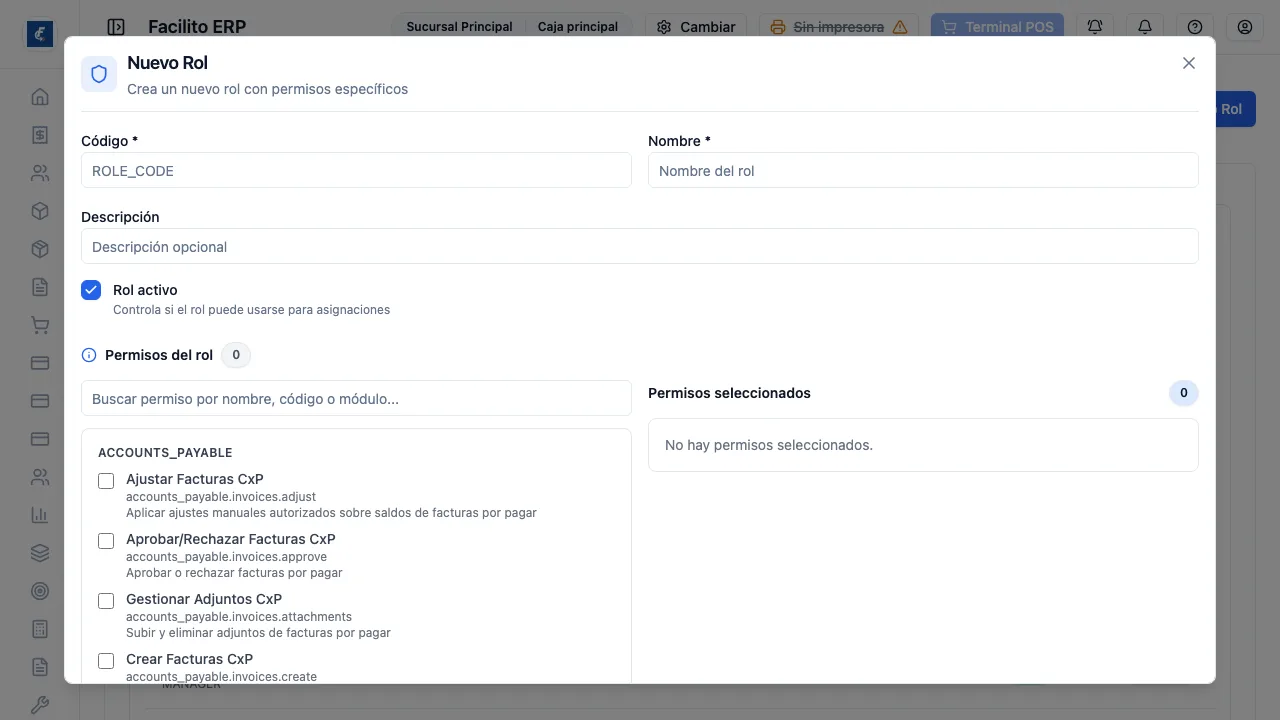
Sección titulada «Armar un rol»Nuevo rol pide Código y Nombre (los dos obligatorios), una descripción opcional y la casilla Rol activo.
Los permisos se eligen en dos columnas. A la izquierda, la lista agrupada por módulo con un buscador que filtra por nombre, código, descripción o módulo; a la derecha, Permisos seleccionados, donde cada uno tiene un botón Quitar. El contador de arriba dice cuántos llevás marcados.
Al abrir un rol del sistema siendo Super Administrador aparece además Restablecer por defecto. Es fuerte: “reemplazará los permisos actuales con los valores por defecto del rol”. Todo lo que le hayas agregado a mano se pierde.
Roles del sistema
Sección titulada «Roles del sistema»Los roles marcados como Sistema son los que trae el ERP. No se pueden eliminar —el botón Eliminar no aparece, y si se intenta por otro camino el sistema responde “No se pueden eliminar roles del sistema”— y solo el Super Administrador puede editarlos. Para el resto de los usuarios el formulario se abre en modo lectura.
Eliminar un rol personalizado sí se puede, y pide confirmación.
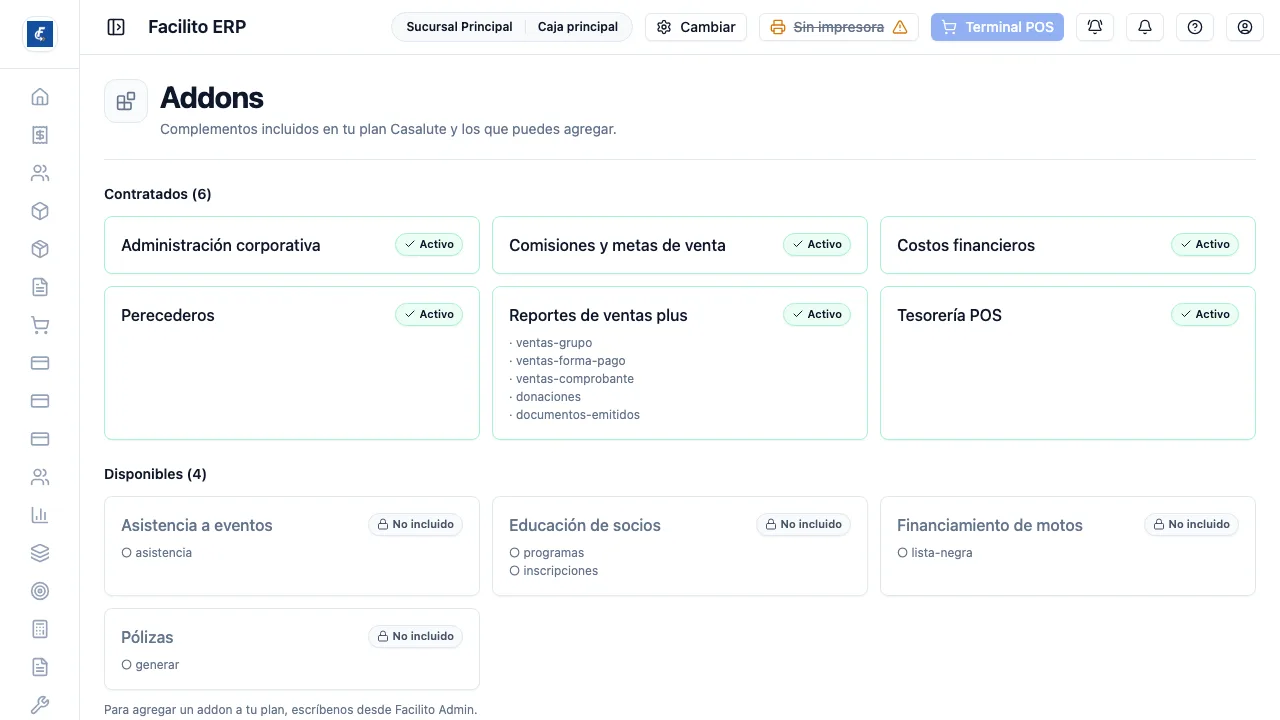
La pantalla de Addons muestra todos los complementos agrupados por categoría (Ventas y comisiones, Inventario y calidad, Finanzas, Personas y educación, Inteligencia artificial y Lito, Integraciones y administración). Arriba se lee el nombre del plan y tres contadores: Activos, Disponibles para contratar y los del catálogo.
Cada tarjeta trae su icono, una línea que dice qué resuelve, el estado (Activo en verde o No incluido) y sus funciones con una marca cuando están habilitadas. Los activos salen primero y tienen el enlace Abrir; los demás tienen Contactar a ventas. Se puede buscar por nombre o función, filtrar por estado y por categoría. Los tres de Lito aparecen juntos bajo la etiqueta beta.
Es la respuesta a “¿por qué no veo esa pantalla?” cuando los permisos están bien: la funcionalidad puede simplemente no estar contratada.
Dos detalles que confunden:
- Si la membresía no está activa, todo aparece como No incluido aunque esté pagado. Lo que hay que revisar entonces es la membresía, no los addons.
- Los addons hechos a medida de otro cliente no se listan si no los tenés contratados. Que algo no aparezca en Disponibles no significa que no exista.
Desde acá no se contrata nada: Contactar a ventas lleva a Planes y suscripción para pedir el cambio.