Contingencias
Paso a paso
Sección titulada «Paso a paso»- Entrá a Contingencias desde el menú de Facturación. La pantalla se llama Contingencia DTE.
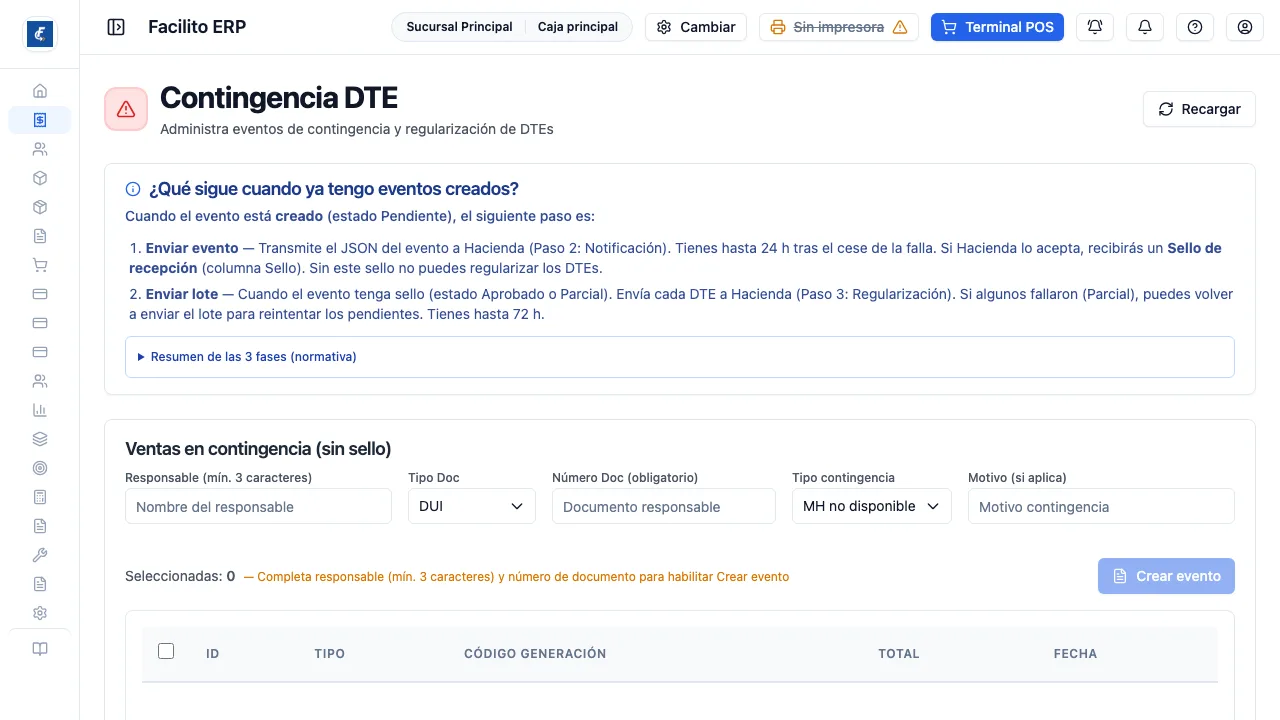
-
En Ventas en contingencia (sin sello) marcá los documentos que vas a regularizar juntos. Todos tienen que ser del mismo punto de venta.
-
Completá Responsable, Tipo Doc y Número Doc. Elegí el Tipo contingencia que corresponda y, si elegís Otro, escribí el Motivo.
-
Presioná Crear evento. El evento aparece abajo, en Eventos de contingencia, con estado Pendiente.
-
Abrí el menú de acciones del evento y elegí Enviar evento de contingencia a Hacienda. Si Hacienda lo acepta devuelve un sello y el evento pasa a Aprobado.
-
Con el evento aprobado, elegí Enviar lote de DTEs a Hacienda. El sistema te pide el motivo de contingencia y va enviando los documentos uno por uno.
Cómo está armada la pantalla
Sección titulada «Cómo está armada la pantalla»De arriba abajo son tres bloques y un botón:
- Recargar, arriba a la derecha, vuelve a consultar las dos listas. Úsalo después de enviar algo, porque los estados no se actualizan solos.
- Una tarjeta azul, ¿Qué sigue cuando ya tengo eventos creados?, que resume los dos pasos pendientes y sus plazos. Adentro hay un desplegable, Resumen de las 3 fases (normativa), con la explicación formal de cada fase.
- Ventas en contingencia (sin sello) — el formulario del evento y los documentos que esperan.
- Eventos de contingencia — los eventos ya creados y sus acciones.
Qué es un documento en contingencia
Sección titulada «Qué es un documento en contingencia»Un documento en contingencia es una venta que ya se emitió y ya está registrada, pero que todavía no tiene el sello de Hacienda. La venta existe, el cliente se llevó su comprobante y el monto cuenta en el corte de caja. Lo único que falta es transmitirla.
La contingencia se activa sola, y solo cuando Hacienda no contesta: sin internet, sin respuesta, con el servicio caído o con una respuesta que no se puede leer. El sistema reintenta hasta tres veces, y en cada intento fallido le pregunta a Hacienda si el documento ya había quedado registrado. Si ya estaba, toma el sello y la venta queda procesada normal, sin pasar por acá.
Un documento rechazado por Hacienda no es una contingencia. Hacienda contestó y dijo que no: hay un dato mal. Eso se corrige y se vuelve a emitir desde Facturación, no desde esta pantalla.
Lo que no hay que hacer
Sección titulada «Lo que no hay que hacer»No vuelvas a facturar la misma venta. Es el error más caro que se puede cometer acá. El documento en contingencia ya está emitido; si la cajera arma la venta otra vez porque “no salió”, quedan dos ventas por el mismo cobro, las dos se transmiten y hay que anular una con nota de crédito, corregir el inventario y cuadrar la caja de nuevo.
En la lista de Facturación un documento en contingencia se ve con la etiqueta naranja Contingencia, y hay un filtro con ese mismo nombre para encontrarlos todos. Un documento así no ofrece la opción de anular hasta que se regularice, y el correo con el DTE no le llega al cliente hasta ese momento. Eso no es una falla: es que todavía no hay documento válido que mandar.
El inventario también queda a la espera. Las cantidades vendidas se reservan —no se pueden vender de nuevo— pero el descargo definitivo se aplica recién cuando Hacienda sella el documento.
Los tres pasos y sus plazos
Sección titulada «Los tres pasos y sus plazos»Regularizar son tres pasos, y dos de ellos tienen reloj:
- La emisión, que ya pasó. Los documentos salieron fuera de línea.
- El evento, que avisa a Hacienda qué documentos se emitieron sin conexión y por qué. Tenés hasta 24 horas después de que la falla terminó.
- El lote, que transmite cada documento. Tenés hasta 72 horas contadas desde que el evento fue aceptado. La columna 72h restantes te muestra el tiempo que queda, en vivo.
Si se vencen las 72 horas el sistema ya no deja enviar: la acción del menú pasa a llamarse Enviar lote (vencido — ya no se puede) y, si insistís, responde “El plazo de 72 horas para enviar el lote ha vencido. Ya no se puede regularizar”. Esos documentos quedan sin sello y hay que resolverlos con tu contador ante Hacienda.
Armar el evento
Sección titulada «Armar el evento»Arriba, en Ventas en contingencia (sin sello), están los documentos que esperan. Marcá los que van juntos y completá la cabecera:
- Responsable — nombre de la persona que responde por la contingencia. Mínimo tres caracteres.
- Tipo Doc y Número Doc — el documento de esa persona. NIT, DUI, Carnet, Pasaporte u Otro. El número es obligatorio.
- Tipo contingencia — MH no disponible, Falla de sistema, Falla de internet, Falla de energía u Otro.
- Motivo (si aplica) — obligatorio solo si elegiste Otro. Si lo dejás vacío, el sistema responde que ese tipo de contingencia requiere una descripción.
Mientras falte algo, el botón Crear evento queda apagado y al lado de “Seleccionadas” aparece el aviso de qué falta completar.
Dos límites que conviene tener presentes:
- Los documentos de un evento tienen que ser todos del mismo punto de venta. Si mezclás, el envío se detiene con “los documentos deben pertenecer al mismo punto de venta fiscal”. Armá un evento por punto de venta.
- Un evento admite hasta 1000 documentos.
Una venta entra en un solo evento. Apenas la incluís desaparece de la lista de arriba, y no vuelve a aparecer aunque el envío falle: a partir de ahí se trabaja desde el evento.
La lista solo muestra los tipos que se pueden regularizar por esta vía: factura de consumidor final, comprobante de crédito fiscal, nota de remisión, nota de crédito, nota de débito, factura de exportación, factura de sujeto excluido y comprobante de donación.
Enviar el evento y leer su estado
Sección titulada «Enviar el evento y leer su estado»Con el evento creado, abrí su menú de acciones y elegí Enviar evento de contingencia a Hacienda. Lo que pasa después se lee en la tabla de abajo:
- Pendiente — creado, todavía no enviado.
- Aprobado — Hacienda lo aceptó y devolvió el sello. Aparece en la columna Sello. Sin ese sello no se puede regularizar nada.
- Rechazado — Hacienda lo recibió y lo denegó. La pantalla te abre el detalle con el motivo.
- Fallido — no se pudo llegar a Hacienda. Se puede volver a intentar.
- Parcial — el lote se envió pero algunos documentos no pasaron.
- Regularizado — todos los documentos del evento tienen sello. Terminó.
Si mandás el evento dos veces, la respuesta es “El evento ya fue enviado a Hacienda. Use Enviar lote para regularizar los DTEs”. No es un error: el evento sigue válido y el paso que falta es el otro.
La tabla de eventos tiene siete columnas: ID, Estado, Creado, Docs, Sello, 72h restantes y Observaciones / Error.
La columna Docs muestra cuántos documentos del evento ya se regularizaron sobre el total. Observaciones / Error solo trae un botón, Ver detalle, cuando Hacienda devolvió algo que leer; abre Detalle de observaciones / error, que separa el mensaje —en rojo— de las observaciones —en ámbar—. Si el problema fue de varios documentos del lote, ahí sale uno por uno con su número de venta.
El menú de acciones del evento tiene también Ver JSON enviado a mh_factu, que muestra tal cual lo que se le mandó a Hacienda. Es información para soporte: no cambia nada, pero es lo primero que te van a pedir si hay que reclamar.
Enviar el lote
Sección titulada «Enviar el lote»Con el evento en Aprobado o Parcial, elegí Enviar lote de DTEs a Hacienda.
Antes de arrancar, el sistema pide el Motivo de contingencia en una ventana aparte, porque es un dato que viaja dentro de cada documento y la emisión automática no lo pudo llenar. Es obligatorio, hasta 500 caracteres, y con Guardar motivo y enviar lote empieza el envío.
Los documentos se mandan uno por uno, con la ventana Enviando lote a Hacienda, que muestra “Procesados: X de Y” y una barra de avance. Esa ventana no se puede cerrar: ni con Escape, ni haciendo clic afuera. Es a propósito, para que nadie interrumpa el envío a la mitad. No cierres el navegador mientras esté abierta.
Al terminar puede pasar una de dos cosas:
- Salieron todos: “Lote regularizado correctamente” y el evento queda Regularizado.
- Algunos fallaron: el evento queda Parcial y se abre Resultado del lote — documentos no procesados, con el motivo de cada rechazo. Desde ahí, Reenviar rechazados reintenta solo esos, sin volver a mandar los que ya tienen sello.
Un evento Parcial se puede reenviar las veces que haga falta mientras no se venzan las 72 horas. Los documentos que ya recibieron sello nunca se vuelven a enviar.
Cada documento que Hacienda sella queda cerrado del todo: se descarga el inventario que estaba reservado y se le manda el DTE por correo al cliente.
Para ver cómo quedó cada documento sin tener que reenviar nada, usá Detalle del lote. Arriba te dice cuántos documentos tiene el evento, cuántos enviados, cuántos rechazados y cuántos pendientes, y abajo los lista uno por uno con su ID, tipo, código de generación, estado, total y el mensaje de Hacienda en los rechazados. Las filas se pintan: verde las enviadas, rojo las rechazadas.
Cuando un documento del lote se rechaza
Sección titulada «Cuando un documento del lote se rechaza»Acá Hacienda sí contestó, y el motivo está en el detalle. Lo más frecuente:
- Cálculo incorrecto — los totales del documento no le cuadran a Hacienda. Es un problema de la venta, no de la contingencia; hay que revisarla con soporte antes de reintentar.
- Debe proporcionar un valor o valor no válido — falta un dato del cliente o quedó un código que Hacienda no reconoce, como el municipio o la actividad económica. Se corrige en la ficha del cliente y se reintenta.
- NIT contribuyente no existe — el NIT del cliente no está registrado en Hacienda. Verificalo antes de reenviar.
- Ya existe un registro con ese valor — ese documento ya había entrado en Hacienda. No lo vuelvas a emitir; avisá a soporte para que lo concilien.
- Fecha fuera de plazo permitido — se pasó la ventana de transmisión. Es justamente lo que evita regularizar a tiempo.
Cuando el rechazo viene de un dato del cliente o del catálogo, corregilo primero y después usá Reenviar rechazados. Reintentar sin cambiar nada devuelve el mismo rechazo.
Sobre el envío agrupado
Sección titulada «Sobre el envío agrupado»El menú ofrece también Enviar lote agrupado a Hacienda (recepcionlote), que manda todos los documentos en una sola entrega, y Consultar estado del lote agrupado para preguntar después cómo quedó. Es un camino alternativo al envío uno por uno y no todos los tipos de documento lo admiten; si alguno no entra, el sistema lo nombra y te pide usar el envío individual.
Las dos acciones contestan en la ventana Lote agrupado — respuesta de Hacienda, que muestra la respuesta tal cual la mandó Hacienda, sin traducir. No está pensada para el uso diario: si tenés que interpretarla, guardala y pasásela a soporte. Consultar estado del lote agrupado solo se habilita después de haber enviado un lote agrupado.
En la operación diaria, el envío documento por documento es el que conviene: muestra el avance y permite reintentar solo lo que falló.