Agenda de citas
Paso a paso
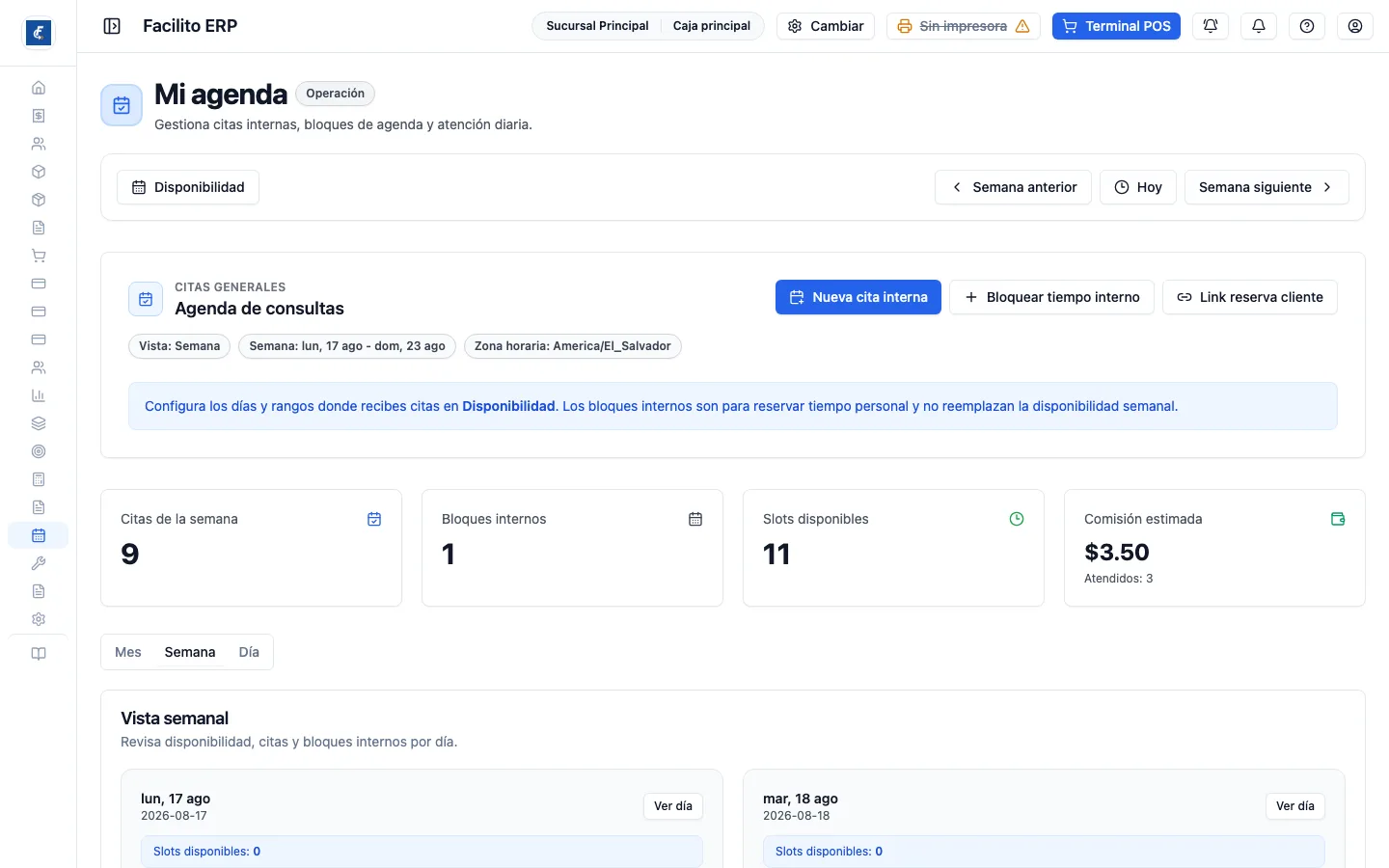
Sección titulada «Paso a paso»- Entrá a Agenda desde el menú de Agenda.
-
Presioná Disponibilidad y definí en qué días y a qué horas atendés. Sin eso no hay horarios que ofrecer y no se puede crear ninguna cita.
-
Presioná Nueva cita interna para agendar a un cliente, Bloquear tiempo interno para reservar un rango en el que no atendés, o Link reserva cliente para mandarle a alguien un enlace de reserva ya prellenado.
-
Cambiá entre las pestañas Mes, Semana y Día para ver el mismo período con más o menos detalle. Las acciones sobre cada cita están en su tarjeta.
-
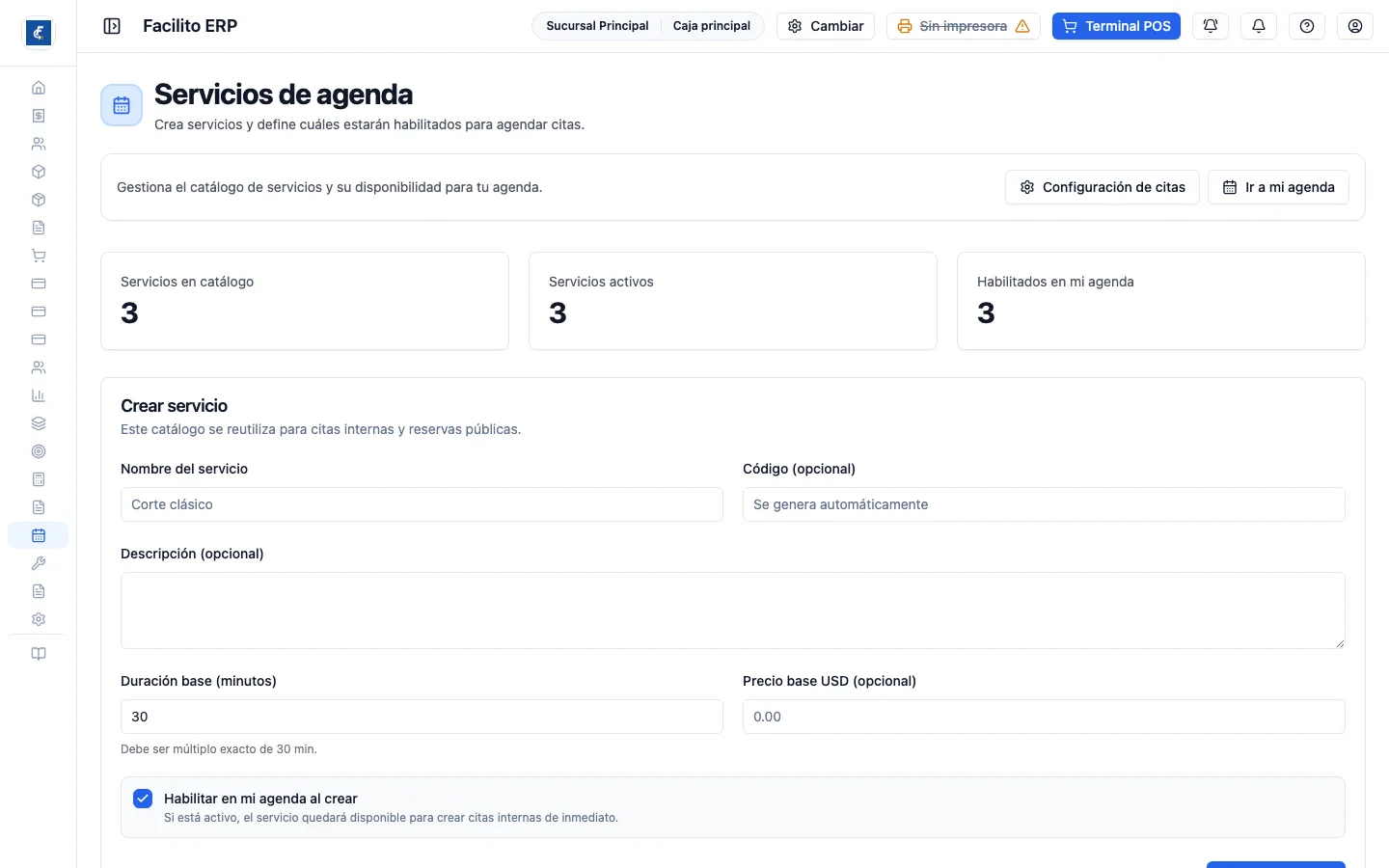
Entrá a Servicios desde el menú de Agenda para crear los servicios y elegir cuáles quedan disponibles para agendar.
Antes de que la agenda funcione
Sección titulada «Antes de que la agenda funcione»Tres cosas tienen que estar listas, en este orden. Si falta alguna, la pantalla te lo dice y te deja un botón para ir a resolverlo.
- La agenda creada. Se crea en Configuración de citas. Mientras no exista, la pantalla muestra Primero crea tu agenda.
- Disponibilidad semanal cargada. Sin rangos horarios no hay slots, y sin slots no se puede crear ninguna cita, ni interna ni pública.
- Al menos un servicio habilitado para tu agenda. Si no hay ninguno, el botón Nueva cita interna queda deshabilitado y aparece un aviso con un enlace a Configurar servicios.
Además, el menú de Agenda solo aparece si la organización tiene Agendas habilitadas (en Organización, Valores) y el usuario tiene la agenda habilitada en Organización, Usuarios. Son dos interruptores distintos y hacen falta los dos.
Las tres vistas
Sección titulada «Las tres vistas»Mes muestra la cuadrícula del mes con un resumen por día: cuántos slots libres, cuántas citas y cuántos bloques. Al tocar un día se selecciona, y con Ver día pasás al detalle.
Semana muestra los siete días con las tarjetas completas de cada cita y de cada bloque. Es la vista donde se opera.
Día muestra un solo día en tres partes: disponibilidad, citas y bloques internos.
Los botones de arriba mueven el período: Semana anterior, Hoy, Semana siguiente. En la vista de mes esos mismos botones dicen Mes anterior y Mes siguiente.
Disponibilidad
Sección titulada «Disponibilidad»Disponibilidad abre la pantalla donde definís, día por día, en qué rangos recibís citas. Con Agregar rango sumás un tramo al día; con Quitar lo sacás. Hay tres atajos: L-V 09:00 - 17:00, Jornada partida (ejemplo) y Limpiar todo, que reemplazan todo lo que tengas cargado.
Cada rango tiene que cumplir dos reglas o no se guarda:
- Ser múltiplo exacto de la duración de bloque configurada. Si la duración es de 30 minutos, un rango de 09:00 a 11:15 no sirve.
- No cruzarse con otro rango del mismo día.
Los rangos con problema quedan marcados en rojo con el motivo, y Guardar disponibilidad queda deshabilitado hasta corregirlos. A la derecha de cada día se muestra la capacidad que estás creando, en cantidad de citas.
Guardar reemplaza toda la disponibilidad, no la va sumando. Lo que quede en el formulario es exactamente lo que queda guardado. Y ojo con la casilla Activo: un rango destildado no se guarda, se pierde. Si querés apagar un día por un tiempo, es lo mismo que borrarlo; anotá los horarios antes.
Nueva cita interna
Sección titulada «Nueva cita interna»Nueva cita interna abre una ventana partida en dos: a la izquierda el horario, a la derecha los datos del cliente.
A la izquierda elegís el Servicio, después el Día —solo aparecen los días que tienen algún horario libre dentro de la ventana de agenda configurada— y después el horario. Los horarios ya ocupados aparecen tachados y no se pueden tocar. Los horarios de hoy que ya pasaron no aparecen. Guardar cita queda deshabilitado mientras no elijas un horario.
A la derecha, Nombre y Correo electrónico son obligatorios aunque no lleven asterisco: si los dejás vacíos el guardado falla. El nombre necesita al menos dos letras y el correo tiene que ser un correo válido. Teléfono y Notas son opcionales.
La cita nace Confirmada o Pendiente según cómo esté la confirmación automática en Configuración de citas.
Cambiar el servicio borra el horario elegido, porque cada servicio puede durar distinto y los horarios se recalculan.
Bloquear tiempo interno
Sección titulada «Bloquear tiempo interno»Bloquear tiempo interno abre el formulario del bloque: Plantilla, Título, Inicio, Fin, la casilla Bloqueante para la agenda y Notas.
El título necesita al menos dos letras. La duración entre inicio y fin tiene que caer entre el bloque mínimo y el bloque máximo de Configuración de citas; fuera de ese rango el bloque no se guarda.
Bloqueante para la agenda es la casilla que importa. Marcada, ese rango deja de ofrecerse para citas nuevas. Desmarcada, el bloque queda como recordatorio y no impide nada.
El selector Plantilla hoy solo ofrece Sin plantilla: no hay ninguna pantalla en el sistema para crear plantillas de bloque.
Bloquear un rango
Sección titulada «Bloquear un rango»La agenda permite marcar rangos en los que no se pueden reservar citas. Es lo que se usa para feriados, mantenimiento o una tarde que ya está comprometida.
El bloqueo actúa sobre las reservas nuevas: las citas que ya estaban tomadas en ese rango siguen ahí y hay que reprogramarlas a mano. El sistema no avisa que estás bloqueando encima de citas existentes.
Qué podés hacer sobre una cita
Sección titulada «Qué podés hacer sobre una cita»Cada tarjeta de cita trae sus botones. Desaparecen cuando la cita ya está cancelada, atendida o marcada como no asistió.
Mover abre la ventana de reprogramación: nuevo inicio, nuevo fin y Motivo, que es obligatorio. La nueva hora tiene que coincidir con un horario disponible del mismo día y el rango no puede cruzar la medianoche. Como acá se escribe la fecha y la hora a mano, es fácil errarle por unos minutos: mirá antes la disponibilidad del día para copiar la hora exacta. No se puede mover una cita cancelada.
Cancelar pide el Motivo de cancelación, también obligatorio. Cancelar es definitivo: no hay forma de reactivar una cita desde la aplicación, hay que crearla de nuevo. Si la configuración tiene ventana de cancelación, dentro de esa ventana el sistema ya no deja cancelar y te dice cuántos minutos son.
Atendida no marca la cita en el momento: abre el buscador Seleccionar Producto o Kit, y al elegir un producto te lleva al Terminal POS con ese producto ya cargado. La cita se marca como atendida recién cuando cobrás esa venta. Dos consecuencias: si abandonás el cobro, la cita queda como estaba; y al entrar por acá se reemplaza lo que hubiera en el carrito del punto de venta, así que no lo uses con una venta a medio armar.
Link cliente genera un enlace para que el propio cliente vea y gestione su cita, lo copia al portapapeles y lo abre en otra pestaña. Solo aparece si la reserva pública está habilitada. Cada vez que lo presionás se genera un enlace nuevo y el anterior deja de funcionar, así que no lo toques si ya se lo mandaste al cliente.
Qué podés hacer sobre un bloque
Sección titulada «Qué podés hacer sobre un bloque»Los bloques activos tienen Mover y Cancelar, ambos con motivo obligatorio. Cancelar un bloque también es definitivo, y el motivo queda pegado al final de sus notas.
Al mover un bloque el sistema solo revisa que la nueva duración respete el mínimo y el máximo. No avisa si lo estás poniendo encima de citas ya reservadas.
Link reserva cliente
Sección titulada «Link reserva cliente»Link reserva cliente arma un enlace de la agenda pública con los datos del cliente ya escritos, para que solo tenga que elegir el horario. Pide Servicio sugerido, Nombre del cliente y Correo del cliente —estos dos son obligatorios— y Teléfono opcional. Generar enlace lo muestra en pantalla y lo copia al portapapeles.
El botón queda deshabilitado si no hay servicios habilitados, y si la reserva pública está apagada te avisa y no abre nada.
Los números de arriba
Sección titulada «Los números de arriba»Las cuatro tarjetas resumen el período que estás viendo, no el total histórico: Citas de la semana o del mes, Bloques internos, Slots disponibles y Comisión estimada, esta última con el conteo de clientes atendidos. La comisión sale de las reglas de Configuración de citas y solo cuenta citas ya atendidas.
Servicios
Sección titulada «Servicios»Un servicio queda disponible para citas cuando se lo activa. Al crearlo, la opción de dejarlo disponible de inmediato existe justamente para no tener que volver a entrar a habilitarlo.
Un servicio desactivado desaparece de las opciones al agendar, pero las citas ya tomadas con ese servicio no se pierden.
En Crear servicio lo único obligatorio es el Nombre del servicio. La Duración base tiene que ser un múltiplo exacto de la duración de bloque de tu agenda; si no, el sistema te lo dice y no crea nada. El Código se genera solo a partir del nombre si lo dejás vacío, y siempre queda único: si ya existe, se le agrega un número al final. El Precio base es opcional y es el que se usa después para calcular comisiones.
La sección Asignación en mi agenda lista todo el catálogo. Por cada servicio podés marcarlo Habilitado y ponerle una Duración override o un Precio override, que reemplazan a los del catálogo solo para tu agenda. El override de duración también tiene que ser múltiplo exacto de la duración de bloque.
Guardar configuración de servicios guarda todo el bloque de una vez, y todo lo que no esté marcado queda deshabilitado. Es un reemplazo, no un agregado.
El catálogo de servicios es compartido: lo que crea un usuario lo ven todos. Lo que no se comparte es qué servicios tiene habilitados cada uno. Desde esta pantalla no se puede editar ni desactivar un servicio del catálogo una vez creado; solo habilitarlo o deshabilitarlo para tu agenda.
Qué revisar cuando “no se puede agendar”
Sección titulada «Qué revisar cuando “no se puede agendar”»Casi siempre es una de cuatro: el servicio no está disponible para citas, el rango está bloqueado, el usuario no tiene habilitada la operación de citas, o no hay disponibilidad semanal cargada. Las cuatro se revisan en dos minutos y evitan el reporte de “la agenda no funciona”.
Hay un quinto caso, menos obvio: si un servicio dura más que el bloque base —por ejemplo bloques de 30 minutos y un servicio de 60—, cada rango de disponibilidad también tiene que ser múltiplo exacto de la duración de ese servicio. Un rango de 09:00 a 11:30 funciona para el servicio de 30 minutos y falla para el de 60, y al elegir ese servicio en Nueva cita interna no se carga ningún horario.