Entradas y salidas
Paso a paso
Sección titulada «Paso a paso»- Entrá a Entradas desde el menú de WMS.
- Salidas y Picking muestra las órdenes por surtir.
Entradas (GRN)
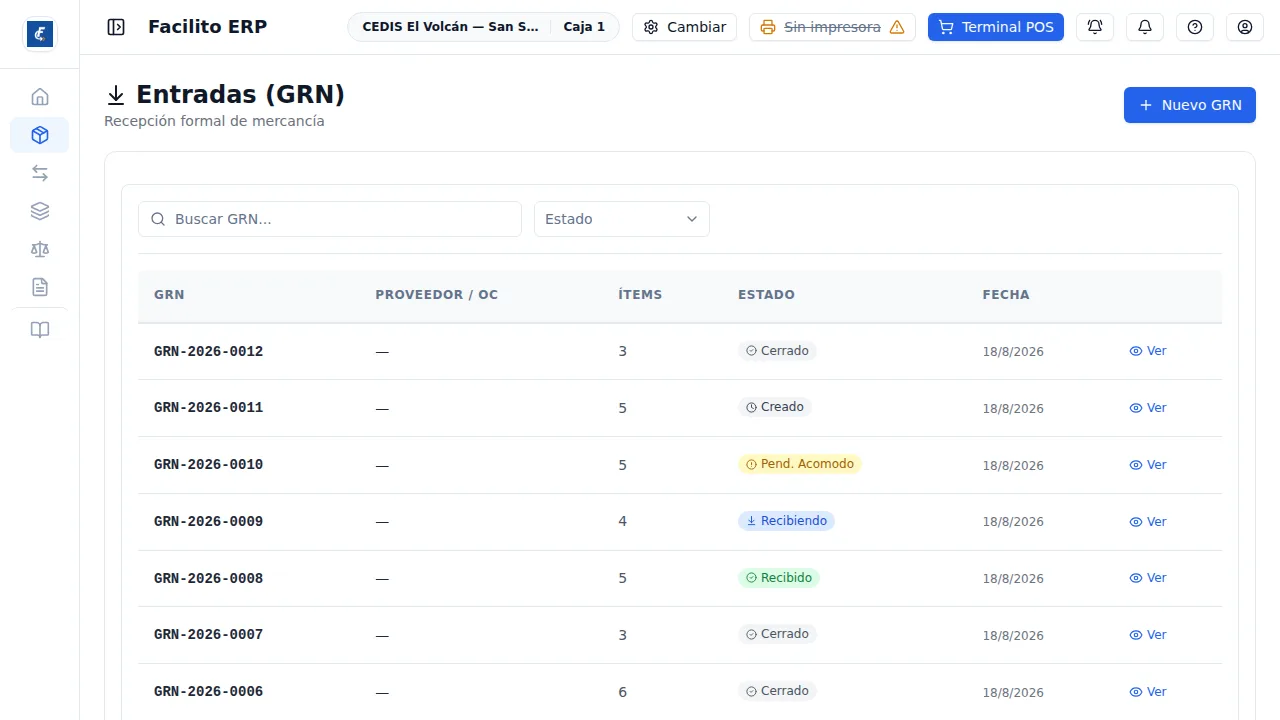
Sección titulada «Entradas (GRN)»Cada recepción es un GRN y muestra proveedor / OC, cantidad de ítems, estado y fecha. Los estados son Creado, Recibiendo, Pend. Acomodo, Recibido y Cerrado, y el filtro de la barra permite quedarse en uno solo.
El buscador de la lista mira solo el número de GRN.
La referencia a la orden de compra es lo que permite comparar lo que llegó contra lo que se pidió. Una entrada sin OC asociada entra igual, pero pierde ese control.
Nuevo GRN
Sección titulada «Nuevo GRN»El botón Nuevo GRN abre Nuevo GRN — Recepción de mercancía, con un solo campo: Orden de Compra (opcional). Cuando se elige una OC, el GRN nace con los ítems esperados ya cargados y solo hay que ir confirmando cantidades.
Ojo con esto: el desplegable ofrece Sin OC (entrada libre) y, debajo, las compras más recientes (hasta 50, con número y proveedor). Un GRN creado con Sin OC (entrada libre) nace sin ítems, y desde su detalle no hay forma de agregarlos: se puede iniciar la recepción y hasta completarla, pero no entra nada al inventario. Los GRN útiles son los que se crean eligiendo una orden de compra.
Recibir un GRN
Sección titulada «Recibir un GRN»Dentro del GRN, la barra de progreso dice cuántos ítems van de cuántos.
- Iniciar Recepción — solo aparece mientras el GRN está Creado. Pasa el documento a Recibiendo y habilita los botones de cada línea.
- Recibir, en cada ítem pendiente, abre el modal de recepción.
- Completar GRN — aparece cuando todas las líneas fueron atendidas. Si quedó alguna sin recibir, el documento queda como Pend. Acomodo en vez de Recibido.
El modal de recibir un ítem
Sección titulada «El modal de recibir un ítem»Muestra arriba la cantidad esperada y pide:
- Cantidad recibida — obligatoria, y viene precargada con la esperada.
- Cantidad dañada — lo que llegó roto. Se resta: al inventario solo entra la diferencia.
- Número de lote — se escribe o se captura con el botón de la cámara.
- Fecha de vencimiento.
- Ubicación de destino — se busca escribiendo al menos dos letras del código.
Sin ubicación de destino no entra stock. El ítem queda marcado como recibido y el GRN avanza, pero la mercadería no aparece en ninguna ubicación y el inventario de bodega no cambia. Es el error más caro de esta pantalla: elegí siempre la ubicación.
Otras dos cosas que hace el modal por su cuenta:
- Si recibís más de lo esperado, la línea queda marcada como sobrante; si recibís menos, como parcial. En ninguno de los dos casos frena.
- Si la fecha de vencimiento cae dentro de los próximos 30 días, el sistema crea automáticamente un bloqueo de cuarentena por esa cantidad. Lo vas a ver después en Inventario, pestaña Bloqueos, con el motivo “Vence en N días (zona de peligro)”.
Recibir no se puede deshacer: una línea ya recibida no vuelve a ofrecer el botón.
Salidas
Sección titulada «Salidas»Cada orden de salida muestra orden, tipo, la venta que la originó, estado, SLA y cuántas listas de picking tiene. Las órdenes con SLA vencido se pintan de rojo en toda la fila.
La columna SLA es el plazo comprometido. Es lo que ordena la cola: se pica por SLA, no por orden de llegada.
Las órdenes no se crean desde esta pantalla: nacen de una venta confirmada.
En cada fila hay tres controles: el ojo abre el detalle, Iniciar picking aparece mientras la orden está Creada, y Marcar lista para envío aparece cuando ya está Surtida.
Iniciar picking
Sección titulada «Iniciar picking»Iniciar picking arma la lista de surtido y te lleva directo a ella. El sistema elige de qué ubicaciones sacar aplicando FEFO: primero lo que vence antes, y a igual vencimiento, lo que entró antes.
Tres reglas que aplica sin avisar:
- Saltea los lotes que vencen dentro de los próximos 3 días. No los va a mandar a un cliente aunque haya stock.
- Ignora las ubicaciones bloqueadas o inactivas.
- Solo cuenta lo disponible: lo que ya está comprometido para otra orden no se toma.
Si no alcanza, la lista se arma con lo que hay y el resto queda faltante.
La pantalla de picking
Sección titulada «La pantalla de picking»Es la vista del surtidor: el porcentaje de avance, la lista de Pendientes en el orden de recorrido y la de Completados.
Al tocar un ítem se abre el panel de captura con el producto, su ubicación, su zona, su lote y la cantidad requerida. Se escribe la cantidad surtida y se confirma —también con Enter—, o se usa el botón de omitir.
Lo que hace cada caso:
- Cantidad igual a la requerida: la línea queda surtida.
- Cantidad menor: queda parcial, y avisa “Surtido parcial”.
- Omitir: la línea queda saltada, con cero.
En los tres casos la línea se cierra y no se puede volver a capturar. Cuando no queda ninguna pendiente, la lista se completa sola y la orden pasa a Surtida.
Cada cantidad surtida descuenta el stock de esa ubicación en el momento; no espera al cierre de la lista.
Empaque, verificación y envío
Sección titulada «Empaque, verificación y envío»Desde el detalle de la orden:
- Agregar paquete — pide Peso (kg), obligatorio, y Largo, Ancho y Alto opcionales. El código del paquete se genera solo.
- Verificar, en cada paquete abierto. Cuando todos quedan verificados, la orden pasa a Verificada.
- Marcar lista para envío — la orden queda esperando transporte.
- Crear envío TMS — aparece cuando la orden está surtida, verificada o lista. Pide la dirección de destino (el origen viene fijo) y genera el envío en el módulo de transporte, dejando la orden como Enviada. Se hace una sola vez por orden.
Picking en ola
Sección titulada «Picking en ola»Marcando dos o más órdenes con la casilla de la primera columna aparece Crear Ola. Sirve para arrancar varias juntas: acepta entre 2 y 20 órdenes.
Antes de usarlo conviene saber que la ola crea las listas vacías: pasa las órdenes a En picking pero no calcula qué sacar ni de dónde. El surtidor abre la lista y no tiene líneas. Para que el sistema arme el recorrido hay que usar Iniciar picking orden por orden.
Por qué se pica y no se saca directo
Sección titulada «Por qué se pica y no se saca directo»El picking deja registro de qué lote y qué ubicación se usaron. Sacar mercadería sin picking rompe la trazabilidad: después no hay forma de saber a qué cliente le fue el lote que resultó defectuoso.
Qué mueve y qué no
Sección titulada «Qué mueve y qué no»Recibir, picar y transferir cambian el stock por ubicación de la bodega. El stock contable de la sucursal —el que ve el módulo de Inventario y el que descuenta una venta— se lleva aparte. Si los dos tienen que coincidir, hay que compararlos: el WMS no los sincroniza.