Membresía
Paso a paso
Sección titulada «Paso a paso»- Entrá a Membresía desde el menú de Suscripción.
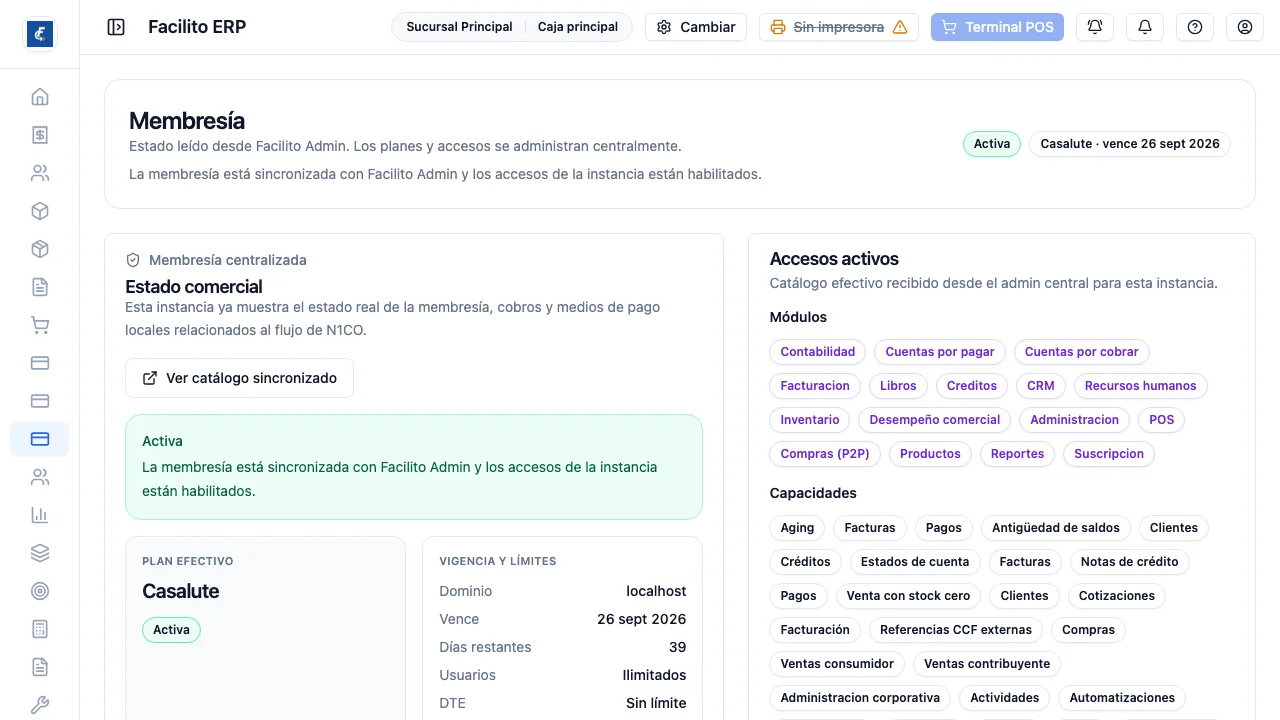
- La dirección vieja de Organización lleva a esta misma pantalla.
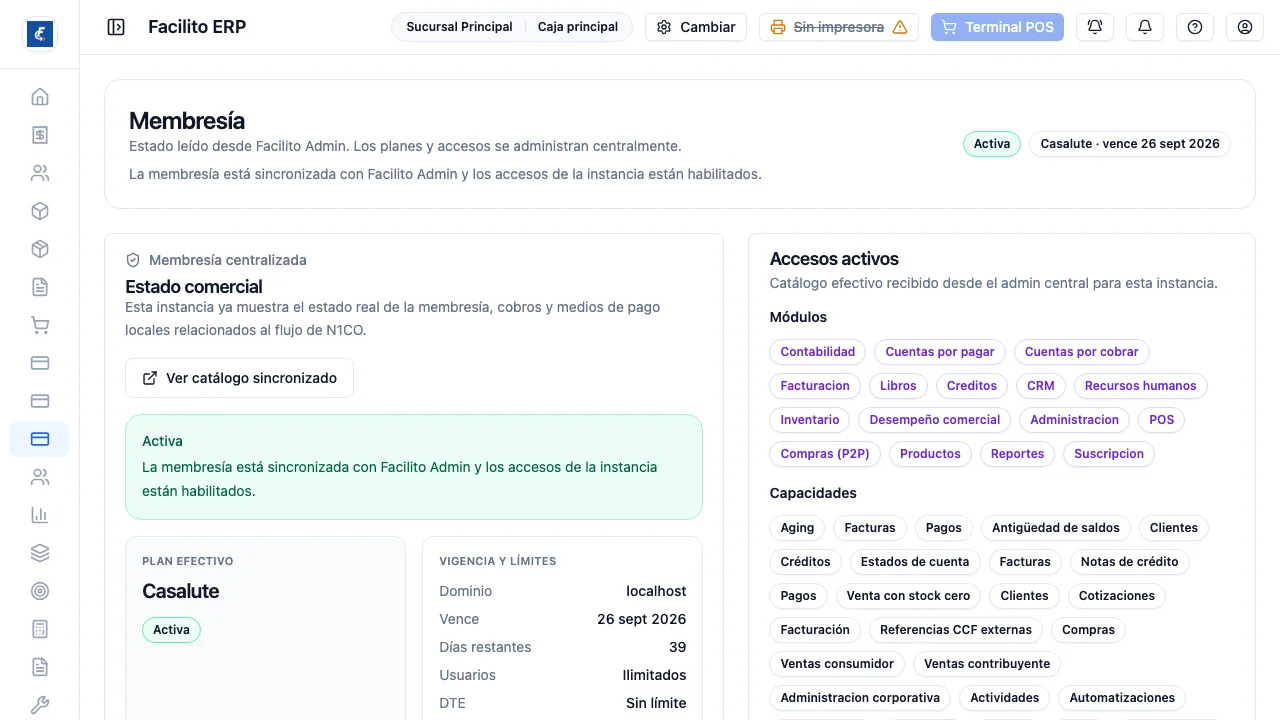
Qué es esta pantalla
Sección titulada «Qué es esta pantalla»Es el estado comercial de tu instalación: qué plan tenés, hasta cuándo, qué módulos te habilita y cómo vienen los cobros.
Lo primero que conviene entender es de dónde sale la información. La membresía se administra en Facilito Admin, el panel central; este ERP la lee y la aplica. Por eso casi todo lo que ves acá es informativo, y los pocos botones que actúan están pensados para destrabar un cobro, no para cambiar el plan.
Para entrar hace falta el permiso de administración de membresía, el mismo que piden Planes y Transacciones. Métodos de pago pide un permiso aparte.
Si guardaste la dirección vieja /organization/membership, sigue funcionando:
te redirige a esta misma pantalla. No es un menú aparte ni una versión distinta.
El estado, y qué hacer con cada uno
Sección titulada «El estado, y qué hacer con cada uno»El recuadro de arriba resume todo en una etiqueta. No es un dato guardado: se calcula cruzando lo que dice el panel central con lo que pasó con el último cobro.
- Activa — todo en orden y los accesos habilitados.
- Mes de prueba — período sin cobro. El aviso incluye la fecha límite: si no hay tarjeta guardada para entonces, la instalación se suspende.
- Cobro confirmado — el cobro se registró acá pero el panel central todavía no lo confirmó. Se resuelve solo; si queda pegado, es el caso de Reconciliar estado.
- Procesando pago — hay una autenticación o una sincronización en curso. Esperá el resultado antes de intentar otro cambio; insistir es lo que genera cobros repetidos.
- Pago fallido — el último cobro no pasó. El detalle muestra el motivo que devolvió el procesador.
- Bloqueada — se cortó por falta de pago. Se reactiva guardando o actualizando la tarjeta y reintentando el cobro.
- Cancelación programada — sigue activa hasta el fin del período y después no renueva.
- Cancelada — ya no genera renovaciones.
- Inactiva o no configurada — todavía no hay membresía activa en el catálogo central.
Cuando dos condiciones se dan a la vez, manda la más urgente: Procesando pago tapa a todas las demás, y después vienen la cancelación, el bloqueo y el pago fallido. Un estado tranquilo como Activa solo aparece cuando no hay ninguna de esas pendientes.
Qué pasa cuando la membresía no está activa
Sección titulada «Qué pasa cuando la membresía no está activa»No es solo una etiqueta. Con la membresía inactiva, el resto del sistema deja de abrirse: cada pantalla muestra “Tu membresía no está activa” en lugar de su contenido. Las únicas que siguen entrando son las de Suscripción, justamente para que puedas resolverlo.
Lo mismo pasa módulo por módulo: si entrás a una pantalla de un módulo que tu plan no incluye, el mensaje es “Módulo no incluido en la membresía” y nombra la capacidad que falta.
Qué habilita la membresía
Sección titulada «Qué habilita la membresía»Accesos activos es la lista real de lo que tu organización tiene contratado, separada en Módulos y Capacidades. Es la respuesta a “¿por qué no me aparece esa pantalla?” cuando no le aparece a nadie, ni siquiera al administrador: si el módulo no está en esa lista, no es un problema de permisos ni de roles.
Al lado, Vigencia y límites muestra el dominio, la fecha de vencimiento, los días restantes y los topes del plan: usuarios incluidos —o Ilimitados—, límite de DTE y nivel de soporte.
Operaciones de membresía
Sección titulada «Operaciones de membresía»Son tres botones, y en la mayoría de las instalaciones aparecen apagados con el mensaje “El estado comercial se administra desde Facilito Admin. Usa el admin central para reconciliar o cancelar la renovación.” Eso es lo normal: la gestión comercial vive en el panel central.
- Reintentar cobro — vuelve a pasar la tarjeta ya guardada. Solo se habilita cuando el cobro quedó fallido, pendiente o la membresía bloqueada. Es la única de las tres que sigue disponible aunque la gestión local esté cerrada, porque es la forma de recuperar una instalación bloqueada sin llamar a nadie.
- Reconciliar estado — vuelve a preguntarle al panel central cómo quedó todo. Sirve cuando el cobro se hizo pero el estado local se quedó atrás.
- Cancelar al final del periodo — deja de renovar. Solo se habilita con la membresía activa y sin cancelación ya programada. No corta el servicio en el momento: sigue funcionando hasta el fin del período, que se ve arriba en Fin del periodo.
Los dos recuadros de Próximo cobro y Fin del periodo son las fechas con las que conviene mirar todo esto antes de tocar nada.
El catálogo y el plan seleccionado
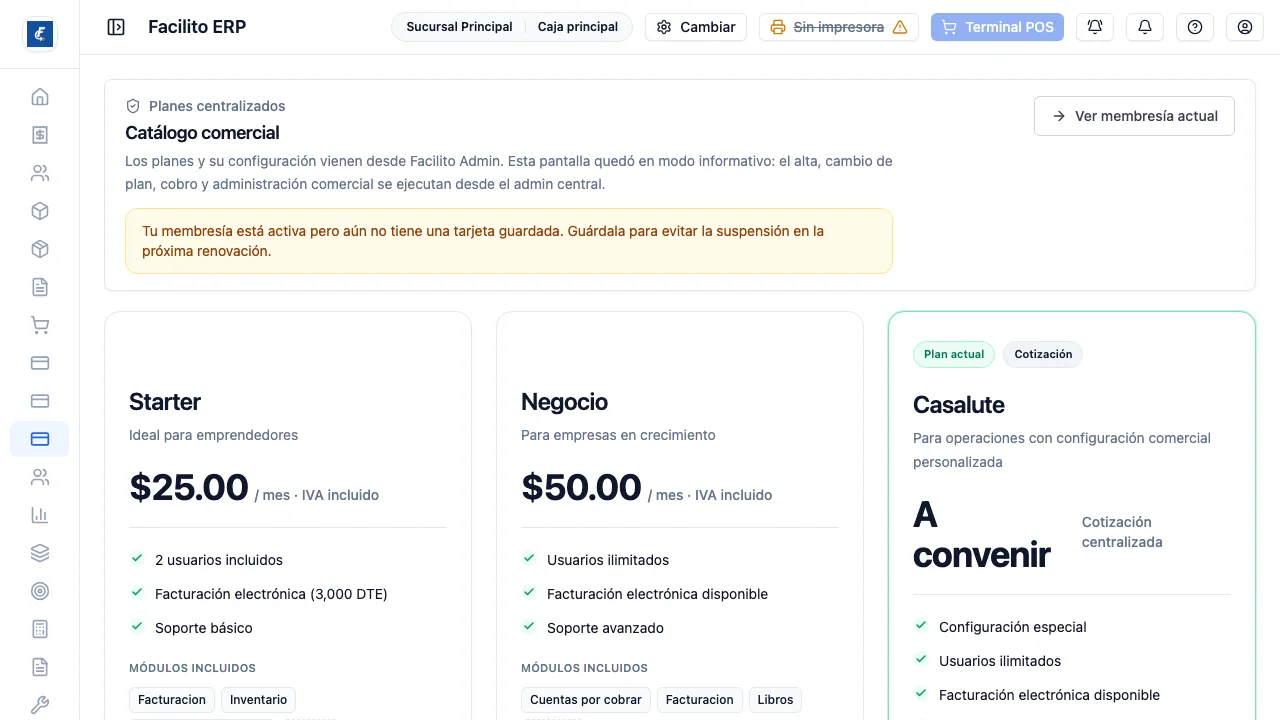
Sección titulada «El catálogo y el plan seleccionado»A la derecha de las operaciones está el Catálogo de planes, con una tarjeta por plan publicado en el panel central y su precio por ciclo. El que estás usando lleva la etiqueta Actual.
Tocar un plan no lo contrata ni lo cambia: solo lo muestra abajo, en Plan seleccionado, con su precio base. La ficha lo aclara: el precio final, el prorrateo, el cobro y la autenticación del banco se resuelven en Facilito Admin. El botón Ver catálogo sincronizado solo te lleva a la pantalla de Planes.
Cambios de plan programados
Sección titulada «Cambios de plan programados»Si desde el panel central se programó una baja de plan, arriba de todo aparece un recuadro ámbar Cambio programado, con la etiqueta Downgrade diferido. Muestra el plan actual, el plan pendiente, la fecha estimada en que se aplica y el cobro inmediato, que en estos casos es cero.
La etiqueta Conserva ciclo actual significa que la fecha de cobro no se mueve: el cambio entra al cierre del período que ya estaba corriendo, sin cortar el acceso mientras tanto.
Tarjetas e historial
Sección titulada «Tarjetas e historial»Métodos de pago guardados lista las tarjetas que el procesador va a usar en las renovaciones. La marcada como Predeterminada es la del próximo cobro, y lo dice explícitamente debajo de la tarjeta. Si alguna está marcada como respaldo, también se indica.
Si no hay ninguna, el aviso es claro: “No hay tarjetas guardadas todavía. Agrega una desde el checkout de planes” —es decir, desde la pantalla de Planes—.
Cuando la gestión local está cerrada, estas tarjetas se ven pero no se tocan. Si tu instalación sí la tiene abierta, cada tarjeta suma dos botones: Usar por defecto, que la deja como la del próximo cobro, y Eliminar, que la quita sin confirmación previa.
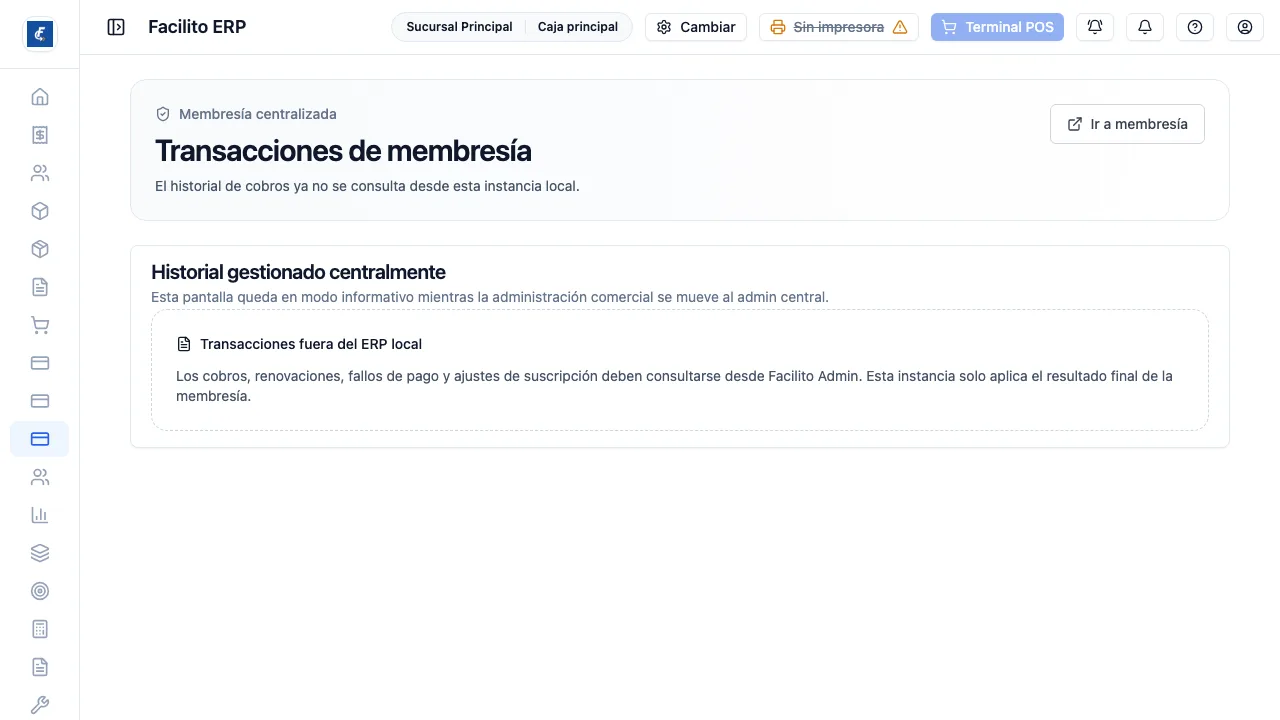
Historial de cobros muestra fecha, operación, plan, método, monto y estado de cada intento, con la referencia de la orden. Cuando un cobro falla, el motivo que devolvió el procesador se lee debajo del estado. Es el primer lugar donde mirar cuando alguien pregunta si un cobro pasó o no.
Un mismo cobro no aparece dos veces: si un intento quedó esperando la autenticación del banco y después terminó bien o mal, la línea de la espera se oculta y queda solo el resultado final.
La franja amarilla de arriba
Sección titulada «La franja amarilla de arriba»Cuando faltan siete días o menos para el vencimiento y no hay ninguna tarjeta guardada, aparece una franja amarilla en la parte superior de todas las pantallas: “Tu membresía vence en N días y no tienes tarjeta guardada”, con un enlace Guardar tarjeta que lleva a Planes. Es el último aviso antes de la suspensión.