Métodos de pago y transacciones
Paso a paso
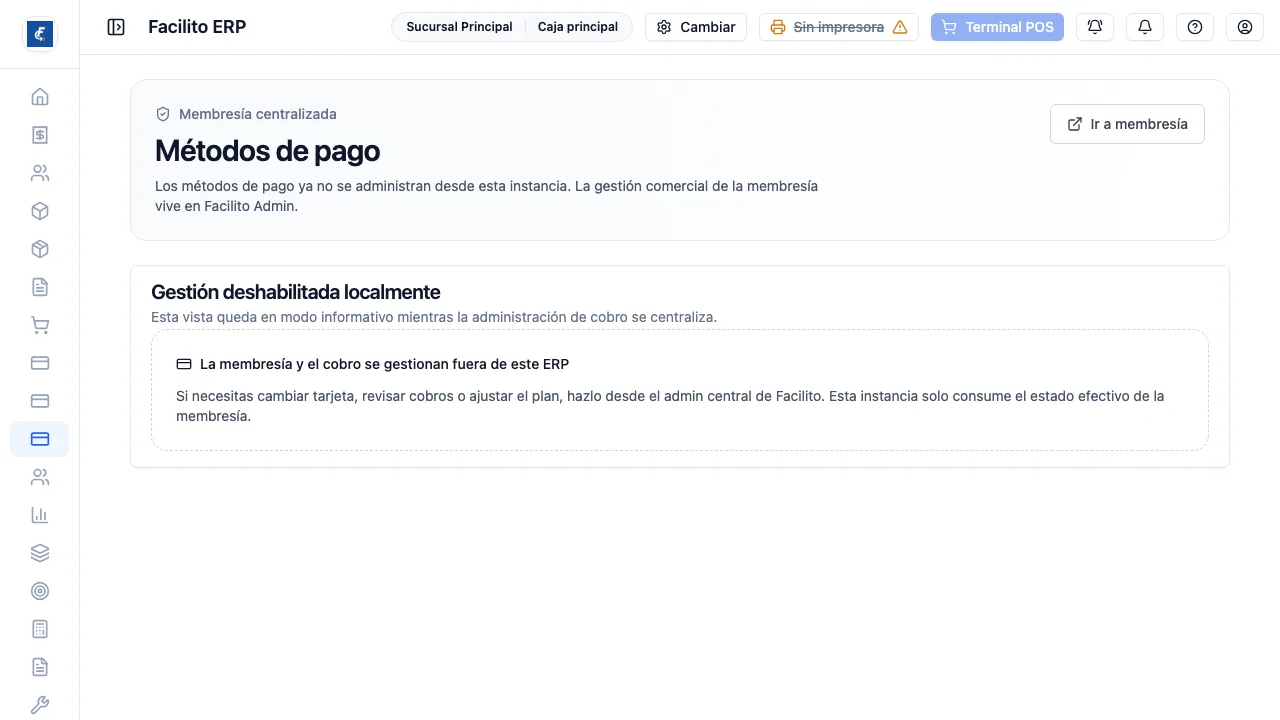
Sección titulada «Paso a paso»- Entrá a Métodos de pago desde el menú de Suscripción.
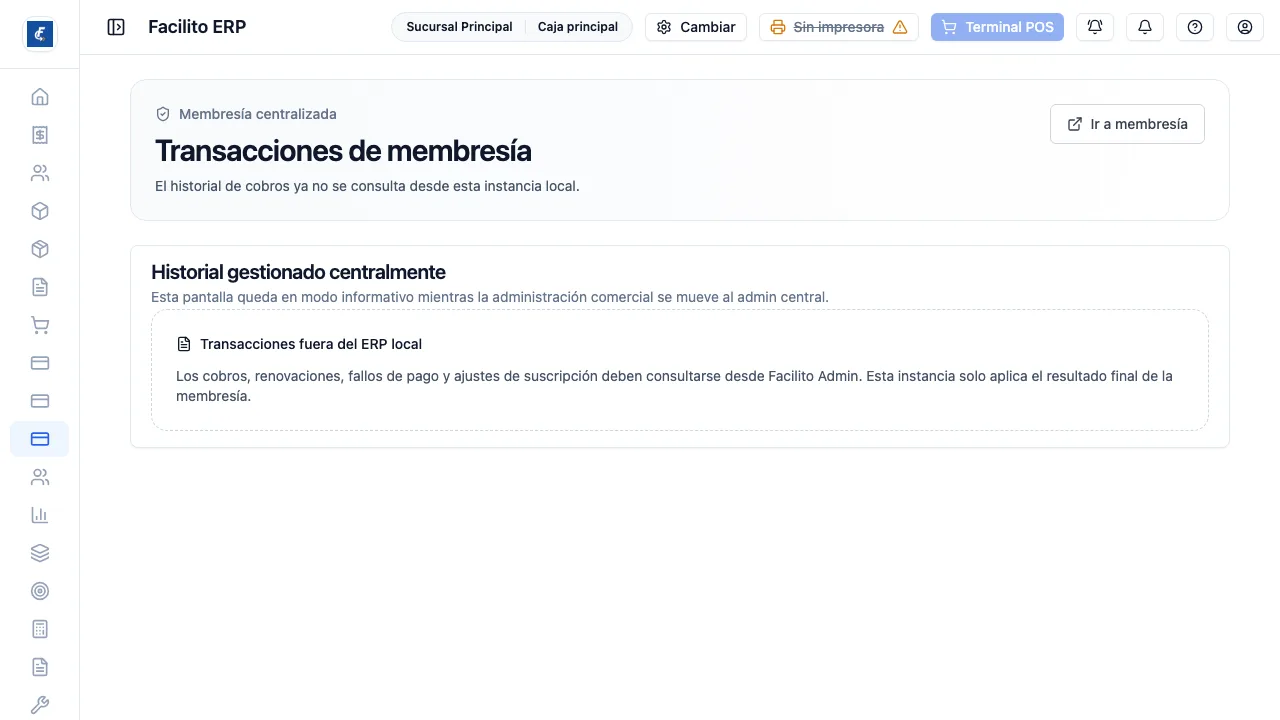
- Transacciones está en el mismo menú y funciona igual, en modo informativo.
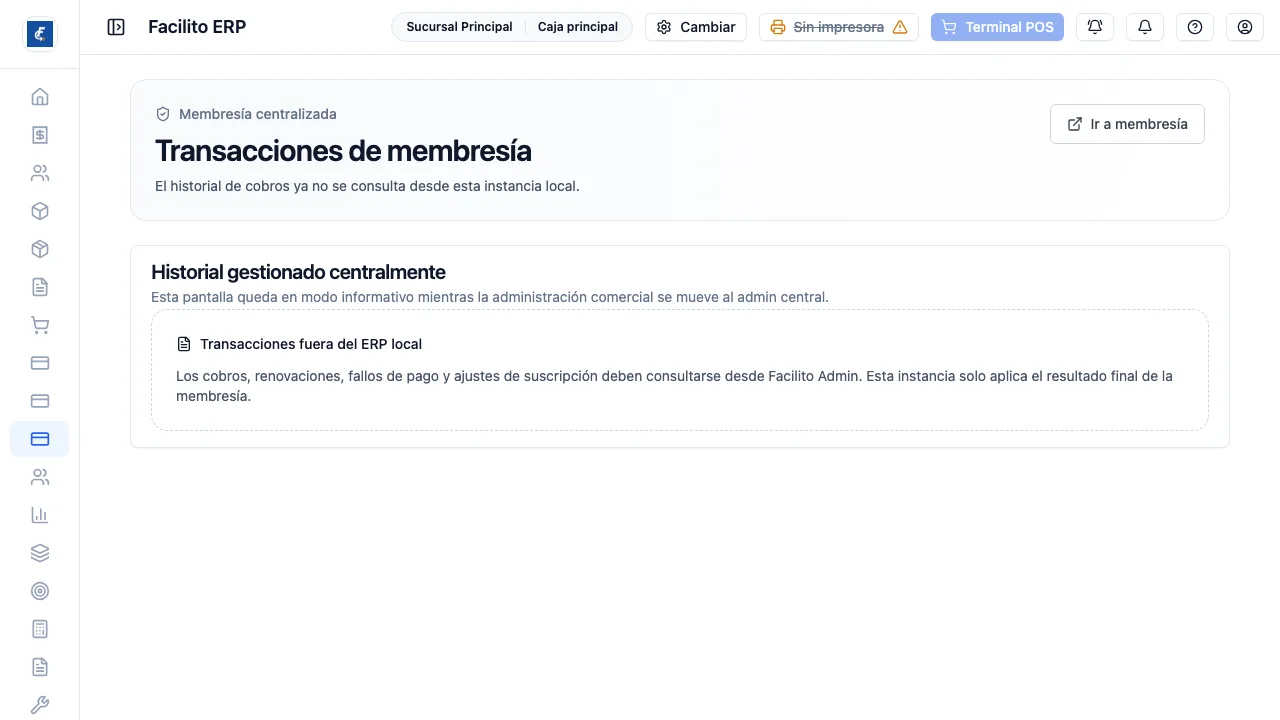
- La dirección vieja de Organización lleva a la misma pantalla de transacciones.
Dos pantallas que quedaron en modo informativo
Sección titulada «Dos pantallas que quedaron en modo informativo»Métodos de pago y Transacciones de membresía ya no administran nada. La gestión comercial de la membresía —tarjetas, cobros, renovaciones, cambios de plan— se centralizó en Facilito Admin, y esta instalación solo aplica el resultado.
Las dos pantallas lo dicen con todas las letras: “Gestión deshabilitada localmente” y “Historial gestionado centralmente”. No hay tabla que cargar ni botón que se habilite con otro permiso; Ir a membresía es lo único que se puede tocar y lleva a la pantalla que sí muestra datos.
No es un problema de permisos ni de rol: no existe ningún permiso que devuelva las funciones a estas dos pantallas. Métodos de pago pide un permiso propio, el de métodos de pago; Transacciones pide el de administración de membresía. Con cualquiera de los dos vas a ver exactamente lo mismo.
La dirección vieja /organization/membership-transactions sigue funcionando y
redirige a Transacciones. No es un menú aparte.
Dónde está ahora cada cosa
Sección titulada «Dónde está ahora cada cosa»- Ver las tarjetas guardadas y cuál se usa en la próxima renovación — en Membresía, en el bloque Métodos de pago guardados.
- Ver si un cobro pasó, falló o quedó pendiente — en Membresía, en Historial de cobros, con la referencia de la orden y el motivo del rechazo.
- Guardar la primera tarjeta o reactivar una membresía bloqueada — en Planes, con el botón del plan asignado.
- Reintentar un cobro fallido con la tarjeta ya guardada — en Membresía, en Operaciones de membresía.
- Cambiar de plan, cambiar la tarjeta o revisar la facturación comercial — en Facilito Admin.