Proveedores
Paso a paso
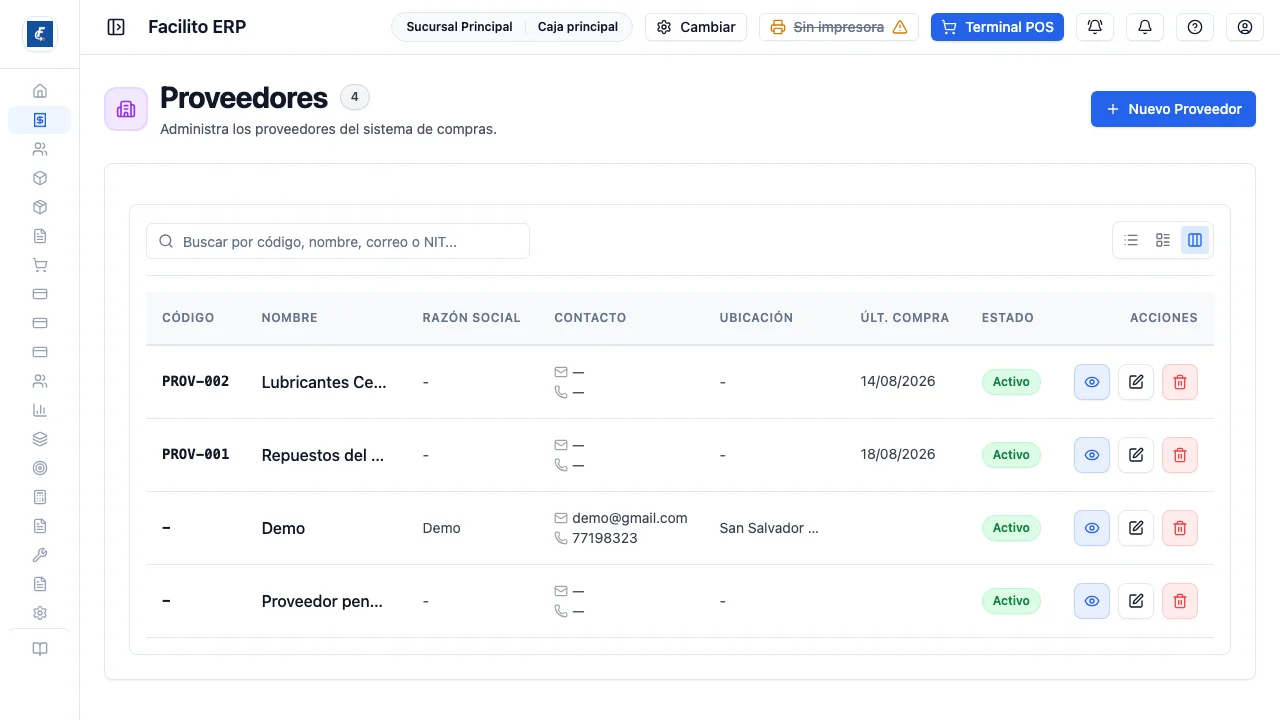
Sección titulada «Paso a paso»- Entrá a Proveedores desde el menú de Facturación.
-
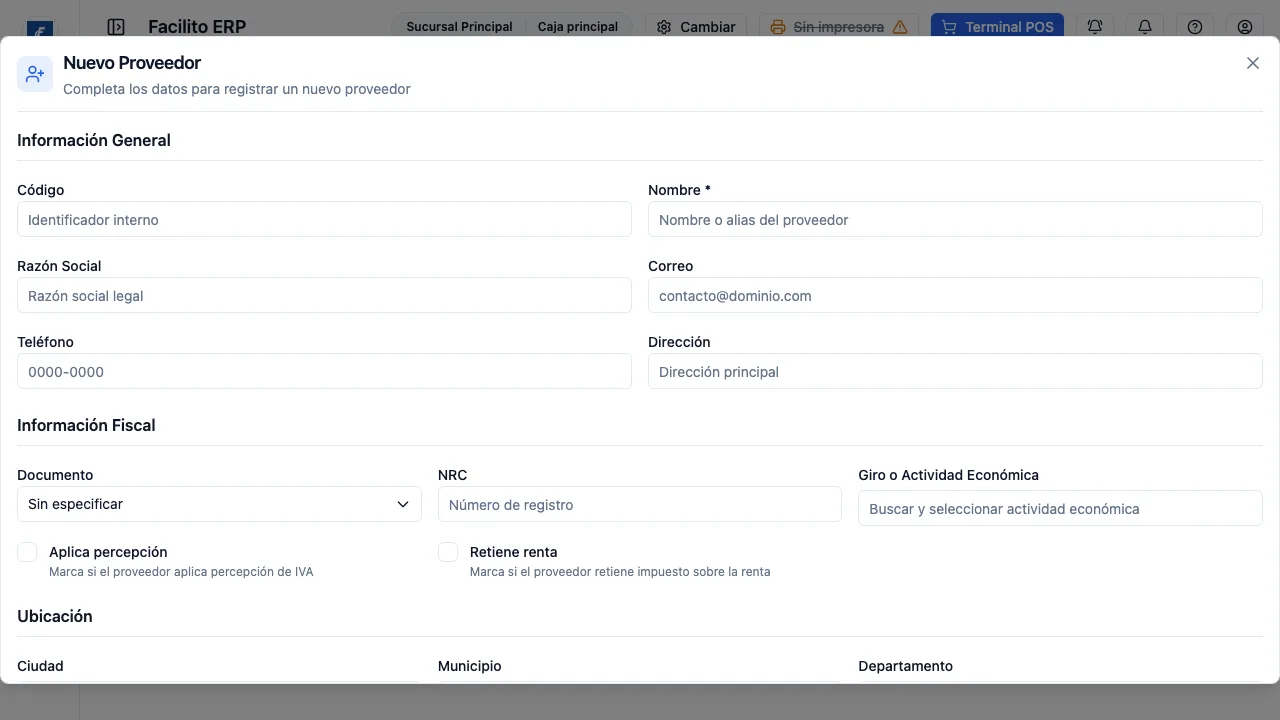
Presioná Nuevo Proveedor. El formulario tiene cinco bloques, y el que decide cómo se comporta el proveedor es Información Fiscal.
-
Guardá con Guardar. Para revisar un proveedor ya cargado usá Ver Detalles en su fila, y para sacarlo de circulación Eliminar, que pide confirmación antes de ocultarlo.
Para qué sirve
Sección titulada «Para qué sirve»Esta es la ficha única del proveedor. Desde acá se alimentan el ingreso de compras, las facturas y pagos de cuentas por pagar, las órdenes de compra y el Libro de Compras. También sirve del otro lado del mostrador: cuando emitís una Factura de Sujeto Excluido, la contraparte se puede elegir entre los clientes o entre los proveedores.
Aparece dentro del menú de Facturación aunque viva en Inventario, porque es información fiscal de la empresa, no de bodega.
Los cinco bloques del formulario
Sección titulada «Los cinco bloques del formulario»La misma ventana sirve para crear y para editar; lo único que cambia es el título, Nuevo Proveedor o Editar Proveedor. De arriba abajo tiene:
- Información General — Código, Nombre, Razón Social, Correo, Teléfono y Dirección.
- Información Fiscal — el bloque que decide el comportamiento del proveedor.
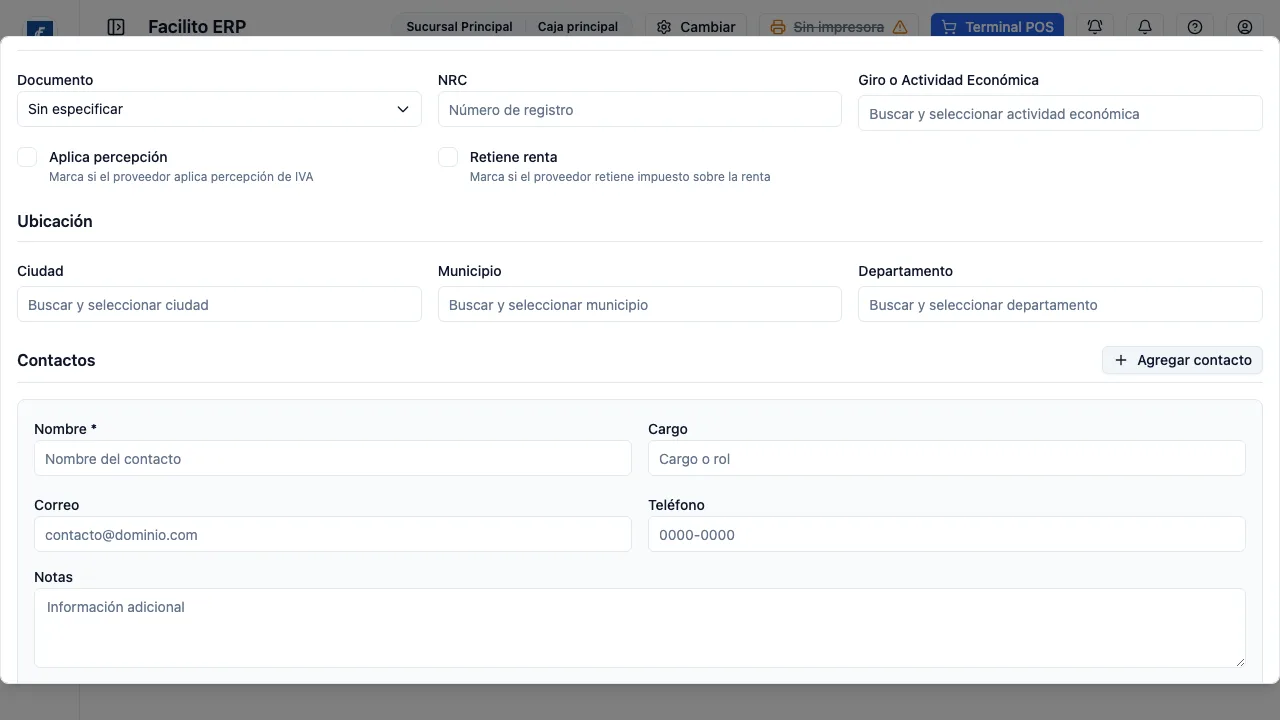
- Ubicación — Ciudad, Municipio y Departamento.
- Contactos — las personas con las que tratás en ese proveedor.
- Observaciones — notas internas y la casilla Proveedor activo.
Nombre es el único campo obligatorio de toda la ficha. El Código se escribe solo en mayúsculas: aunque lo tipees en minúsculas, se guarda como lo muestra el campo.
Antes de dar de alta
Sección titulada «Antes de dar de alta»Los catálogos de Hacienda —departamentos, municipios, ciudades y actividades económicas— tienen que estar cargados. Si no lo están, los buscadores de ubicación y de giro responden Sin resultados y no vas a poder completar esos campos.
Información fiscal, que es la parte que decide
Sección titulada «Información fiscal, que es la parte que decide»El bloque Información Fiscal es el que cambia el comportamiento del proveedor en el resto del sistema.
Documento elige con qué se identifica: DUI, NIT, Pasaporte u Otro. La elección no es solo visual: al pasar de DUI a NIT el sistema borra el DUI, y al revés borra el NIT. Solo queda el que corresponde al tipo elegido.
DUI son 9 dígitos y NIT son 14. Los guiones son de adorno: se guardan sin ellos. El formato se revisa apenas salís del campo, y si está mal el sistema avisa con el ejemplo del formato correcto.
Es homologado (NIT de 9 dígitos) es para los NIT homologados. Al marcarlo, el número se recorta a 9 dígitos y el proveedor queda identificado por NIT en los documentos electrónicos. Si el proveedor no es homologado y su DUI no tiene exactamente 9 dígitos, no se puede armar el receptor del documento cuando le emitís una factura de sujeto excluido. Es la causa más común de que ese documento no salga.
NRC viaja al documento electrónico y es lo que aparece en la columna del Libro de Compras. Si el proveedor no tiene NRC, el libro muestra su NIT.
Giro o Actividad Económica se busca en el catálogo de Hacienda pero se guarda como texto. Si más adelante el catálogo cambia, el texto que quedó en la ficha no se actualiza solo.
Percepción y retención
Sección titulada «Percepción y retención»Aplica percepción sí hace algo concreto: al registrar una compra de ese proveedor, el sistema calcula la percepción de IVA del 1% sobre el monto gravado de sus líneas. Se propaga también a órdenes de compra y requisiciones. En el buscador de proveedores del módulo de compras, un proveedor con esta marca se muestra con una etiqueta ámbar. Marcarla o desmarcarla cambia el total de las compras que registres después, no de las ya registradas.
Retiene renta queda anotada en la ficha como referencia. El monto de la retención se captura factura por factura en cuentas por pagar; no se calcula solo a partir de esta marca.
La ubicación
Sección titulada «La ubicación»Ciudad, Municipio y Departamento se completan entre sí: si elegís una ciudad, el sistema pone su municipio y su departamento; si elegís un municipio, pone el departamento y limpia la ciudad. Cada buscador muestra hasta 20 resultados y te avisa cuántos hay en total, así que si no ves el que buscás, escribí un poco más.
Departamento y municipio son los que viajan al documento electrónico. Si falta alguno de los dos, el documento sale sin la dirección del proveedor. La ciudad no se transmite.
Contactos
Sección titulada «Contactos»Se agregan con Agregar contacto y cada uno pide al menos el nombre. Cada tarjeta tiene Nombre, Cargo, Correo, Teléfono y Notas, y se saca con Remover contacto, que la quita en el acto y sin preguntar. Tené presente que cada vez que guardás, la lista de contactos se reemplaza completa: el que sacaste del formulario se borra, sin aviso ni confirmación.
El Correo, tanto el del proveedor como el de cada contacto, tiene que ser una dirección válida. Si lo dejás vacío el sistema no guarda y muestra Correo inválido, aunque el campo no esté marcado como obligatorio. Poné un correo real o quitá el contacto que no lo tenga.
Importar desde Excel
Sección titulada «Importar desde Excel»Importar, al lado de Nuevo Proveedor, carga varios proveedores de una vez. Primero bajá la plantilla con Descargar plantilla: tiene una fila por proveedor con código, nombre, nombre comercial, NIT o DUI, NRC, teléfono, correo, dirección, departamento, actividad económica y un contacto. El archivo acepta hasta 5 MB.
Vista previa revisa cada fila sin guardar nada. Una fila que repite un proveedor existente o anterior del archivo se omite: se compara por código; sin código, por NIT; sin NIT, por nombre. Si el departamento no coincide con el catálogo, la fila se crea igual y avisa. Importar crea los que quedaron válidos y muestra el resultado por fila.
Importar con asignación de columnas y exportar
Sección titulada «Importar con asignación de columnas y exportar»Importar con mapeo acepta cualquier .xlsx o .csv con encabezados: asignás cada
campo (nombre, código, NIT, DUI, NRC, correo, teléfono, dirección, departamento,
actividad, notas) a una columna y revisás la vista previa. Se omiten los proveedores
que ya existen por código, NIT o nombre.
Exportar descarga la lista (con la búsqueda actual) en Excel, CSV o PDF con las
columnas que elijas. Requiere el permiso inventory.suppliers.export.
Buscar en la lista
Sección titulada «Buscar en la lista»El buscador consulta nombre, razón social, correo, teléfono, NIT, DUI y código.
Como los documentos se guardan sin guiones, buscar 0614-241287-102-5 no
encuentra nada: buscá 0614241287102 o un pedazo del número sin guiones.
La lista muestra activos e inactivos mezclados y no hay filtro para separarlos; la columna Estado es la que los distingue. El número que aparece junto al título cuenta los proveedores de la página que estás viendo, no el total — el total real está en la línea de abajo de la tabla.
Con el selector de columnas elegís cuánta información mostrar. Son tres botones sin texto arriba a la derecha de la tabla: Menos columnas deja solo Código, Nombre y Estado; Vista estándar suma Razón Social y Contacto; Todas las columnas agrega además Ubicación y Última Compra. Pasá el cursor por encima para saber cuál es cuál. Esa elección no se guarda, vuelve a la vista completa al recargar.
La lista trae 20 proveedores por página. La barra de abajo es la que mueve las páginas.
Ver un proveedor sin editarlo
Sección titulada «Ver un proveedor sin editarlo»Ver Detalles, la primera acción de la fila, abre la ficha en modo lectura: Detalles del Proveedor. Muestra los mismos cinco bloques del formulario más un bloque Otros con Última Compra, Estado y las notas, y cada contacto con su cargo, correo y teléfono. Ahí no se edita nada; para cambiar algo está el botón Editar Proveedor dentro de la misma ventana, que la cierra y abre el formulario.
Dar de baja un proveedor
Sección titulada «Dar de baja un proveedor»Eliminar no borra: oculta. Antes de hacerlo aparece la ventana Eliminar proveedor, que pregunta “¿Estás seguro de eliminar este proveedor?” y es la única confirmación que vas a ver. El proveedor desaparece de esta lista y de todos los buscadores del sistema, pero sus compras, facturas y pagos se conservan intactos y siguen apareciendo en los reportes.
Tres cosas que conviene saber antes de hacerlo:
- No se puede deshacer desde el sistema. No hay opción de restaurar.
- El sistema no revisa nada antes de eliminar. Deja ocultar un proveedor con facturas pendientes de pago, sin ninguna advertencia.
- El Código queda tomado para siempre. Si intentás reutilizarlo en un proveedor nuevo, el sistema responde que ya existe un registro con esos valores.
Si lo que querés es sacarlo de circulación sin perderlo de vista, desmarcá Proveedor activo en vez de eliminarlo. Así deja de ofrecerse al registrar compras, pero sigue disponible donde todavía lo necesitás.
Un dato que no se edita acá
Sección titulada «Un dato que no se edita acá»Última Compra la escribe el módulo de compras cada vez que registrás una. No se corrige a mano desde esta pantalla.