Nota de Crédito (05)
Paso a paso
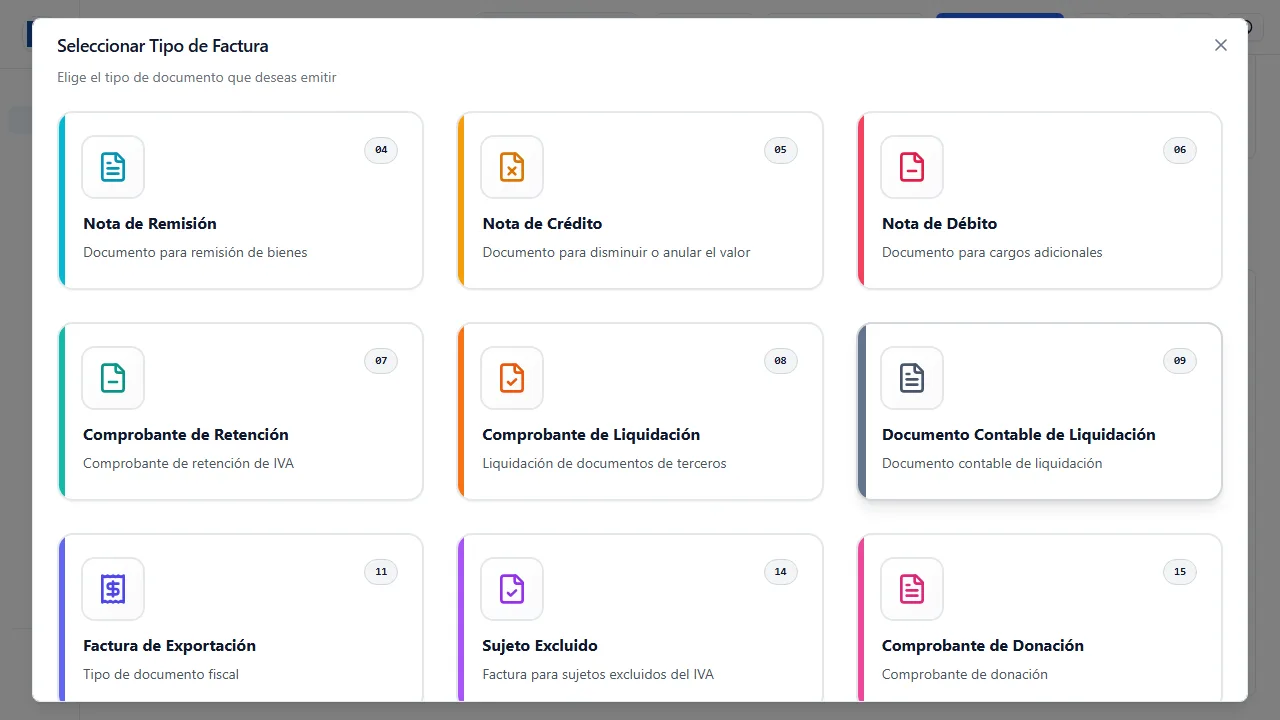
Sección titulada «Paso a paso»- Entrá a Facturación y presioná Nueva Factura. En Seleccionar Tipo de Factura elegí la tarjeta Nota de Crédito, con el código 05. También llegás desde el menú de un crédito fiscal procesado, con la acción Crear Nota de Crédito, que ya deja elegido el documento original.
-
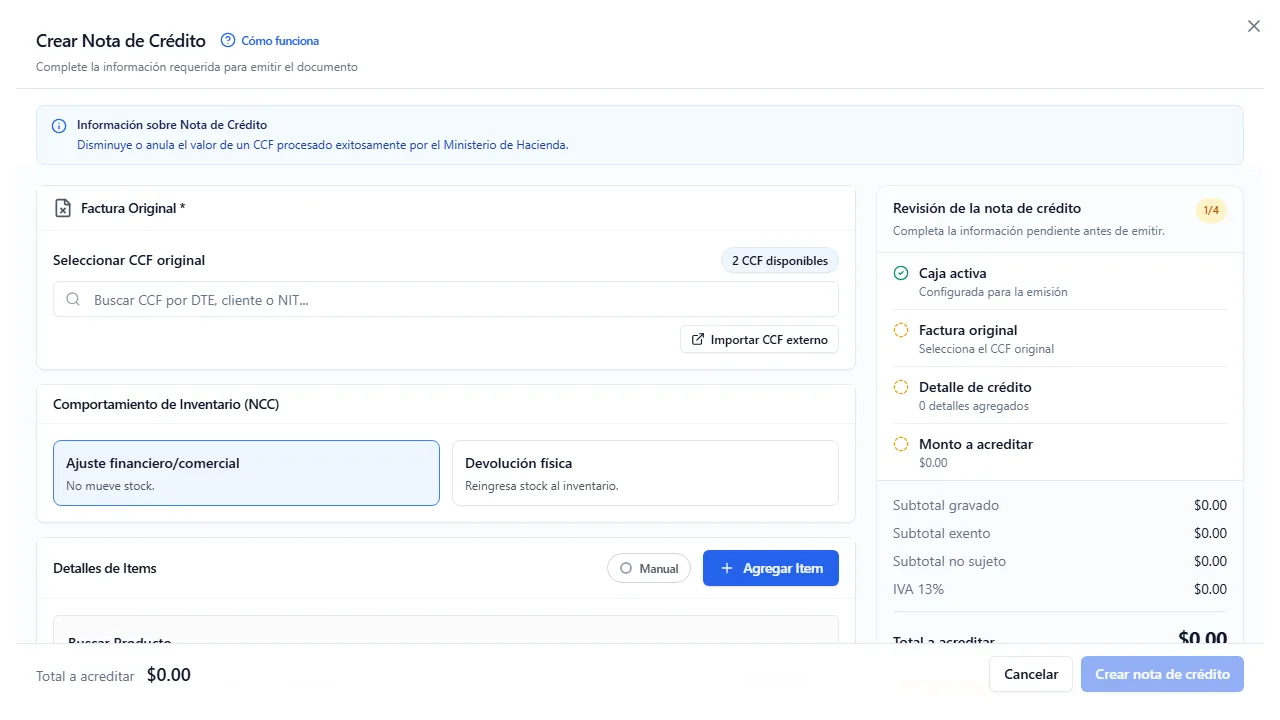
En Factura original buscá el crédito fiscal que vas a corregir. El buscador acepta el número de DTE, el nombre del cliente y el NIT.
-
Elegí el Comportamiento de Inventario. Ajuste financiero/comercial no toca el stock; Devolución física lo reingresa. Es una decisión que después no se puede corregir.
-
Cargá las líneas con Agregar Item, o activá el botón Manual para escribir conceptos que no están en el catálogo.
-
Revisá el Monto a acreditar en el panel de la derecha. No puede superar el total del documento original.
-
Emití con el botón del pie. El documento se firma y se envía a Hacienda.
Para qué sirve
Sección titulada «Para qué sirve»La Nota de Crédito —código 05— es la manera legal de bajarle el valor a un crédito fiscal que ya está en manos de Hacienda y del cliente. No borra nada: suma un documento nuevo que resta.
Se usa cuando:
- El cliente devuelve mercadería de una compra ya facturada.
- Se le concede un descuento o una bonificación después de emitida la factura.
- Se facturó de más: cantidad equivocada, precio equivocado, una línea que no correspondía.
- Hay que anular por completo un crédito fiscal y ya se pasó el plazo de invalidación.
Ese último caso es el más frecuente y conviene tenerlo claro: un crédito fiscal solo se puede anular hasta el día siguiente de su sello de recepción. Pasado ese día, el documento queda firme para siempre y la única corrección posible es una nota de crédito o de débito. Por eso esta pantalla se usa mucho más de lo que uno esperaría.
Solo se emite contra un crédito fiscal
Sección titulada «Solo se emite contra un crédito fiscal»Este es el límite más importante del tipo: la nota de crédito de este sistema se arma sobre un crédito fiscal (03), no sobre una factura de consumidor final. Si el documento a corregir es una factura común, esta no es la herramienta.
El documento original se elige primero, antes que cualquier otra cosa. Si intentás emitir sin elegirlo, el aviso es “Debe seleccionar un CCF relacionado para crear la NCC”. Desde el servidor, cuando el documento existe pero le falta número de control o tipo, el mensaje es “El documento relacionado es obligatorio para NCC y debe tener número de control y tipo de documento válidos”.
El cliente no se elige: se hereda del crédito fiscal original y la tarjeta Cliente de la Factura Original lo muestra sin permitir cambiarlo. Hacienda exige receptor identificado con NIT y NRC en toda nota de crédito.
Cuando el crédito fiscal no salió de este sistema
Sección titulada «Cuando el crédito fiscal no salió de este sistema»Si el documento original se emitió antes de migrar o desde otro proveedor, primero hay que registrarlo en Referencias de CCF externas. Ahí aparece un requisito extra que frena a mucha gente: el cliente de esa referencia tiene que tener NIT y NRC. Si falta alguno, el formulario avisa “La referencia externa seleccionada no tiene datos fiscales completos (NIT/NRC)”, y detalla cuál falta con “Falta NIT en el cliente de la referencia externa” o “Falta NRC en el cliente de la referencia externa”. Se corrige completando la ficha en Clientes.
La decisión de inventario no se puede deshacer
Sección titulada «La decisión de inventario no se puede deshacer»Arriba del detalle hay dos tarjetas bajo el título Comportamiento de Inventario (NCC), y hay que elegir una:
- Ajuste financiero/comercial — no mueve stock. Es la opción marcada por defecto. Sirve para descuentos, bonificaciones y correcciones de precio, donde la mercadería nunca volvió.
- Devolución física — reingresa las cantidades al inventario. Sirve cuando el cliente efectivamente trajo los productos de vuelta.
Elegir mal significa un inventario mal contado, y no hay forma de corregirlo desde la nota una vez emitida. El reingreso, cuando corresponde, se aplica recién después de que Hacienda acepta el documento, y queda registrado en el Kardex.
Un detalle práctico: las tarjetas de inventario desaparecen si activás el modo Manual. Los conceptos escritos a mano no tienen producto detrás, así que no hay stock que devolver.
El detalle y el modo Manual
Sección titulada «El detalle y el modo Manual»Las líneas se cargan con Agregar Item, desde el catálogo de productos, igual que en una factura. El botón Manual, arriba a la derecha del bloque Detalles de Items, cambia el modo y deja escribir descripción, cantidad y precio libres. Es el camino para acreditar un concepto que no existe como producto —un flete cobrado de más, una penalización mal aplicada—.
El panel de la derecha muestra el Monto a acreditar, el subtotal gravado, el subtotal no sujeto y la Retención IVA 1% cuando corresponde.
Como en el crédito fiscal, los precios del detalle van sin IVA: el impuesto se declara en el resumen del documento. Esto tiene una consecuencia práctica que explica muchos rechazos: al quitarle el IVA a un precio que lo incluía, el precio unitario casi nunca cae en dos decimales exactos. El sistema lo maneja con más decimales por dentro; si aun así Hacienda devuelve CÁLCULO INCORRECTO (código 20), hay que revisar cantidades y descuentos línea por línea.
Las dos reglas de monto
Sección titulada «Las dos reglas de monto»- La nota tiene que valer más que cero. Si no, el servidor responde “La Nota de Crédito debe tener un monto mayor a 0”. En el formulario el aviso es “El total debe ser mayor a cero”.
- La nota no puede superar el documento original. Es una regla del Ministerio de Hacienda, no del sistema, y el mensaje trae el tope exacto: “La Nota de Crédito no puede superar el monto del documento relacionado ($1,234.56)”. Si necesitás acreditar más que eso, algo está mal identificado: revisá si el crédito fiscal correcto es otro.
No hay sección de pagos ni condición de operación: la nota de crédito no cobra ni recibe dinero.
Qué pasa después de emitir
Sección titulada «Qué pasa después de emitir»- El saldo del cliente baja, si la factura original estaba al crédito. La nota se refleja en Cuentas por cobrar.
- El inventario se mueve solo si elegiste Devolución física, y solo cuando Hacienda acepta el documento.
- No genera asiento solo. Se contabiliza a mano desde Contabilizar ventas, con las cuentas de la configuración contable de ventas y un período contable abierto para la fecha del documento.
- Aparece en los libros de IVA del período, restando del débito fiscal declarado.
- Se puede anular cuando ya tiene sello, desde el menú de la fila. La pantalla no muestra un contador de plazo para este tipo.
- Si Hacienda no responde, queda en contingencia y se regulariza desde Contingencias. Nunca la vuelvas a emitir a mano: se duplica el ajuste.
Antes de emitir, dos preguntas
Sección titulada «Antes de emitir, dos preguntas»- ¿Es una corrección hacia abajo? Si el ajuste suma en vez de restar, el documento es una Nota de Débito.
- ¿El crédito fiscal es de hoy o de ayer? Si es de ayer o antes, ya no se puede anular y esta es la única vía. Si es de hoy, tal vez convenga anularlo y emitir el documento correcto: queda más limpio.