Impresoras
Paso a paso
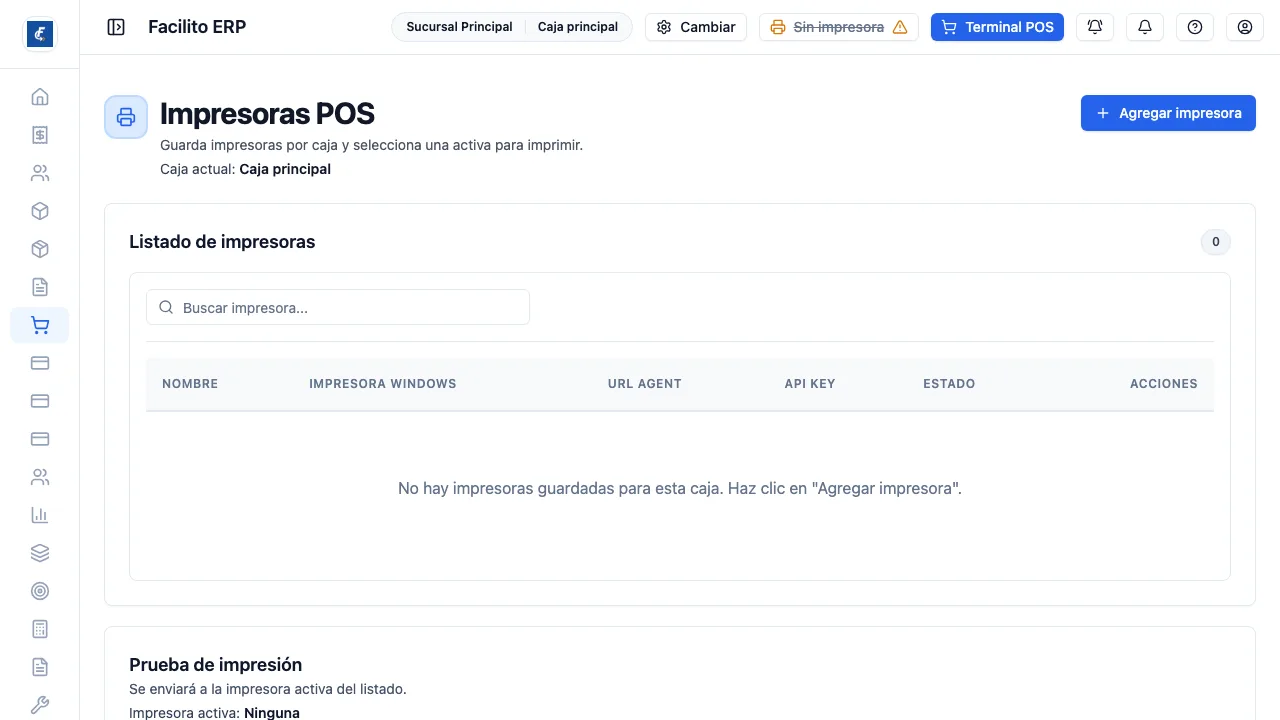
Sección titulada «Paso a paso»- Entrá a Impresoras desde el menú de Punto de venta. Arriba se lee para qué caja estás configurando.
Las impresoras son por caja, no por usuario
Sección titulada «Las impresoras son por caja, no por usuario»Todo lo de esta pantalla pertenece al punto de venta seleccionado, que se lee arriba en Caja actual. Si cambiás de caja con el selector Cambiar de la barra superior, el listado cambia entero. Sin caja seleccionada la pantalla solo dice “Selecciona una caja en el selector del sistema para administrar sus impresoras” y Agregar impresora queda apagado.
Cómo llega el ticket al papel
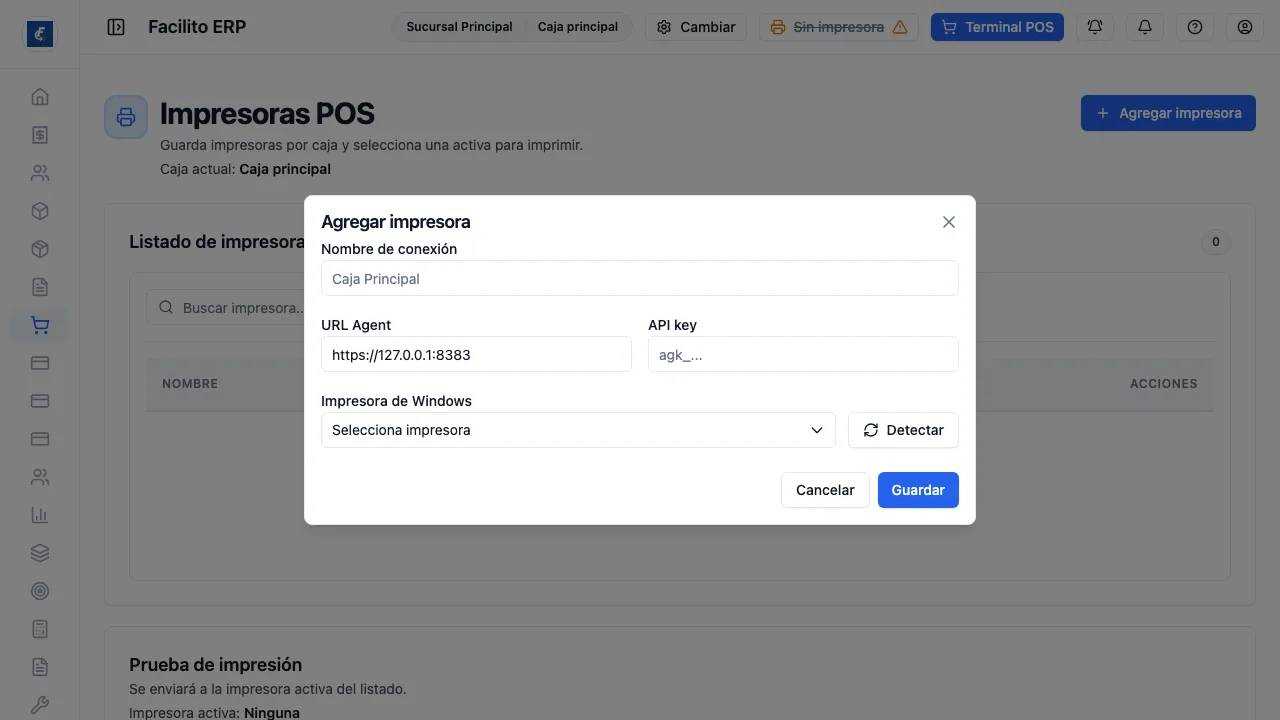
Sección titulada «Cómo llega el ticket al papel»El sistema corre en el navegador y no habla directo con la impresora: habla con un agente instalado en la computadora de la caja. Por eso la conexión se define con tres datos.
- Nombre de conexión — cómo la vas a reconocer, por ejemplo Caja Principal.
- URL Agent — la dirección del agente en esa máquina, del estilo
https://127.0.0.1:8383. Es local: apunta a la computadora de la caja, no a un servidor. - API key — la clave que el agente entrega, con el formato
agk_....
Con esos tres datos, el botón Detectar del formulario le pide al agente la lista de impresoras de Windows de esa máquina y llena el desplegable. Si el agente tiene una impresora predeterminada, queda preseleccionada, y si el nombre de la conexión estaba vacío se completa con el nombre de la impresora.
Detectar es prácticamente obligatorio: los cuatro campos —nombre, URL, API key e impresora— son requeridos para guardar, y el aviso es “Completa nombre, URL, API key e impresora”. La impresora se elige de la lista detectada, no se escribe a mano.
Tablets y celulares Android
Sección titulada «Tablets y celulares Android»En una tablet o un celular Android no hay agente de Windows. Ahí la conexión se crea con el tipo Android (RawBT) del formulario, y solo pide el nombre.
- Instalá la app RawBT desde Play Store.
- Vinculá la impresora térmica por Bluetooth en los ajustes de Android.
- En RawBT, conectá la impresora y dejala como impresora predeterminada.
- En Ajustes de RawBT, marcá Iniciar impresión automáticamente en la impresora predeterminada (en inglés Start printing automatically on the default printer). Sin esto, RawBT abre su vista previa y pide elegir la impresora en cada ticket.
- Cerrá RawBT: si queda abierto en segundo plano, se muestra al imprimir.
- En esta pantalla, Agregar impresora → Android (RawBT) → Guardar, y probá con Enviar impresión.
La misma guía aparece en el formulario y en Prueba de impresión cuando la impresora activa es RawBT.
El ticket sale igual que con el agente: logo, QR de Hacienda, corte y cajón. Si la venta tardó unos segundos, Android puede pedir un toque más: aparece el botón Toca para imprimir el ticket abajo de la pantalla.
Cuando Detectar falla
Sección titulada «Cuando Detectar falla»Los mensajes del agente son la mejor pista del problema:
- “No se pudo conectar al agente. Verifica URL, certificado HTTPS y que el agente esté corriendo” — el navegador ni siquiera llegó a la máquina. Casi siempre es el agente apagado o el certificado HTTPS sin aceptar.
- “No se detectaron impresoras en Windows” — el agente contestó, pero esa computadora no tiene impresoras instaladas.
Una activa por caja
Sección titulada «Una activa por caja»El listado muestra Nombre, Impresora Windows, URL Agent, la API key enmascarada —solo se ven los primeros y últimos caracteres— y el Estado. Cada fila tiene tres acciones:
- Usar la vuelve la impresora activa de esa caja. Solo puede haber una activa, y la acción está apagada en la que ya lo es.
- Editar abre el mismo formulario, con la API key completa cargada.
- Eliminar borra la conexión sin pedir confirmación.
La impresora activa es la que aparece en la barra superior. Cuando no hay ninguna, ahí se lee Sin impresora con un triángulo de aviso, y ese botón lleva directo a esta pantalla.
Probar antes de vender
Sección titulada «Probar antes de vender»Abajo está Prueba de impresión, que trabaja siempre contra la impresora activa del listado. Trae un texto de ejemplo que podés cambiar, y dos botones:
- Enviar impresión manda el texto al papel.
- Abrir cajón dispara la apertura del cajón de dinero.
Los dos están apagados mientras no haya una impresora activa. Vale la pena usar la prueba al configurar: si no sale, el problema está en el agente o en la impresora, no en la venta.
Es la diferencia entre descubrirlo ahora o descubrirlo con un cliente esperando el ticket. Recordá que una impresión fallida no anula la venta: el documento ya se emitió, y se vuelve a imprimir desde el documento, no volviendo a cobrar.