Asientos manuales
Paso a paso
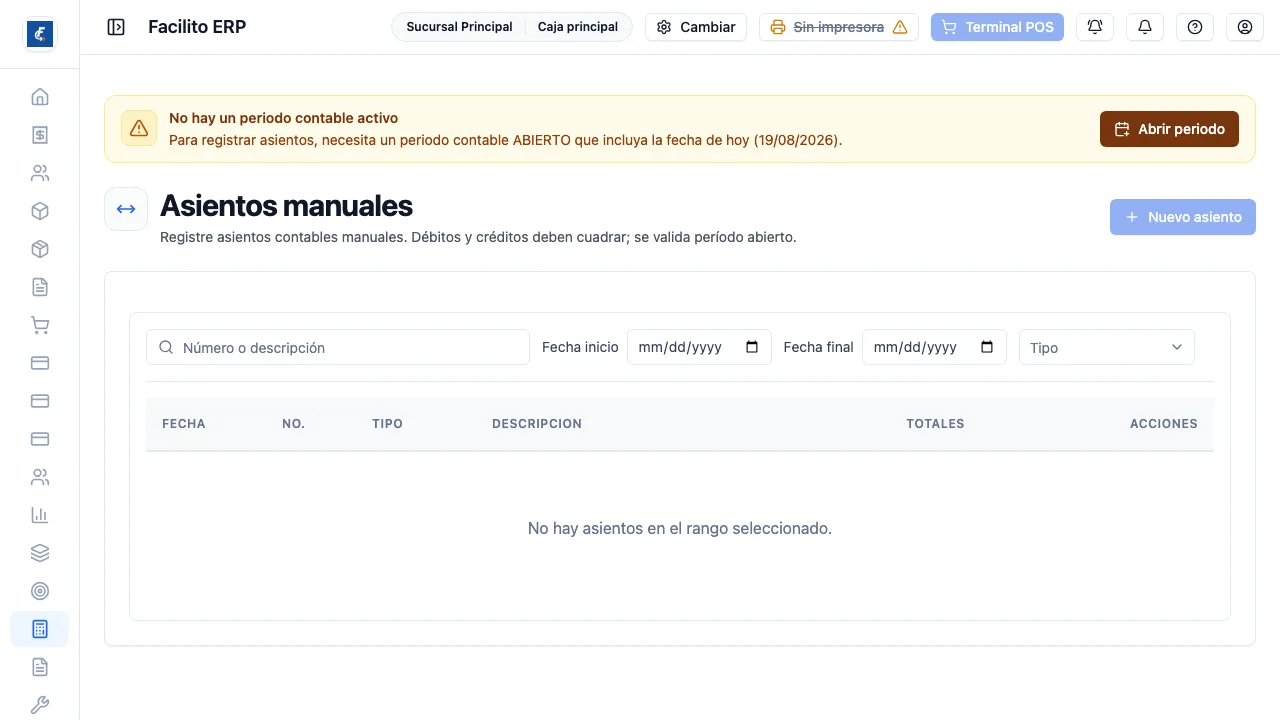
Sección titulada «Paso a paso»- Entrá a Asientos manuales desde el menú de Contabilidad. Si no hay un período abierto para hoy, la pantalla lo avisa arriba y el botón de alta queda apagado.
Las dos reglas
Sección titulada «Las dos reglas»Un asiento manual no se guarda si no cumple las dos:
- Débitos y créditos tienen que cuadrar. Si la diferencia no es cero, no pasa. El formulario muestra el total de débitos, el de créditos y la diferencia mientras cargás, y solo dice Asiento cuadrado cuando llega a cero.
- El período tiene que estar abierto. Un asiento con fecha dentro de un período ya cerrado se rechaza. No es un error del sistema: es lo que impide que un mes ya declarado cambie por detrás.
Cuando un asiento no entra por fecha, la solución no es forzarlo: es registrarlo en el período abierto que corresponde, o reabrir el período si contabilidad lo autoriza.
Antes de poder registrar nada
Sección titulada «Antes de poder registrar nada»Si no existe un período contable ABIERTO que incluya la fecha de hoy, la pantalla muestra un aviso arriba y Nuevo asiento queda deshabilitado, con un botón que lleva directo a crear el período. No es un permiso ni una falla: es que todavía no hay dónde poner el asiento.
Cargar el asiento
Sección titulada «Cargar el asiento»Nuevo asiento abre el formulario en dos partes: arriba la cabecera —Fecha, Tipo, Origen opcional y Descripción—, abajo las Partidas, que se suman con Agregar línea.
Cada línea lleva su cuenta, su débito o su crédito, una descripción opcional y un tipo de reporte opcional. Las condiciones que el formulario frena antes de dejarte guardar:
- Mínimo dos líneas. Un asiento de una sola línea no existe.
- Cada línea lleva débito o crédito, nunca los dos. Si cargás uno, el otro se bloquea; para cambiar de lado hay que hacer clic en el campo bloqueado, y el monto anterior pasa a cero.
- Ninguna línea puede quedar en cero.
- La misma cuenta no se repite en dos líneas del mismo asiento.
- Solo se aceptan cuentas que permiten contabilizar. Las cuentas de agrupación ni aparecen en el buscador.
La descripción es lo que se lee dentro de seis meses. “Ajuste” no dice nada; “Reclasificación de gasto de flete de la compra 1043” sí.
La lista
Sección titulada «La lista»Cada asiento muestra fecha, número, tipo, descripción y totales. La columna de totales es la que permite ver de un vistazo si un asiento quedó por el monto que se esperaba.
Se filtra por Fecha inicio, Fecha final y Tipo, y hay buscador. Si el rango queda al revés, la pantalla marca Rango inválido y no trae nada.
Ver, editar y eliminar
Sección titulada «Ver, editar y eliminar»Cada fila abre cuatro acciones:
- Ver — el detalle del asiento con sus líneas, cuenta por cuenta.
- Descargar PDF — el asiento impreso.
- Editar y Eliminar — solo si la fecha del asiento cae dentro de un período abierto. Sobre un mes cerrado las dos quedan apagadas, y esa es la protección: lo declarado no se toca. Para corregir algo de un mes cerrado, se registra un asiento nuevo en el período abierto.
Eliminar pide confirmación y no se deshace.