Productos
Paso a paso
Sección titulada «Paso a paso»- Entrá a Productos desde el menú de Inventario. La lista trae el buscador, el filtro por tipo y las opciones de visualización.
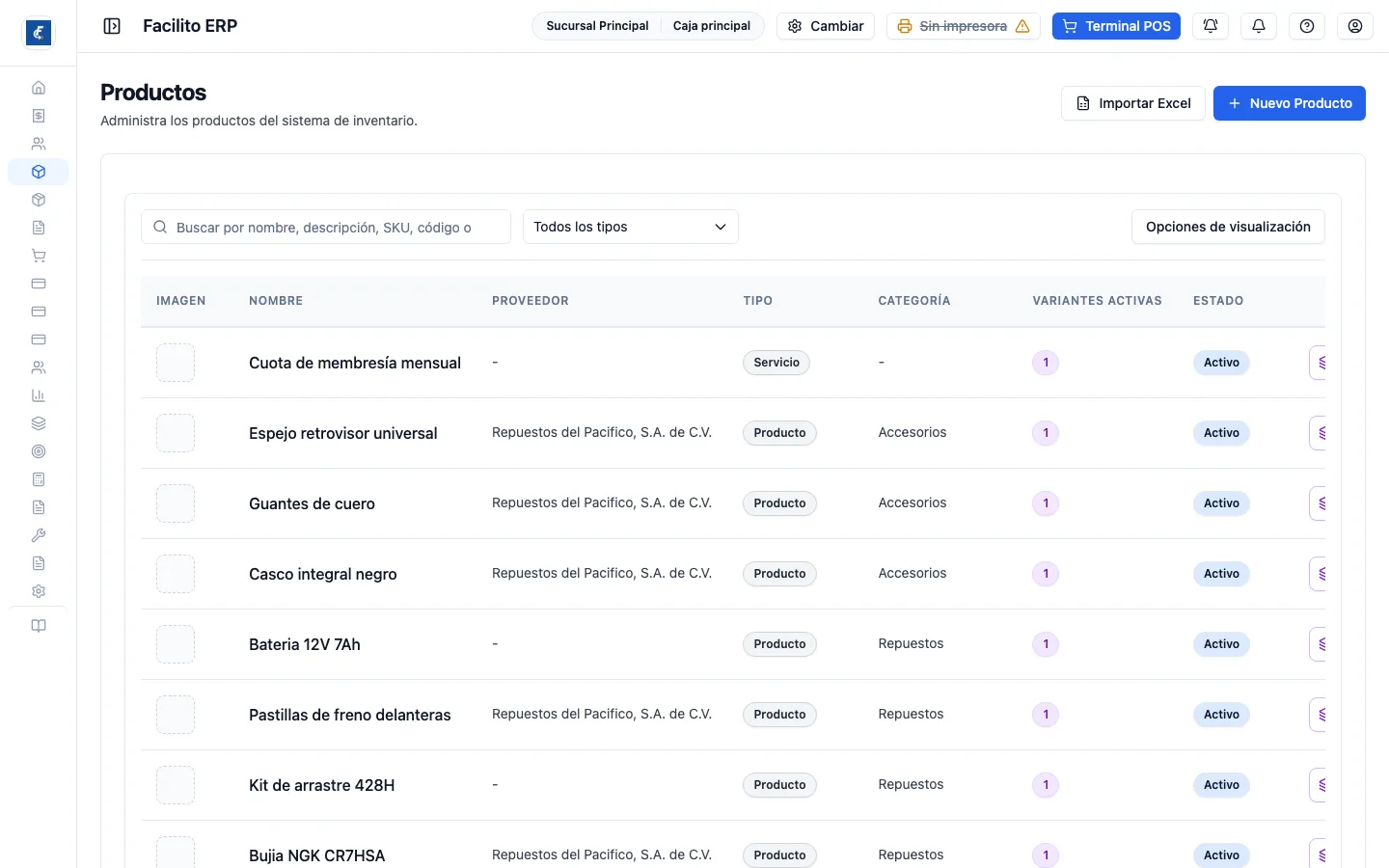
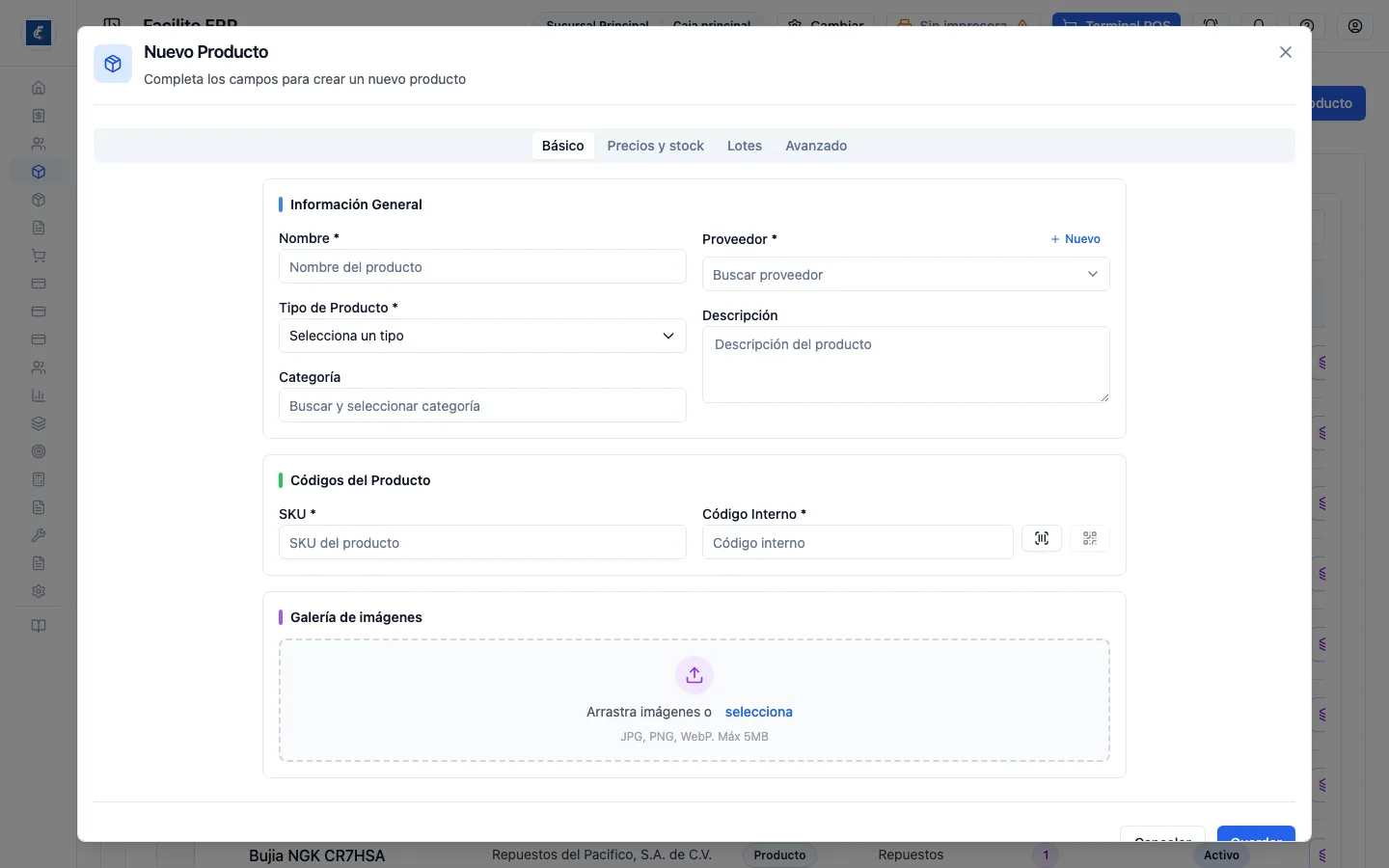
- Presioná Nuevo Producto. El formulario tiene cuatro pestañas y podés moverte entre ellas antes de guardar; cada una se explica más abajo.
Lo mínimo para guardar
Sección titulada «Lo mínimo para guardar»Seis campos frenan el guardado si faltan, y están repartidos en dos pestañas:
En Básico: Nombre (hasta 255 caracteres), Tipo de Producto, Proveedor, SKU (hasta 100) y Código Interno (hasta 100). En Precios y stock: Precio de Venta.
Si falta alguno, el sistema no guarda, marca el campo en rojo y te muestra arriba el nombre del primer campo que falló. Fijate que el error puede estar en una pestaña que no tenés abierta.
Marca del producto es opcional (hasta 120 caracteres). Se guarda en la variante principal, la misma que llena la importación, y la usan la búsqueda y el reporte de existencias.
El Tipo de Producto no es solo una etiqueta: decide si el ítem es bien o servicio para Hacienda. Cuando elegís un tipo de servicio, el sistema le pone solo la unidad de medida con código MH 99 y la pestaña de precios te avisa que no se configura stock; en su lugar te pide una sucursal inicial de disponibilidad.
SKU y código interno
Sección titulada «SKU y código interno»Los dos aceptan letras, números y los símbolos . _ / -; el sistema los pasa a
mayúsculas y limpia lo que no sirva mientras escribís. Está pensado para pistola:
si activás el modo escáner, el disparo llena el Código Interno solo y se
apaga el modo.
Si el SKU ya existe, el error trae un botón Generar automáticamente que arma uno libre a partir del nombre. Ese botón solo aparece cuando el producto ya tiene nombre.
Stock inicial: solo al crear
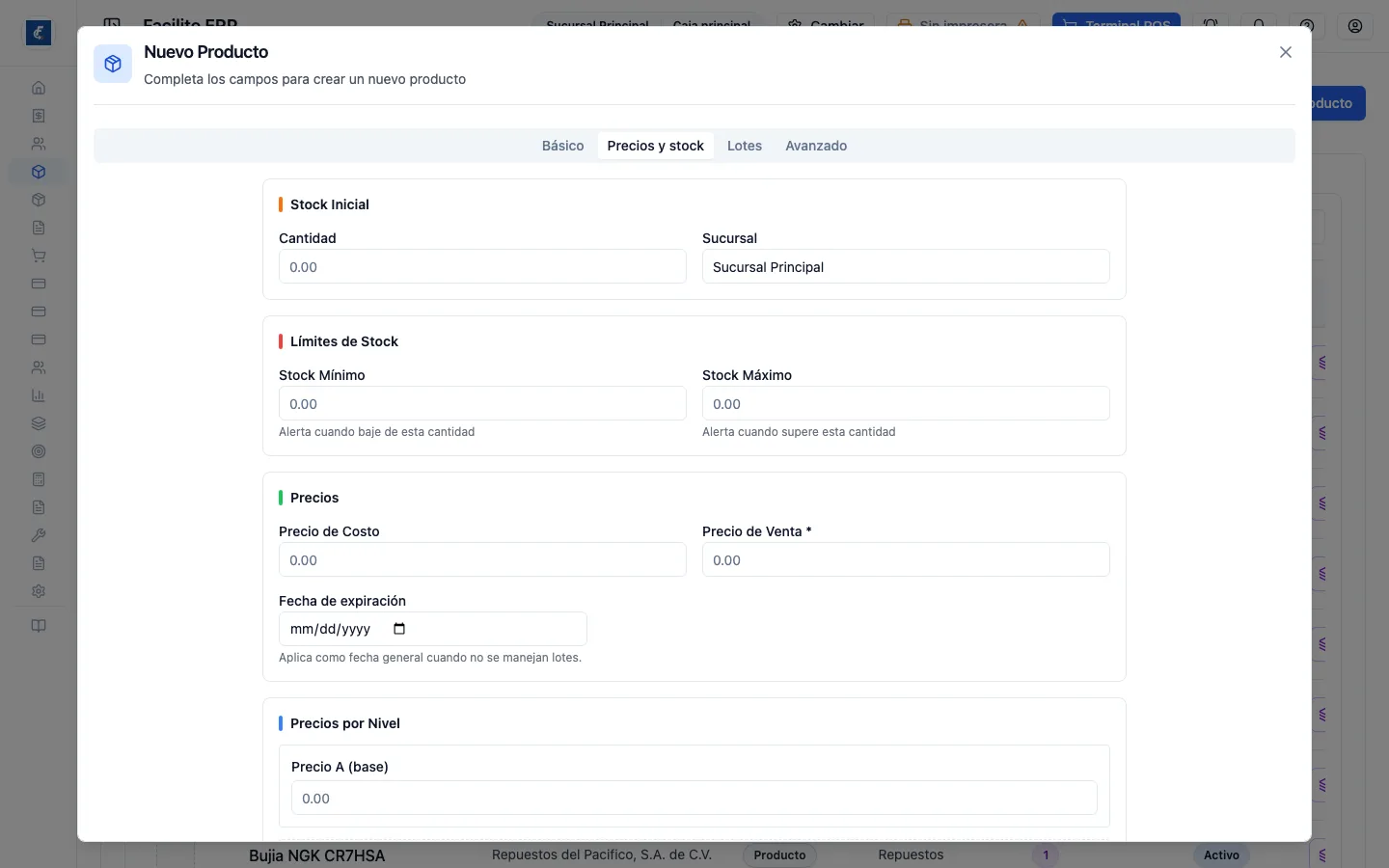
Sección titulada «Stock inicial: solo al crear»El bloque Stock Inicial aparece únicamente cuando estás creando el producto. Al editarlo desaparece: de ahí en adelante el stock se mueve con compras, traslados y ajustes, nunca escribiendo el número a mano en la ficha.
Dos reglas que frenan el guardado:
- Si cargás una cantidad mayor a cero, tenés que elegir la sucursal. Sin sucursal el sistema no sabe dónde poner la existencia y no guarda.
- Si el producto maneja lotes y hay stock inicial, hace falta al menos un lote, sin códigos repetidos, y la suma de los lotes tiene que dar exactamente el stock inicial. Si además marcaste vencimiento obligatorio, todos los lotes necesitan fecha.
Stock Mínimo y Stock Máximo no bloquean nada: solo disparan la alerta cuando la existencia baja o sube de esos valores.
Precios
Sección titulada «Precios»Precio de Costo admite hasta 6 decimales; más que eso lo rechaza. Es el único campo del formulario con esa precisión, porque el costo unitario de una compra grande casi nunca cae en dos decimales.
Precio A es el precio de venta y es obligatorio. Los precios B, C y D son opcionales y viven detrás de Configurar precios avanzados (B/C/D): si dejás uno vacío, esa lista usa el Precio A, no queda en cero.
Fecha de expiración solo se muestra cuando el producto no maneja lotes, y es una fecha general del producto. Cuando sí maneja lotes, la fecha se registra lote por lote al ingresar inventario, y el formulario te lo advierte.
Báscula
Sección titulada «Báscula»Si el producto se pesa, en Precios y stock activás la báscula y aparecen cuatro datos: el PLU (de 1 a 6 dígitos), el prefijo EAN-13 (de 2 a 4 dígitos), la Unidad de Pesaje (KG, G o LB) y el precio por unidad de peso.
Si ya tenés una etiqueta impresa, pegá su código de barras en el campo de prueba y Autocompletar deduce el prefijo y el PLU desde ese código, y deja la unidad en LB. El código tiene que tener 13 dígitos y ser un EAN-13 válido: si el dígito verificador no cuadra, el sistema lo rechaza en vez de cargar datos equivocados.
El PLU no se puede repetir entre variantes activas. El sistema lo consulta al guardar y, si está tomado, te dice a qué producto y variante pertenece con su SKU y su código interno.
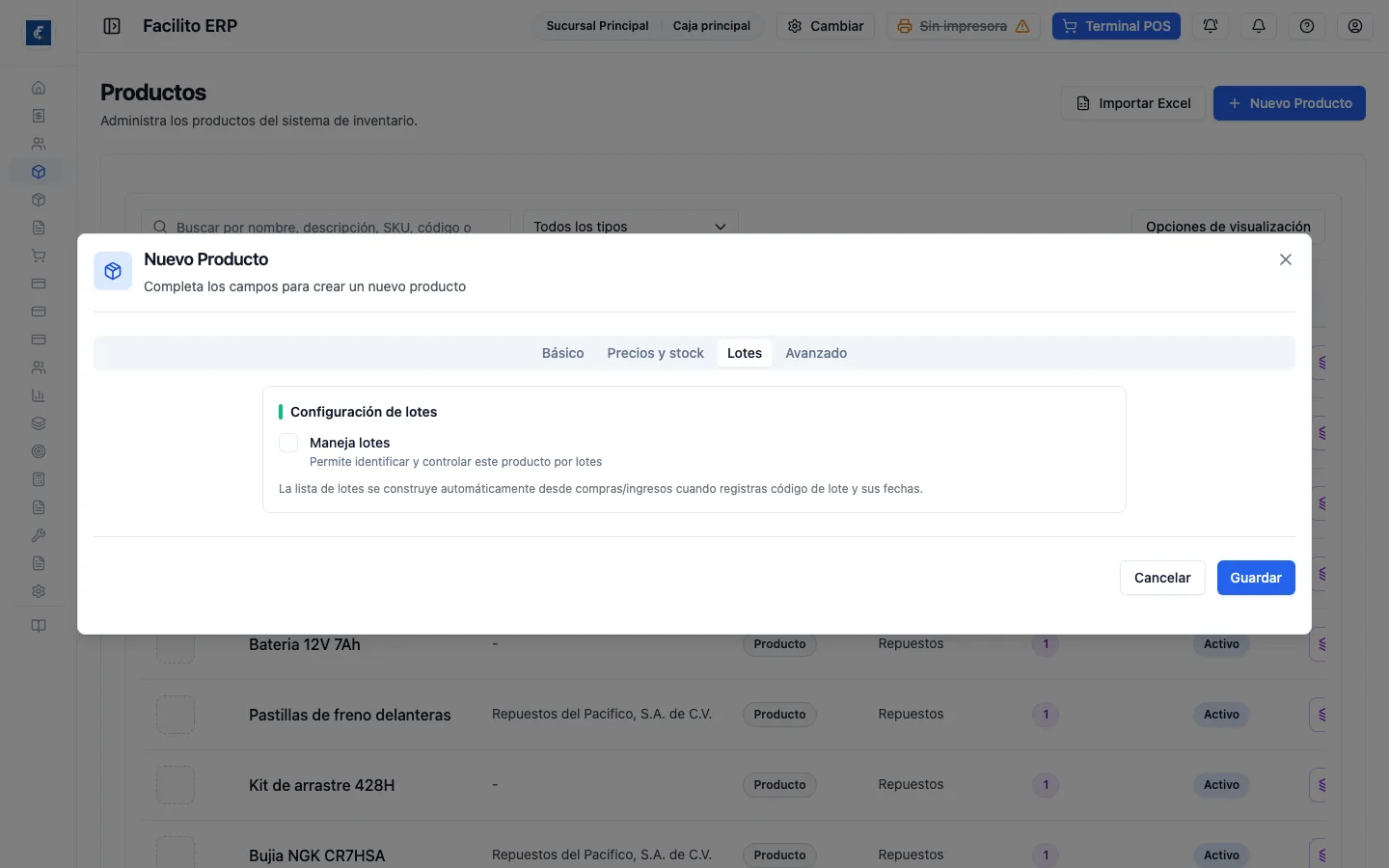
La pestaña Lotes tiene una sola casilla que manda: Maneja lotes. Al apagarla, el sistema borra también el vencimiento obligatorio, los días de alerta y los lotes iniciales que hubieras cargado.
Con lotes activados aparecen Vencimiento obligatorio y Alerta de
vencimiento (días). El código de cada lote se puede dejar vacío: el sistema
genera LOTE-<año>-001 y sigue la numeración. Agregar lote suma una fila
más, para repartir el stock inicial entre varios lotes.
La pestaña Avanzado
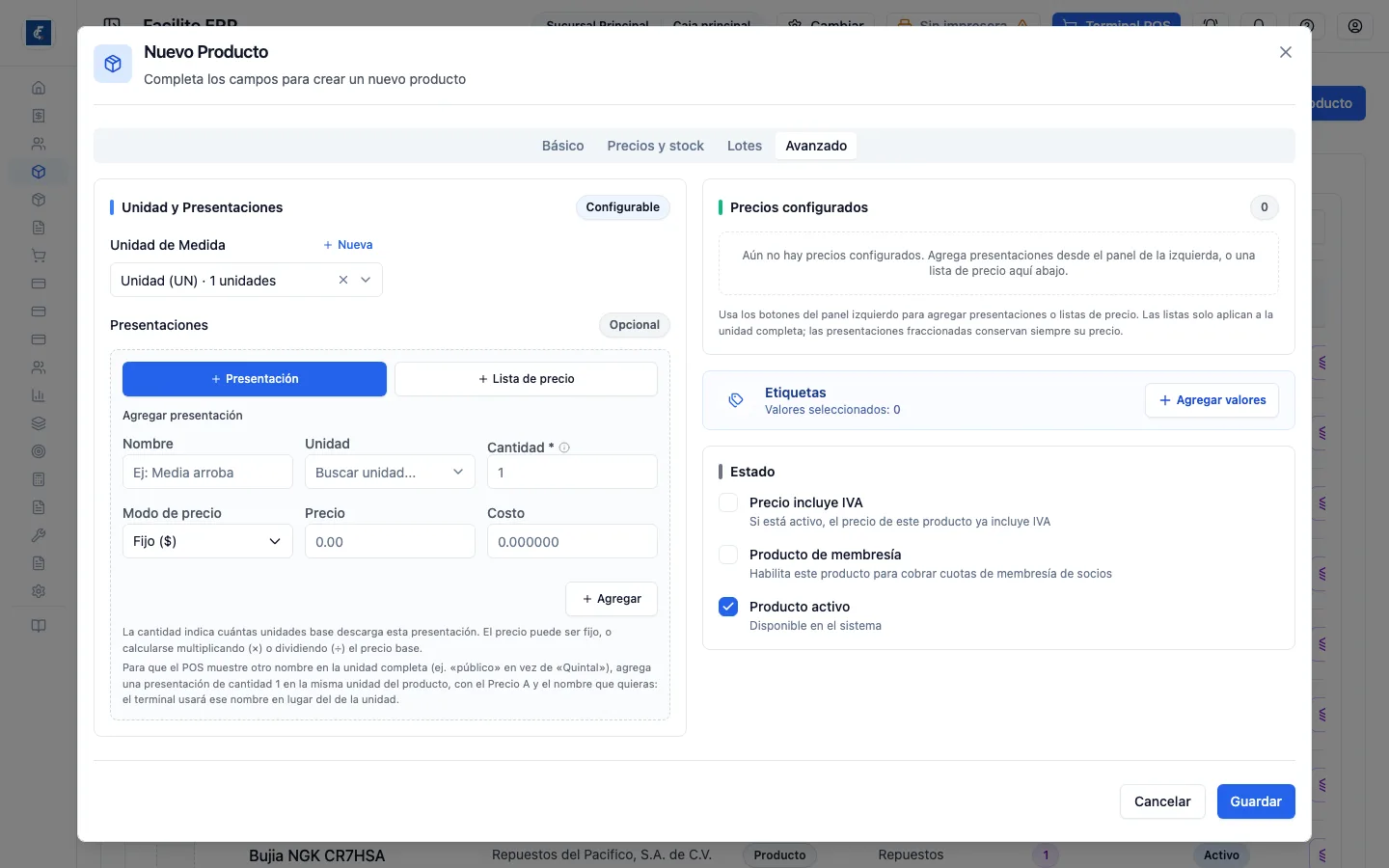
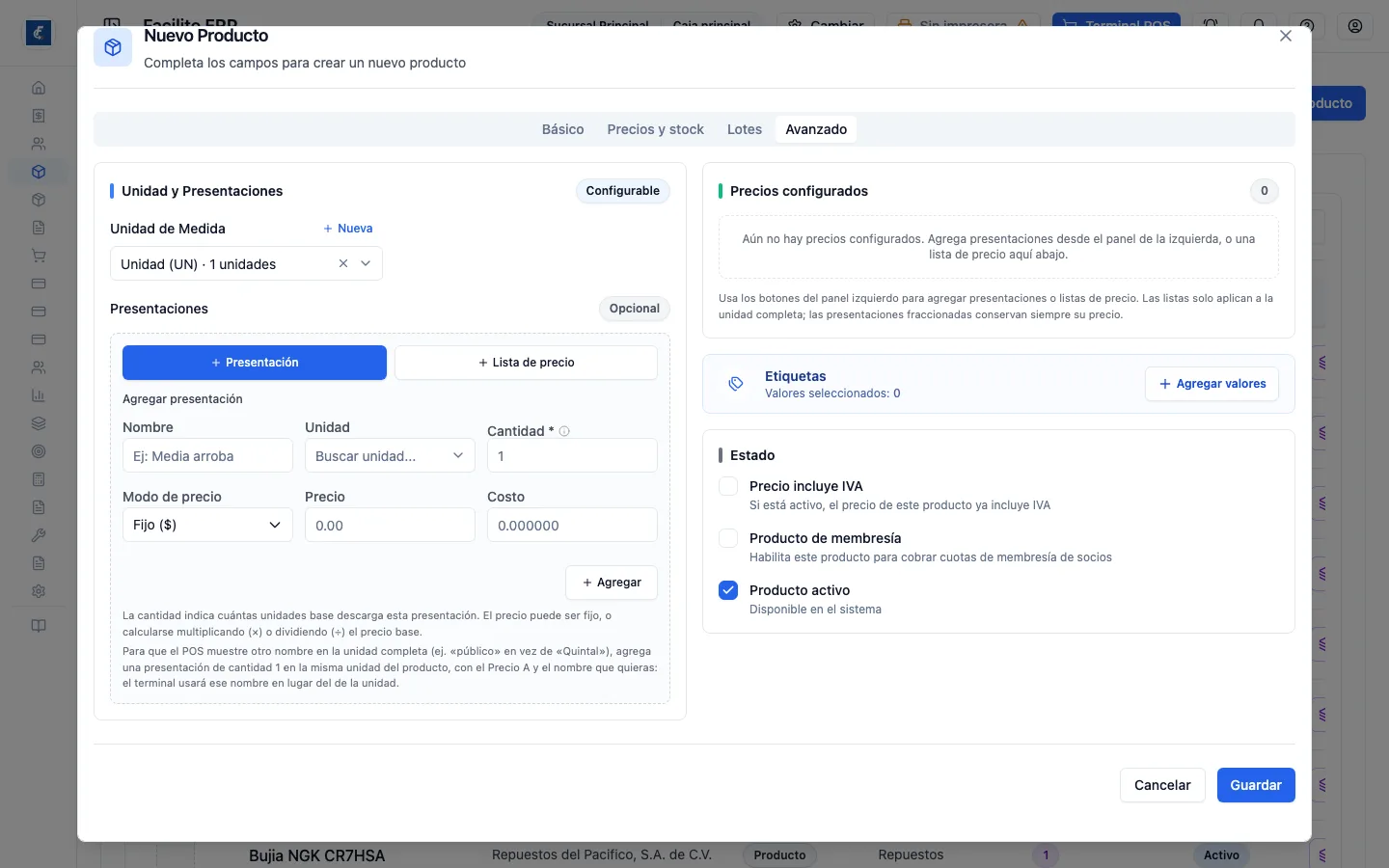
Sección titulada «La pestaña Avanzado»Es la que casi nadie abre y la que más cambia cómo se vende el producto:
- Unidad y Presentaciones — la unidad de medida y, opcionalmente, las presentaciones en que se vende. Tienen su propia sección más abajo, porque es donde más dudas aparecen. Volumen por unidad es cuánto contiene cada unidad, para los productos que se fraccionan.
- Ubicación en tienda — sección, pasillo, góndola y nivel. Solo aparece si la organización usa ubicaciones.
- Precios configurados — acá se le asignan listas de precios al producto con un precio propio para cada una. Es distinto de los precios A, B, C y D.
- Etiquetas — los valores de faceta (talla, color, material) con los que después se arman variantes y se filtra el catálogo.
- Estado — Precio incluye IVA y Producto activo. Con el módulo de Socios activo aparece además la casilla Producto de membresía: marca el producto cuyo precio es la cuota, y es el que Pagos de socios agrega solo al facturar una mensualidad o una reactivación. Sin un producto marcado, el cobro de membresías con factura no tiene qué facturar.
Presentaciones, con un ejemplo
Sección titulada «Presentaciones, con un ejemplo»Una presentación es el mismo producto vendido en otro tamaño, y la cantidad es la clave: dice cuántas unidades base descarga del stock cada venta. Si la gaseosa se controla por unidad, la presentación Caja de 12 con cantidad 12 descuenta doce unidades del inventario cada vez que se vende una caja. El stock sigue siendo uno solo; la presentación solo cambia de a cuánto sale.
El precio de la presentación se define de tres modos: fijo —la caja vale $8.00 y punto—, o calculado multiplicando (×) o dividiendo (÷) el precio base. Con la unidad a $0.75, una caja a ×12 daría $9.00; ponerla fija en $8.00 es la forma natural de dar precio de mayoreo. Cada presentación lleva también su costo, para que el margen se calcule bien en ese tamaño.
Un truco que el propio formulario documenta: para que el POS muestre otro nombre en la unidad completa —«público» en vez de «Quintal»—, se agrega una presentación de cantidad 1 en la misma unidad del producto, con el Precio A y el nombre deseado: el terminal usa ese nombre en lugar del de la unidad.
Cómo se llevan las presentaciones con las listas de precios
Sección titulada «Cómo se llevan las presentaciones con las listas de precios»La regla que el panel de precios repite, porque es la que más descuadres explica: las listas de precios solo aplican a la unidad completa; las presentaciones fraccionadas conservan siempre su precio. Si el cliente tiene una lista con 10% de descuento, ese descuento baja el precio de la unidad; la caja sigue valiendo lo que su presentación diga. Con la gaseosa: unidad $0.75 → con lista queda a $0.675, pero la caja fija de $8.00 se cobra $8.00, tenga la lista que tenga el cliente.
En Precios configurados, dentro de la misma pestaña, se le asignan al producto las listas con un precio propio por lista —que es otra cosa que los precios A, B, C y D—. Las dos herramientas conviven: los niveles A–D son del producto, las listas son del cliente, y la presentación manda sobre las dos cuando la venta sale en ese tamaño.
Imágenes
Sección titulada «Imágenes»Se arrastran o se eligen del disco, hasta 5 MB cada una. Una queda marcada como principal y es la que ves en la lista. Las imágenes se suben antes de validar el formulario: si la subida falla, el producto no se guarda y te lo avisa.
Importar productos desde Excel
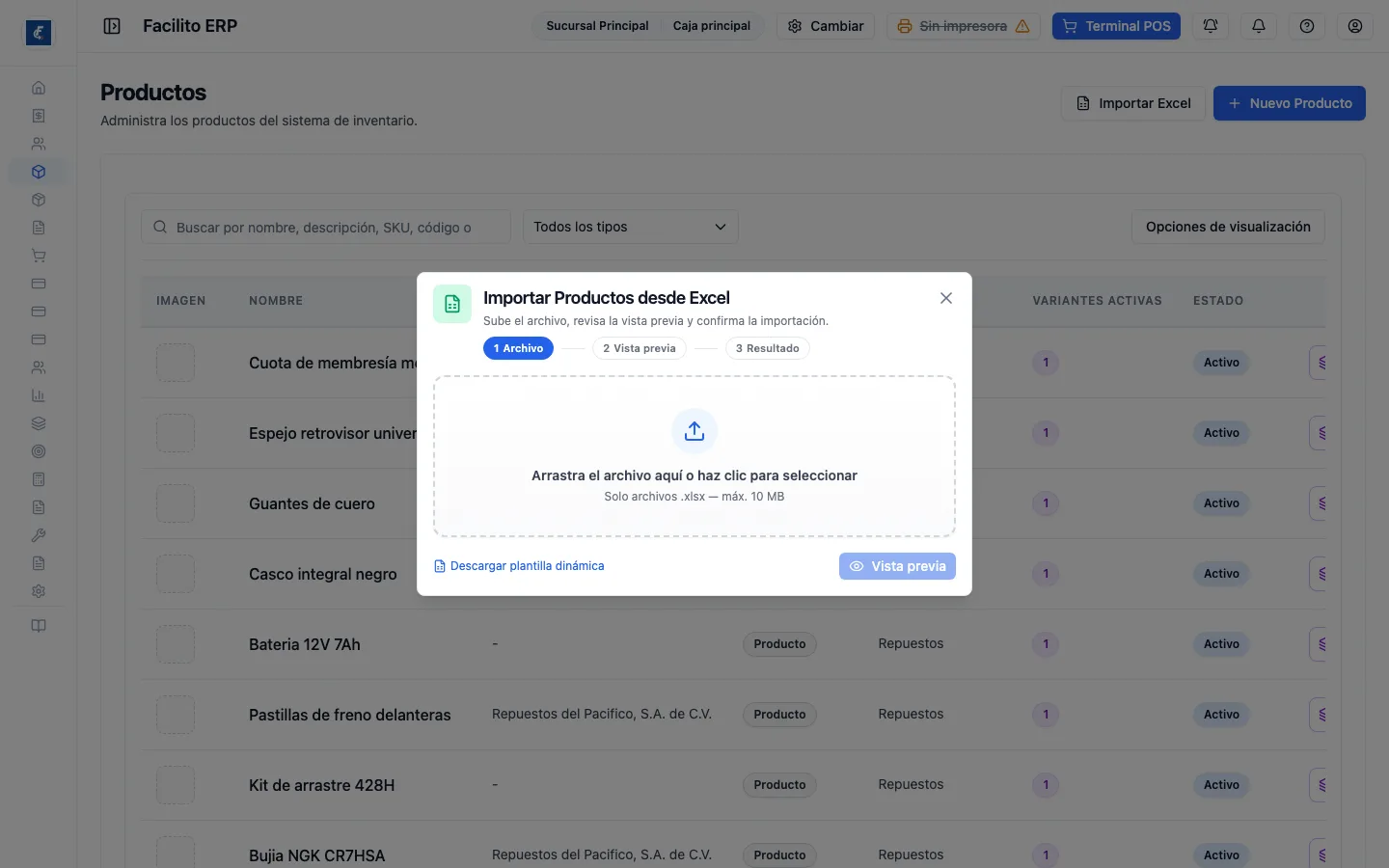
Sección titulada «Importar productos desde Excel»Importar Excel abre un asistente de tres pasos: Archivo, Vista previa
y Resultado. Se sube un .xlsx de hasta 10 MB.
Antes de nada, bajá la plantilla dinámica desde el mismo cuadro. No es un archivo genérico: trae los catálogos de tu sistema en hojas aparte —categorías, sucursales, unidades, presentaciones, tipos de producto y proveedores— para que copies los códigos exactos. Se llena en tres hojas:
- PRODUCTOS — el producto base. Nombre, SKU opcional, descripción, tipo, categoría, unidad, precios, stock mínimo/máximo, stock inicial, sucursal, proveedor y los datos del lote.
- VARIANTES — las variantes de un producto ya nombrado en la hoja PRODUCTOS.
- COMBOS — combos armados con esos productos.
Tres cosas que la plantilla no dice:
- Los datos empiezan en la fila 4. Las tres primeras son título, ayuda y encabezados. No las borres ni agregues columnas: manda la posición, no el título.
- El SKU es opcional: si lo dejás vacío se genera solo. Sirve cargarlo cuando el producto ya existe y lo que querés es reabastecerlo.
- Un proveedor que no exista se crea automáticamente, y la vista previa te lo avisa fila por fila.
- La última columna, Precio incluye IVA (SI/NO), marca el producto igual que la casilla del formulario. Vacía o NO, el precio se toma sin IVA y el POS lo suma al facturar; SI, el precio ya lo trae.
La vista previa no guarda nada. Muestra cuántas filas están listas, cuántas tienen aviso y cuántas tienen error, y separa Productos de Combos en dos solapas. Las filas con error no se importan; las demás sí.
Cuando el archivo trae SKU que ya existen, aparece la decisión más importante de la pantalla:
- Reabastecimiento — suma el stock inicial de la fila al stock que ya tiene ese SKU.
- Omitir ya subidos — deja esas filas afuera.
Elegir mal duplica existencia sin que nada falle después. Un SKU repetido dentro del mismo archivo sí es error y frena esa fila.
Eliminar: lo que el sistema no te deja hacer
Sección titulada «Eliminar: lo que el sistema no te deja hacer»El botón de eliminar abre un cuadro que primero mide el impacto y después decide qué botones habilita.
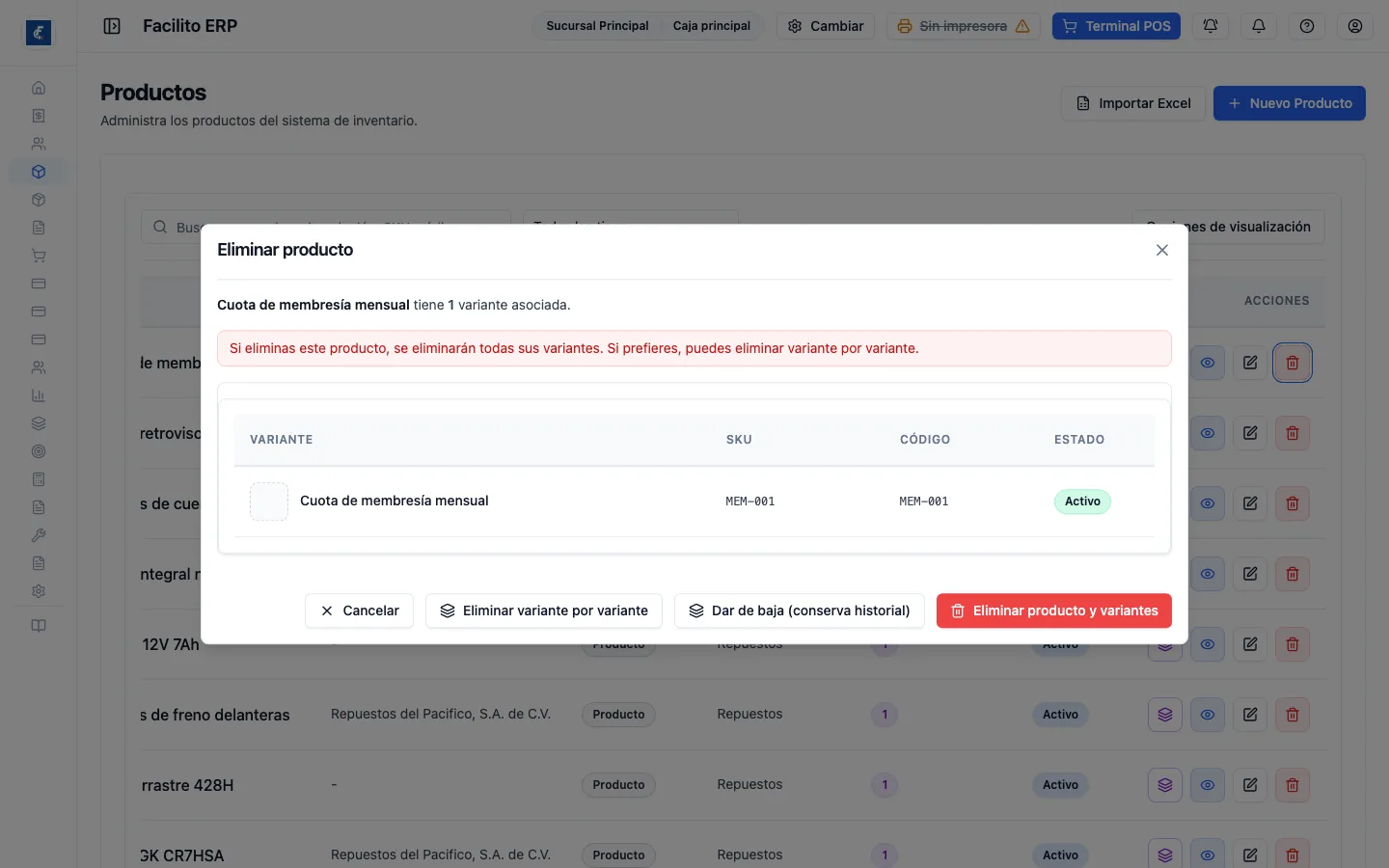
Dar de baja (conserva historial) queda bloqueado si el producto tiene existencia o tiene unidades reservadas en ventas pendientes. El mensaje es explícito: hay que ajustar el stock a cero antes.
Eliminar producto —el borrado definitivo— exige además que no tenga ningún historial: ni movimientos, ni ventas, ni compras, ni lotes registrados. Con un solo movimiento en la vida del producto, esa opción queda deshabilitada y lo único posible es darlo de baja. Es a propósito: borrarlo rompería la estadística y la trazabilidad.
Si el producto tiene variantes, el cuadro lo dice y te ofrece dos caminos: eliminar todo junto, o Eliminar variante por variante para revisarlas una a una.
Un producto dado de baja se puede recuperar: queda en la lista como Inactivo y su fila muestra la acción Reactivar, que lo devuelve a circulación sin perder nada.
La lista
Sección titulada «La lista»Cada fila tiene tres acciones más de las que se ven: Variantes abre la administración de variantes de ese producto, Ver Detalles muestra la ficha completa sin riesgo de editarla, y Editar abre el mismo formulario de alta.
Arriba, Filtrar por tipo deja ver solo los productos de un tipo.
Las columnas se prenden y apagan desde Opciones de visualización, y la elección queda guardada en ese navegador: si abrís el sistema en otra computadora, vuelve a la vista por defecto. Ahí también está Nombre completo, que deja de recortar los nombres largos.
La columna de proveedores muestra hasta dos nombres y después resume con
+N. La de categorías hace lo mismo, tomando las categorías de las variantes.