Terminal de venta
Paso a paso
Sección titulada «Paso a paso»- Entrá a Terminal desde el menú de Punto de venta, o con el botón Terminal POS de la barra superior.
Lo que el sistema exige antes de dejarte vender
Sección titulada «Lo que el sistema exige antes de dejarte vender»La terminal no se abre “porque sí”. Hay una cadena de requisitos y la pantalla te muestra exactamente en cuál te trabaste:
- Una sucursal.
- Un punto de venta.
- Una caja seleccionada. Si ya hay puntos de venta creados pero no elegiste uno, el mensaje es “Selecciona una caja para continuar” y se elige desde el selector Cambiar de la barra superior.
- El vínculo fiscal, si la organización factura electrónicamente. Si la sucursal o la caja no lo tienen, la terminal te manda a configurarlo.
- La caja abierta de hoy. El último paso es la apertura: “Abre la caja para empezar a vender”, con un acceso directo a la pantalla de Caja.
Ese orden importa: no sirve abrir la caja si todavía no elegiste con cuál vas a trabajar. Mientras falte alguno, el botón Terminal POS de la barra superior también queda apagado y, al intentarlo, te dice cuál es el que falta.
Los atajos de teclado
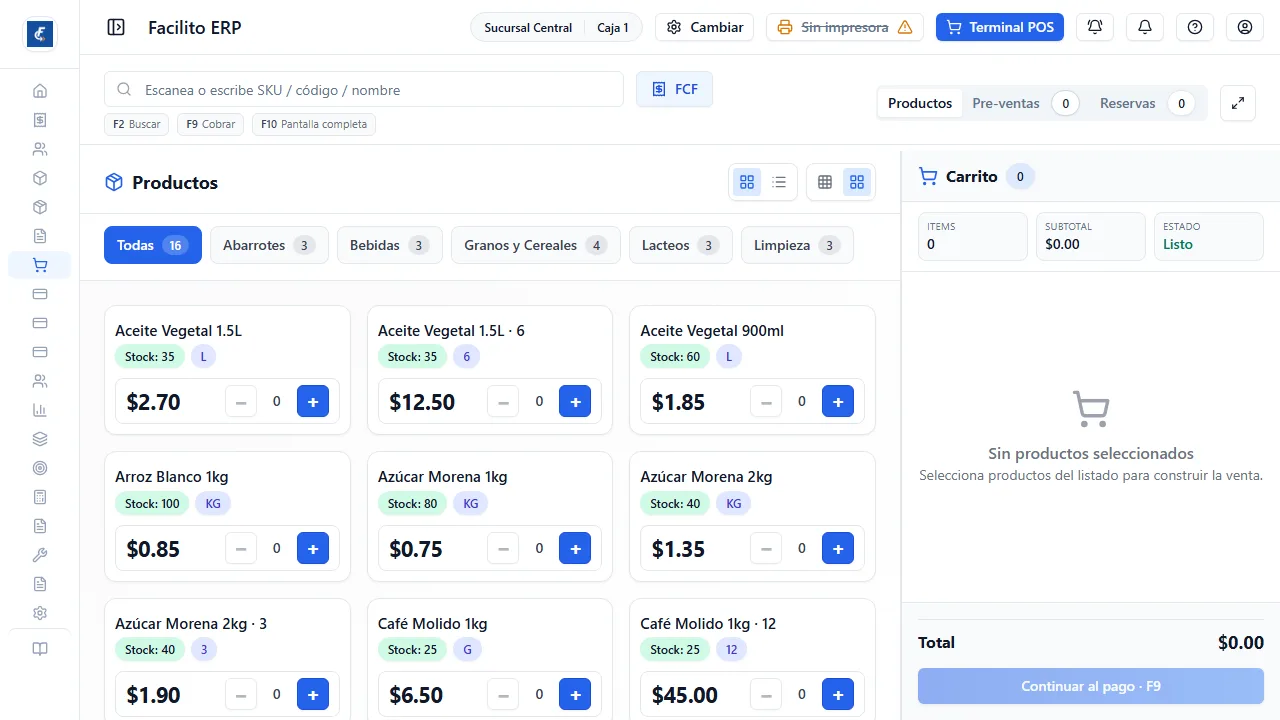
Sección titulada «Los atajos de teclado»Debajo del buscador están los tres que importan: F2 para buscar, F9 para cobrar y F10 para pantalla completa. Una caja rápida se maneja con esos tres y la pistola; el mouse es para los casos raros.
La pantalla completa esconde el menú lateral y la barra superior. Se sale con el mismo botón, que está a la derecha de las pestañas.
Cargar productos
Sección titulada «Cargar productos»El campo de búsqueda acepta escanear o escribir SKU, código o nombre, y en unidades con identificación también el chasis o el motor. Está pensado para trabajar con la pistola sin tocar el mouse. Si lo que escaneás o escribís no coincide exacto con un producto, el texto se queda como búsqueda; no se borra.
Los productos se agrupan por categoría, con el contador de cuántos hay en cada una, y cada tarjeta muestra el stock disponible, el precio y —si hay— cuánto está reservado. Arriba a la derecha del listado se cambia entre vista en cuadrícula y vista en lista, y entre tarjeta pequeña y mediana. La elección queda guardada para la próxima vez.
Un producto sin stock en la sucursal pero con existencias en otra también aparece, con Stock: 0 y la línea Disponible en: con cada sucursal y su cantidad. No se puede agregar al carrito, pero sirve para dar el precio, pedir un traslado o mandar al cliente a la sucursal correcta. El detalle del producto trae el desglose completo en Por sucursales. Este comportamiento se apaga en Configuración del POS → Opciones → Mostrar productos disponibles en otras sucursales; apagado, el terminal solo lista lo de la sucursal del punto de venta.
Hay dos formas de sumar un producto:
- El + de la tarjeta agrega una unidad de una y sigue.
- Tocar la tarjeta abre el detalle del producto, con sus datos, sus imágenes y el botón Agregar al carrito. Ese botón abre la ventana de cantidad.
La ventana de cantidad
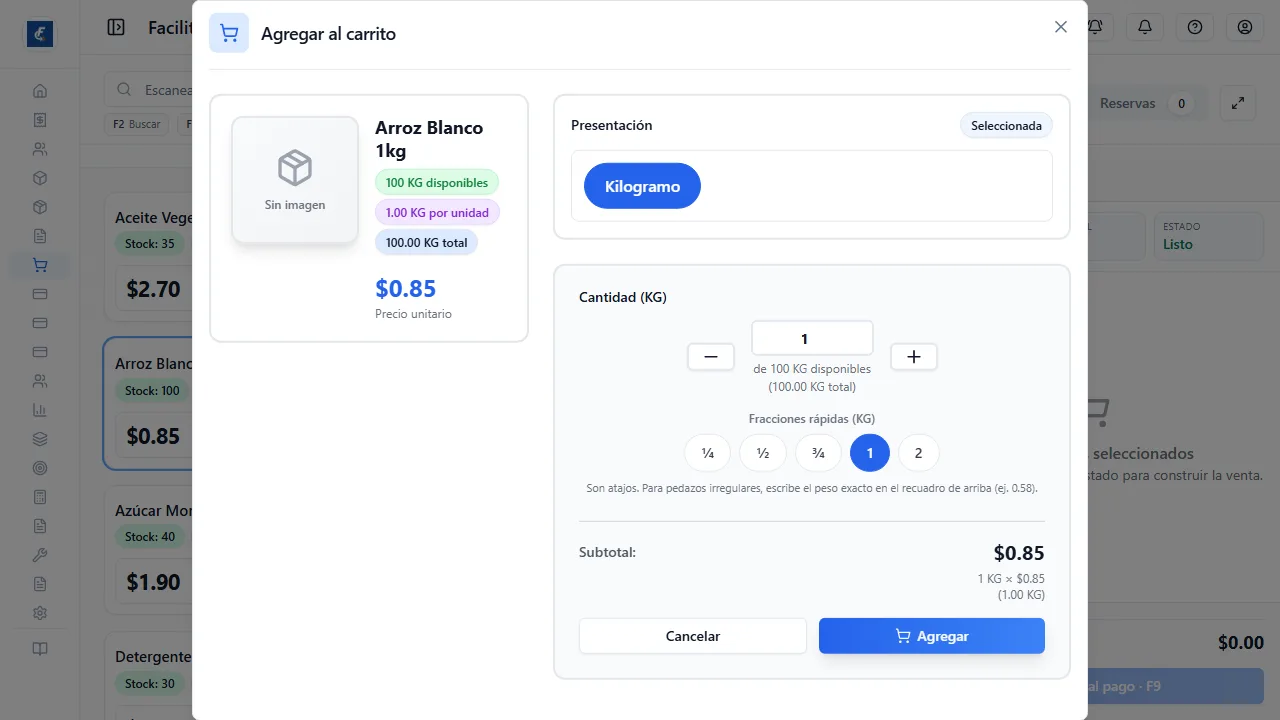
Sección titulada «La ventana de cantidad»Es donde se resuelve todo lo que no es “una unidad más”:
- Presentación o Lista de precios, cuando el producto tiene varias. El precio unitario se recalcula al elegir.
- Cantidad, con los botones de menos y más. El rótulo cambia según lo que estés cargando: unidades, la presentación elegida o la unidad de medida.
- Para productos que se venden por peso o volumen, se puede alternar entre Unidades y la unidad de medida, y hay Fracciones rápidas para cargar medios y cuartos sin escribir decimales.
- Si es un kit, al costado se listan los productos incluidos.
Agregar lo suma al carrito; Cancelar cierra sin tocar nada.
Cuando un producto es un servicio, la terminal lo marca como servicio sin límite de stock: no descuenta existencia y no te va a frenar por faltante.
El carrito
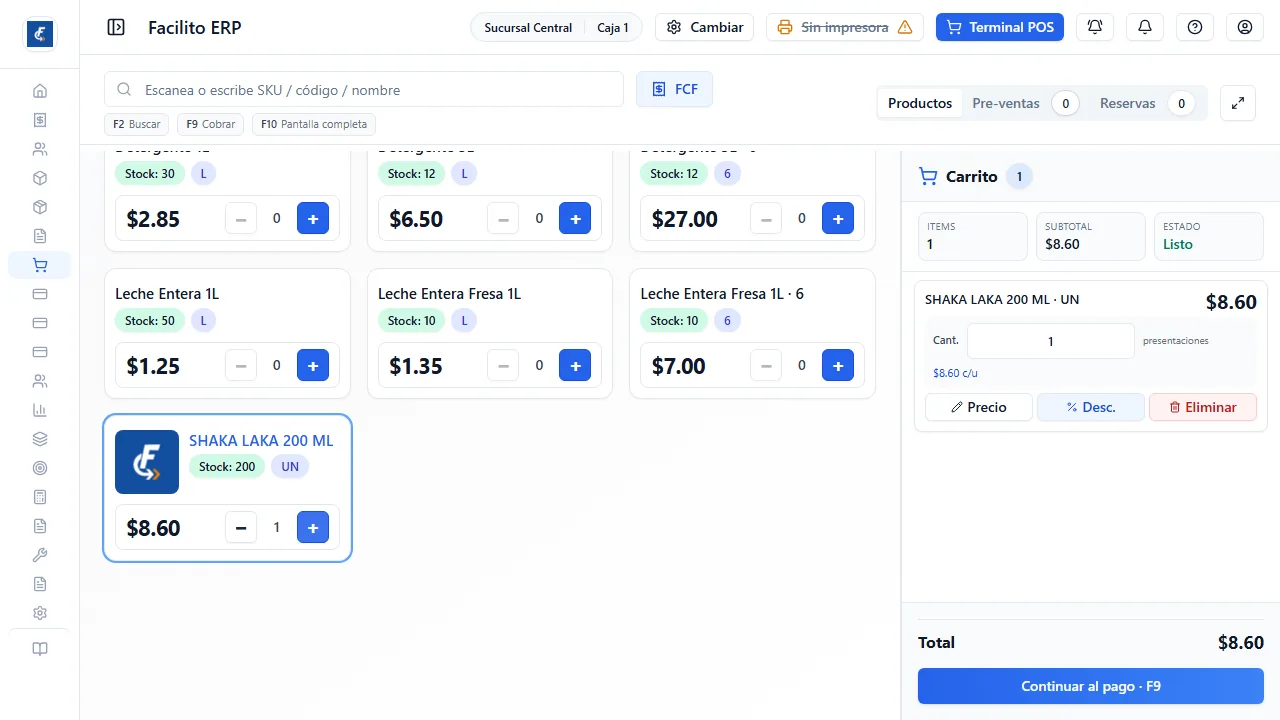
Sección titulada «El carrito»A la derecha están Items, Subtotal y Estado de la venta. Cada línea del carrito deja cambiar la cantidad, el precio, aplicar un descuento o eliminarla.
Abajo, Continuar al pago · F9 queda apagado mientras el carrito esté vacío, haya cantidades inválidas o el stock no valide.
Descuentos: son por línea, no por venta
Sección titulada «Descuentos: son por línea, no por venta»Aplicar descuento actúa sobre la línea del carrito que estás editando, no sobre el total. Se elige entre Porcentaje y Monto fijo —el modo se recuerda por producto— y el sistema lo aplica bajando el precio unitario de esa línea.
Eso importa: el descuento entra en el cálculo del documento y se refleja en lo que se le declara a Hacienda. No es un ajuste cosmético del ticket. El porcentaje no puede pasar de 100, y el precio resultante nunca baja de cero.
Stock insuficiente
Sección titulada «Stock insuficiente»Antes de pasar al pago, la terminal valida el stock. Si algo no alcanza, se abre Stock insuficiente con la lista de los productos en falta, y desde ahí mismo podés ajustar la cantidad al disponible o eliminar del carrito la línea. Revisar carrito cierra la ventana sin tocar nada.
Es un aviso, no siempre un bloqueo: si la organización permite stock negativo o venta con stock cero, se puede seguir. Leelo igual, porque es la forma más común de terminar con stock en negativo.
El POS de pantalla completa
Sección titulada «El POS de pantalla completa»Si la organización lo activa en Configuración del módulo, la terminal y el cobro se muestran sin encabezado ni menú lateral. Abajo queda una barra con todo lo necesario:
- Salir vuelve al inicio del ERP. Si el carrito tiene artículos, pide confirmación y la venta queda como venta pendiente.
- Ventas, Reservas (n) y Preventas (n) cambian toda la pantalla, igual que las pestañas de siempre. Con la barra activa, las pestañas de arriba y el botón de pantalla completa no se muestran.
- Sucursal · Caja abre el mismo selector Configurar sucursal y caja del encabezado.
- Impresora muestra el nombre de la conectada, se pone ámbar si falta (sin bloquear el cobro) o dice Este POS no usa impresora. Al tocarla se abre un panel con el estado, Prueba de impresión y el acceso a Configurar impresoras, sin salir del POS.
- Tu usuario, con el rol, el tiempo de sesión y Cerrar sesión.
La venta pendiente es de la caja donde se dejó. Aparece flotando abajo en cualquier pantalla del ERP fuera del POS, pero solo mientras esa caja esté seleccionada: si cambias a otra caja no se ve, y la terminal de la otra caja arranca vacía. Al volver a la caja, Retomar (o entrar a la terminal) trae el carrito como estaba; Descartar lo elimina, previa confirmación. Cada caja guarda su propia venta pendiente.
Si cambias de caja desde la barra con artículos en el carrito, esa venta queda pendiente en la caja anterior y vuelve cuando regresas a ella.
No confundirla con Tienes una venta pendiente de más abajo, que es una venta que ya empezó a cobrarse.
En este modo la terminal es más simple:
- Arriba queda solo el buscador (F2) y, a su derecha, el cambio entre cuadrícula y lista y, en cuadrícula, el tamaño de las tarjetas (pequeña o mediana). Debajo, las categorías.
- Las tarjetas de producto son compactas: nombre, stock y precio. Tocar la tarjeta agrega una unidad; el número azul en la esquina es lo que ya llevas en el carrito. Tocar el precio abre la lista de precios, y el ícono ⓘ el detalle del producto.
- Cada línea del carrito va en una sola fila: nombre, − cantidad +, Precio, Desc. y el monto. Con una sola unidad, el botón de menos se vuelve un basurero y quita la línea.
- Abajo quedan el total y Cobrar (o F9).
- El tipo de comprobante ya no se elige en la terminal: se elige en el cobro, arriba del panel derecho, y se recuerda para la próxima venta.
El atajo F10 ya no aplica. Con la barra apagada todo se ve como siempre.
Las tres pestañas
Sección titulada «Las tres pestañas»Arriba a la derecha están Productos, Pre-ventas y Reservas, cada una con su contador.
Pre-ventas y Reservas muestran las dos caras del mismo objeto: las dos son ventas guardadas en borrador. La diferencia es el stock.
- Pre-ventas son los borradores sin stock reservado. Se guardan para facturar más tarde y no bloquean existencias. La acción es Continuar pre-venta, que devuelve el carrito a la terminal.
- Reservas son los borradores con stock reservado. Ese stock queda apartado y no se le puede vender a otro cliente, aunque la venta se haga por otra vía. La reserva vence sola pasadas las horas configuradas en Valores de la organización (72 por defecto) y el stock vuelve a quedar libre. Muestran además la columna Abonos / Saldo con los anticipos cobrados. Tienen dos acciones: Continuar y facturar y Liberar reserva.
Liberar reserva se ejecuta al instante, sin pedir confirmación. No borra nada: suelta el stock apartado, y esa misma venta pasa de la pestaña Reservas a la pestaña Pre-ventas. Si la buscabas y no la encontrás, mirá ahí.
Las dos pestañas tienen Refrescar y paginación propia.
El tipo de comprobante se elige antes de cobrar
Sección titulada «El tipo de comprobante se elige antes de cobrar»En el POS de pantalla completa este botón no está: el tipo se elige en el cobro. En la terminal de siempre, junto al buscador hay un botón con el tipo actual —FCF de fábrica—. Al tocarlo se abre Selecciona tipo de comprobante, con una tarjeta por opción habilitada: Ticket (00), FCF (01) y CCF (03). La elegida queda marcada como Activo y se recuerda para las próximas ventas de esa caja.
Solo aparecen los tipos habilitados en Valores de Organización. Si no hay ninguno, el aviso te dice que actives al menos uno.
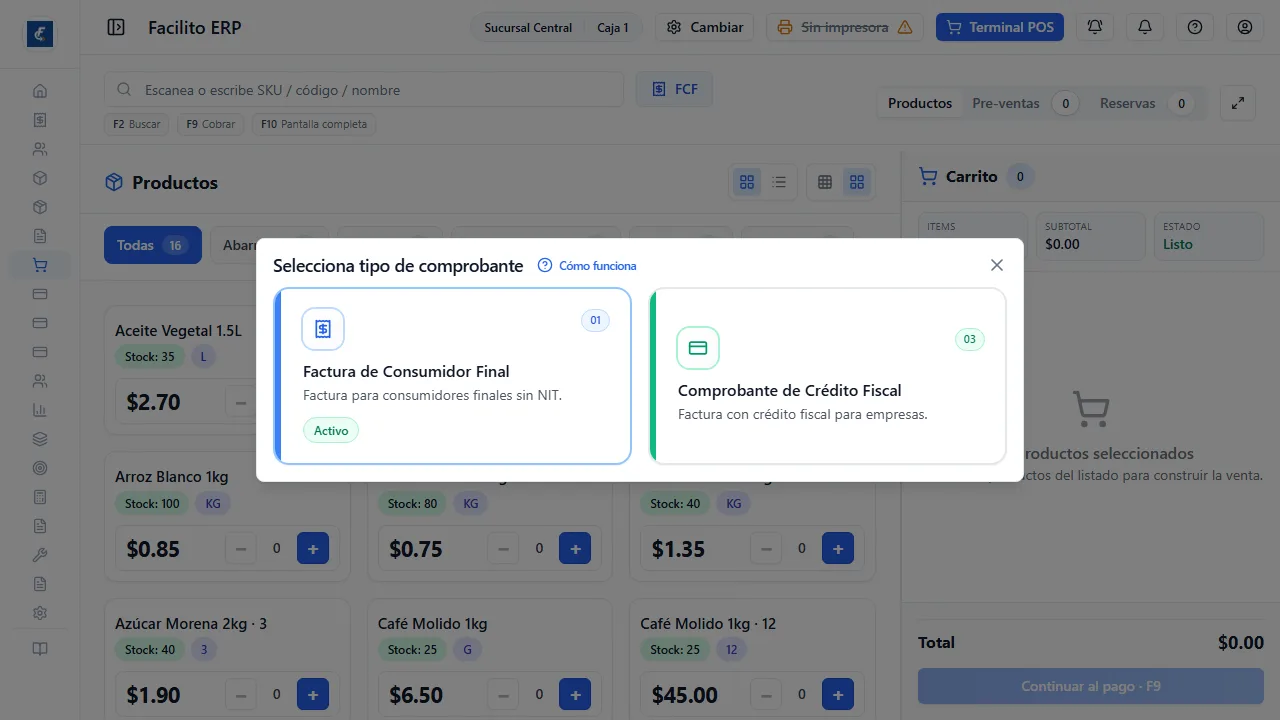
La elección no es libre en el resto del flujo: cada documento tiene sus propios requisitos de cliente, y el cobro te frena antes de emitir si el cliente no los cumple. El caso más frecuente es el crédito fiscal sin actividad económica en la ficha del cliente; el aviso trae un enlace para corregirlo sin perder la venta.
La venta pendiente
Sección titulada «La venta pendiente»Si cerraste la terminal a mitad de una venta, al volver te aparece “Tienes una venta pendiente” con el detalle de lo que quedó: cliente, total y estado. Las opciones dependen de en qué quedó:
- Si quedó en contingencia, las opciones son Nueva venta —empezar de cero— o Ir a contingencias, que es donde se regulariza.
- En cualquier otro caso, Retomar venta la recupera y Cancelar venta pendiente la descarta.
Recuperarla es lo correcto: si la ignorás y empezás otra, esa venta a medias sigue ahí, con sus reservas de stock.
Después de cobrar
Sección titulada «Después de cobrar»Al terminar bien, la terminal se limpia sola y volvés al listado de productos con el carrito en cero.
Si la reserva tenía anticipos, se muestran al cobrar y se descuentan del total.
Cuando la impresión no está disponible, la terminal lo dice en un cuadro aparte: la venta ya se emitió, lo que falló es el papel. No se vuelve a cobrar.
Cupones y descuentos de promoción
Sección titulada «Cupones y descuentos de promoción»Encima del resumen del carrito hay un campo Código de cupón. Escribí el código y presioná Aplicar: las promociones que lo piden se evalúan con ese cupón y, si corresponden, el descuento se aplica solo a las líneas que cumplen la promoción. El cupón se quita con la X y se limpia al vaciar el carrito.