Empleados
Paso a paso
Sección titulada «Paso a paso»- Entrá a Empleados desde el grupo Personal del menú de Recursos humanos.
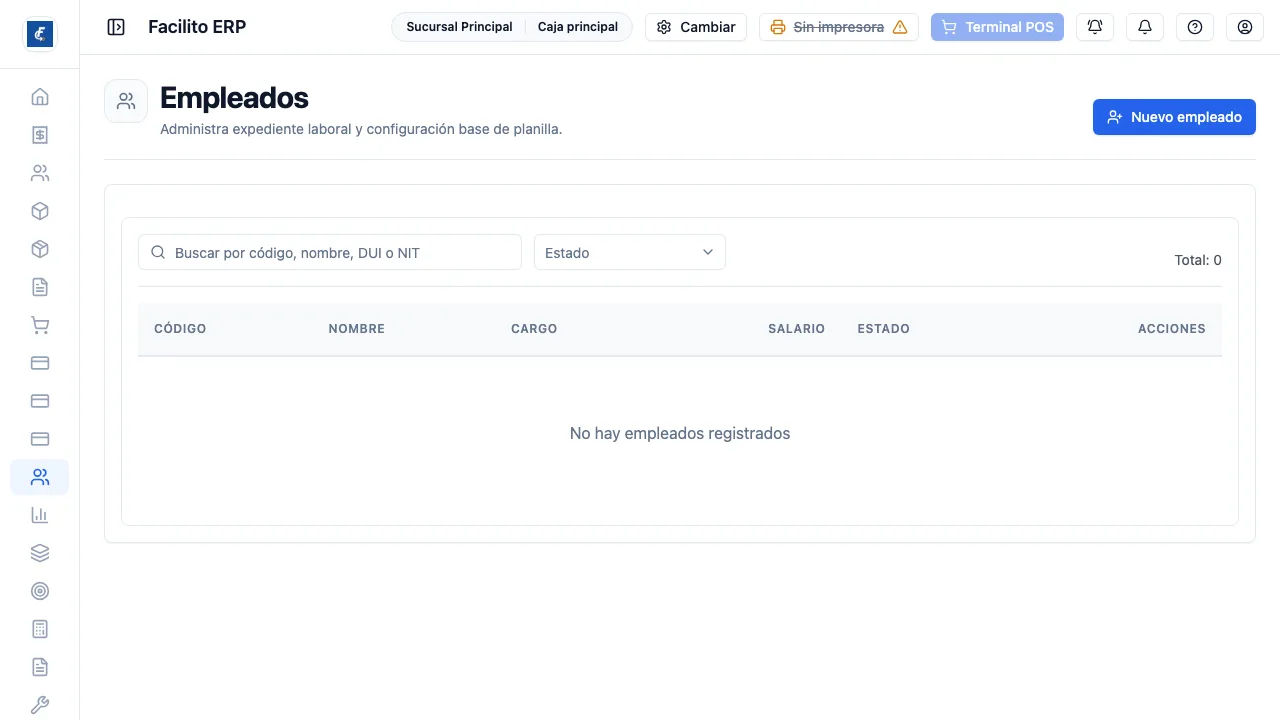
- Presioná Nuevo empleado. El formulario viene partido en tres pestañas y conviene recorrer las tres antes de guardar.
Qué se guarda acá
Sección titulada «Qué se guarda acá»El expediente laboral y la configuración base de planilla de cada persona. La lista muestra nombre y código, cargo, área, sucursal, salario y estado; en el teléfono solo quedan nombre y estado. Tocar una fila abre la ficha del empleado.
Es importante entender la relación: lo que cargás en la ficha del empleado es lo que la planilla va a usar como punto de partida. Un salario mal cargado no se arregla en la planilla, se arregla acá.
El buscador consulta código, nombres, apellidos, nombre completo, DUI y NIT.
Los documentos se guardan con guion, tal como se ven en la ficha: buscá
12345678-9, no 123456789. Los filtros de al lado acotan por estado
(Activo, Inactivo, Suspendido o Dado de baja, uno o varios), por
sucursal y por rango de fecha de ingreso. El selector de orden cambia el
orden de la lista: por nombre, por código o por fecha de ingreso, en ambos
sentidos. Los empleados sin fecha de ingreso quedan al final.
Las tres pestañas del formulario
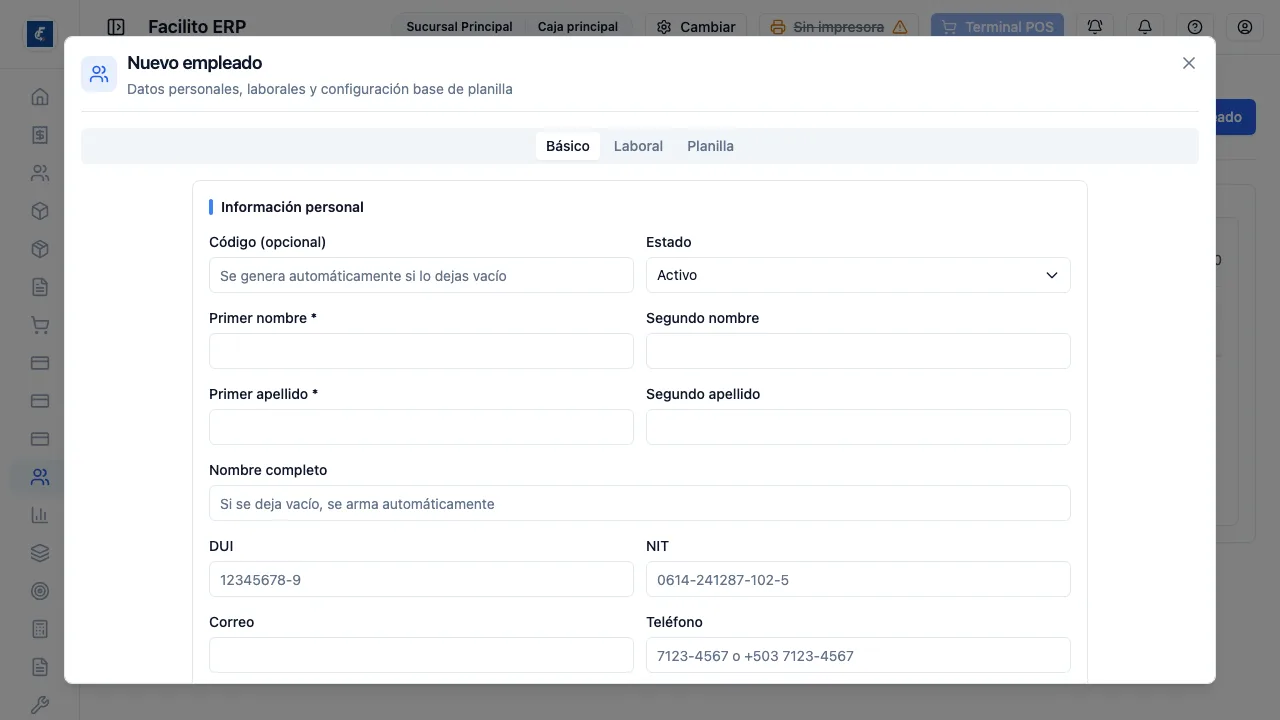
Sección titulada «Las tres pestañas del formulario»Datos personales son los datos de la persona: código, estado, los cuatro nombres, el nombre completo, DUI, NIT, correo, teléfono, ciudad, municipio, departamento y dirección. El nombre completo se arma solo con los cuatro nombres si lo dejás vacío. DUI, NIT y teléfono se van formateando mientras escribís.
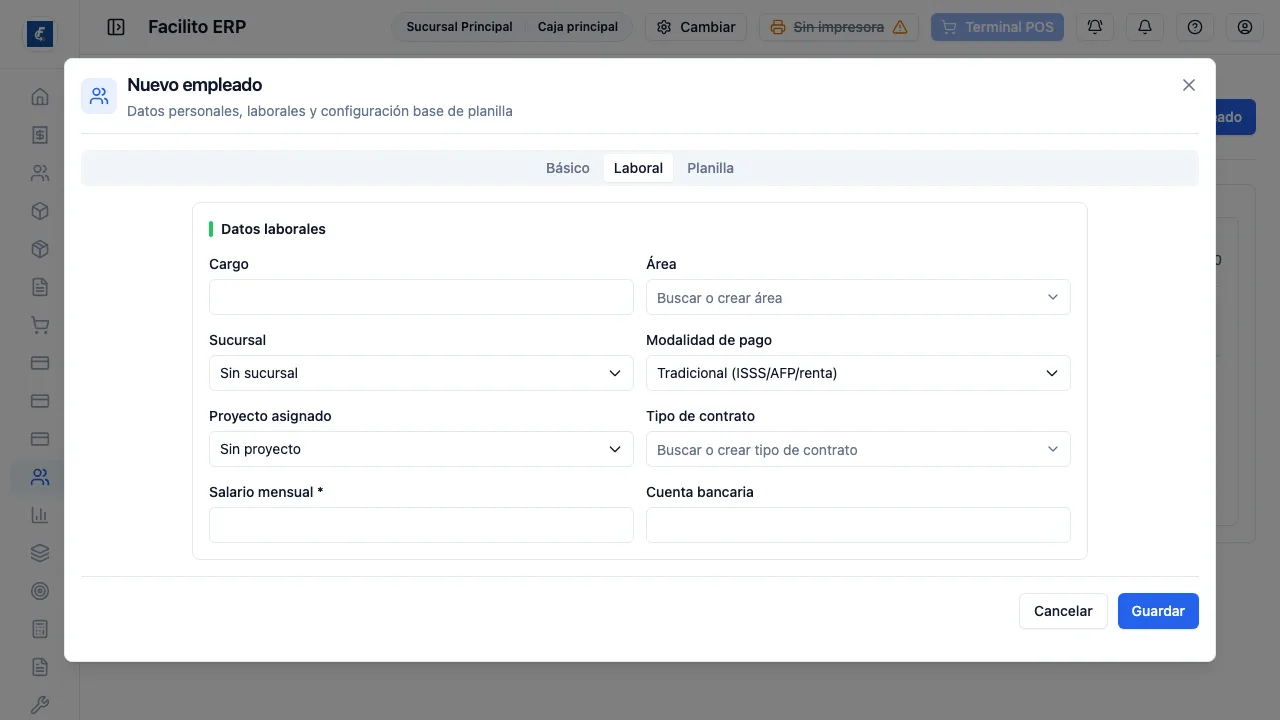
Contrato y salario es lo que define el costo: cargo, área, sucursal, tipo de contrato, fecha de ingreso, fin de contrato, y en el bloque Salario la modalidad de pago, el salario mensual y la cuenta bancaria. Área y tipo de contrato salen de sus catálogos, y desde el mismo buscador podés crear uno nuevo si te falta —siempre que tengas permiso sobre ese catálogo—. La cuenta bancaria es la que después sale en el archivo de dispersión del banco: si está vacía, el archivo sale con ese campo en blanco.
Cambiar el salario mensual deja un registro en el historial con su fecha de vigencia (hoy, si no se indica otra). Las planillas, las horas extras y el finiquito usan el salario vigente a su propia fecha, así que un aumento no se aplica hacia atrás.
La modalidad de pago cambia cómo se le calcula todo:
- Tradicional — ISSS, AFP y renta sobre todo lo que gana.
- Honorarios — sin ISSS ni AFP: solo retención de renta del 10%.
- Base + honorarios — ISSS y AFP sobre el sueldo base, y el 10% sobre lo que se le pague por encima de ese sueldo.
Al editar a alguien y cambiarle el salario aparece Fecha efectiva del cambio. Es opcional: si la dejás vacía, el cambio rige desde el día en que guardás. Cada cambio queda en el Historial de salario de su ficha.
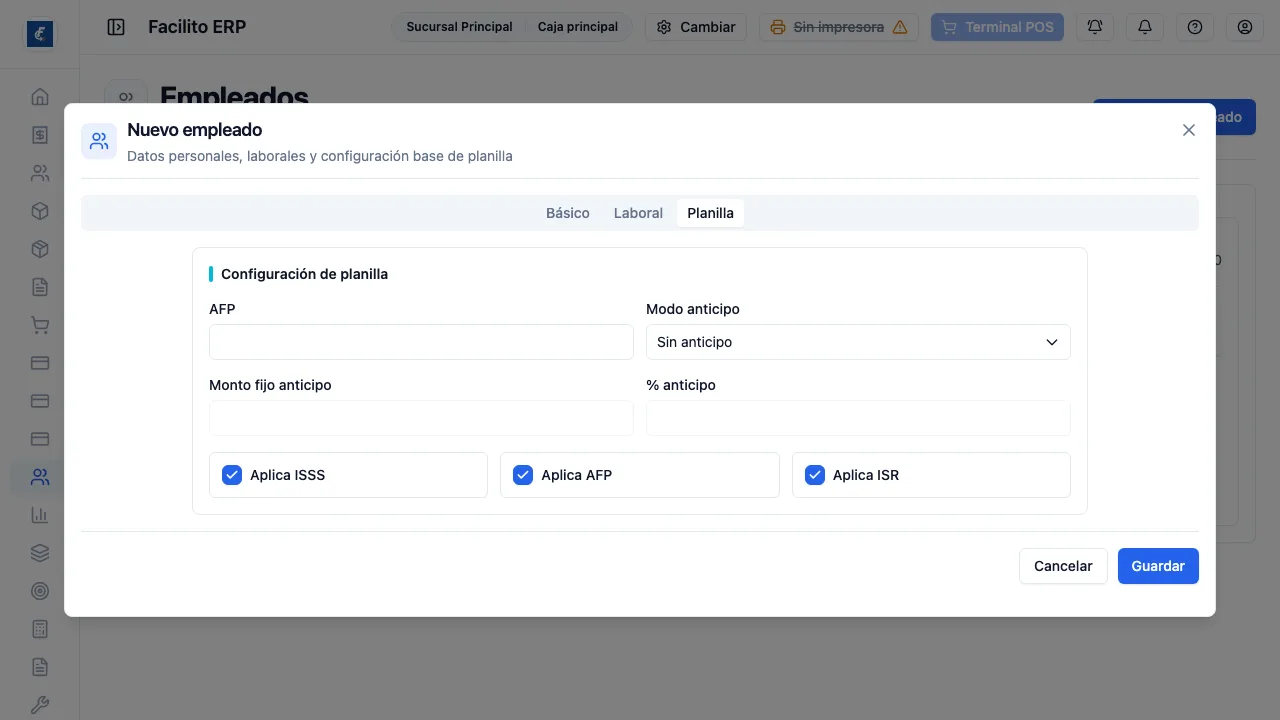
Planilla es la configuración de descuentos: nombre de la AFP, el modo de anticipo (sin anticipo, monto fijo o porcentaje del salario) y tres casillas —Aplica ISSS, Aplica AFP, Aplica ISR— que vienen marcadas. Desmarcar una saca ese descuento de todas las planillas siguientes de esa persona, y también la cuota patronal correspondiente. Un empleado sin configuración de planilla se calcula con las tres casillas marcadas. El campo de monto o de porcentaje se habilita solo cuando elegís el modo correspondiente.
Si activaste la asignación a proyectos en Configuración de RRHH > Preferencias de RRHH, aparece además Proyecto asignado en la pestaña Contrato y salario (con el nombre que hayas elegido, por ejemplo Obra o Sucursal).
Lo que frena el guardado
Sección titulada «Lo que frena el guardado»Solo tres campos son obligatorios: primer nombre, primer apellido y salario mensual. Si falta alguno, o si un formato está mal, el sistema avisa “Completa los campos requeridos para guardar” y te lleva solo a la pestaña del primer error, que es donde hay que mirar.
Los formatos que se revisan:
- DUI, 9 dígitos (
12345678-9). - NIT, 14 dígitos (
0614-241287-102-5). - Teléfono, 8 dígitos (
7123-4567, o con+503adelante). - Porcentaje de anticipo, entre 0 y 100.
- Fin de contrato, que no puede ser anterior a la fecha de ingreso.
El código no se puede repetir: si ya existe otro empleado con ese código, el guardado se rechaza. Tampoco se acepta un área o un tipo de contrato que esté desactivado.
La ficha del empleado
Sección titulada «La ficha del empleado»Cada empleado tiene su página. Arriba están sus iniciales, el nombre, el estado, el cargo, el área y la antigüedad calculada desde la fecha de ingreso, junto al botón Editar empleado. Debajo, las pestañas:
- Datos generales y Contrato y salario — lo que se cargó en el formulario, con el Historial de salario al final.
- Vacaciones, Permisos e Incapacidades — arriba un formulario corto y abajo la tabla de lo registrado. Editar sube el registro al formulario y Eliminar pide confirmación antes de borrarlo, porque se borra de verdad. Los días se completan solos con el rango de fechas mientras no los cambies a mano. Cada registro nace como Solicitada y sigue un flujo: quien tiene el permiso Aprobar ausencias la aprueba, la rechaza o la anula, y no puede hacerlo con una ausencia que registró él mismo ni con la de su propia ficha. Solo las ausencias aprobadas cuentan en la planilla, el finiquito y el pasivo laboral. Una aprobada no se edita ni se elimina: se anula. Tampoco se puede crear, aprobar, anular ni borrar una ausencia cuyo rango cae en una planilla cerrada o contabilizada. Arriba de Vacaciones se ve el saldo (días ganados, gozados, solicitados y disponibles) y una vacación no se aprueba si supera el saldo disponible. El tipo de ausencia sale de un catálogo (vacación, permiso con goce, permiso sin goce, incapacidad).
- Documentos — se sube el archivo (PDF o imagen de hasta 10 MB) o se pega su dirección, con un nombre, un tipo y notas.
- Historial de planillas — cada período en el que aparece, con bruto, neto y estado; tocar una fila abre ese período.
- Finiquito — los finiquitos emitidos y el acceso a Calcular finiquito cuando se le da de baja.
En Vacaciones, Permisos e Incapacidades la fecha de fin no puede ser menor a la de inicio. Registrar, editar y eliminar necesitan el permiso de editar empleados: sin él, las pestañas se ven pero no se pueden cambiar.
Salario y datos sensibles
Sección titulada «Salario y datos sensibles»El salario mensual, el historial de salario, el DUI, el NIT y la cuenta bancaria solo los ve quien tenga el permiso Ver salario y datos sensibles; sin él, esos campos y la columna Salario del listado no aparecen y la búsqueda no coincide por DUI ni NIT. Cambiar el salario necesita además el permiso Modificar salario: sin él, el campo queda en solo lectura y el sistema rechaza el cambio. Registrar la asistencia diaria usa su propio permiso, Capturar asistencia, distinto del de ajustar planillas.
El código
Sección titulada «El código»Es el identificador con el que la persona aparece en todos los reportes de planilla. Conviene que siga un criterio y no cambie: es lo que permite seguir a alguien a lo largo de los años.
Si lo dejás vacío al crear, el sistema genera uno correlativo tipo EMP00001.
Lo que escribas se guarda siempre en mayúsculas.
El estado
Sección titulada «El estado»Un empleado inactivo deja de entrar en las planillas nuevas, pero su historia queda. Por eso se da de baja en vez de borrar: los recibos y las planillas anteriores tienen que seguir teniendo a quién referirse.
Solo los empleados activos entran cuando se genera una planilla. Suspendido y Dado de baja tampoco entran.
Importar y exportar
Sección titulada «Importar y exportar»Importar carga empleados desde un .xlsx o .csv: asignás cada campo a una
columna del archivo y revisás la vista previa antes de confirmar. Obligatorios:
nombres, apellidos y salario mensual (solo con permiso para fijar salarios). Las filas
con código o DUI que ya existen se omiten. Tope: 2000 filas y 650 KB.
Exportar descarga la lista en Excel, CSV o PDF con las columnas que elijas y la
búsqueda actual. Respeta tu alcance de sucursales y oculta DUI, NIT, cuenta bancaria
y salario si no tienes permiso de salarios. Requiere hr.employees.export.
Eliminar un empleado
Sección titulada «Eliminar un empleado»Eliminar oculta, no borra. El empleado desaparece de la lista, queda en estado Inactivo y se le pone la fecha de salida del día en que lo eliminaste. Sus planillas y recibos anteriores quedan intactos.
No hay forma de restaurarlo desde la aplicación.
Dos detalles a tener en cuenta
Sección titulada «Dos detalles a tener en cuenta»El municipio de la pestaña Datos personales sirve para acotar la lista de ciudades, pero no queda guardado en la ficha: la próxima vez que la abras, el campo aparece vacío aunque hayas elegido uno. La ciudad y el departamento sí se guardan.
La fecha de ingreso no es obligatoria, pero sin ella la ficha no puede mostrar la antigüedad, el finiquito avisa “El empleado no tiene fecha de ingreso registrada” y el aguinaldo no sabe si corresponden 15, 19 o 21 días.