Costo y utilidad
Paso a paso
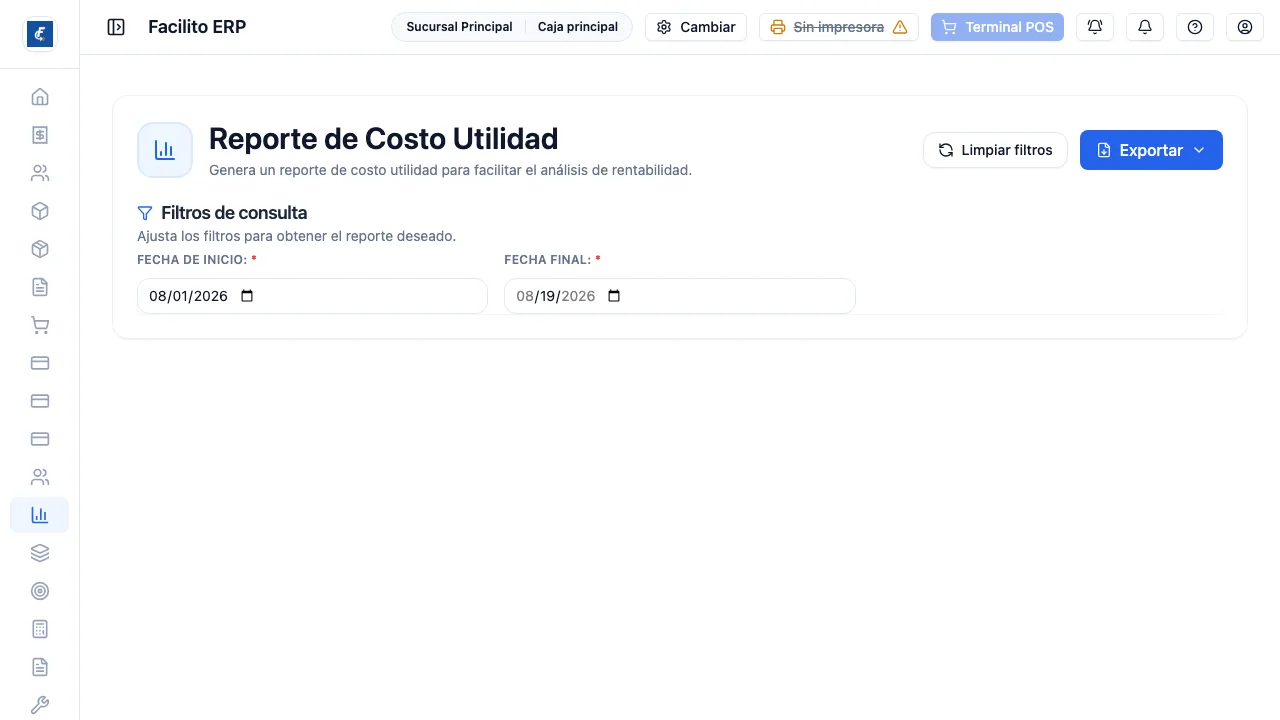
Sección titulada «Paso a paso»- Entrá a Reporte de Costo Utilidad desde el menú de Reportes.
- Entrá a Reporte de Compras para ver contra qué compras se formó ese costo.
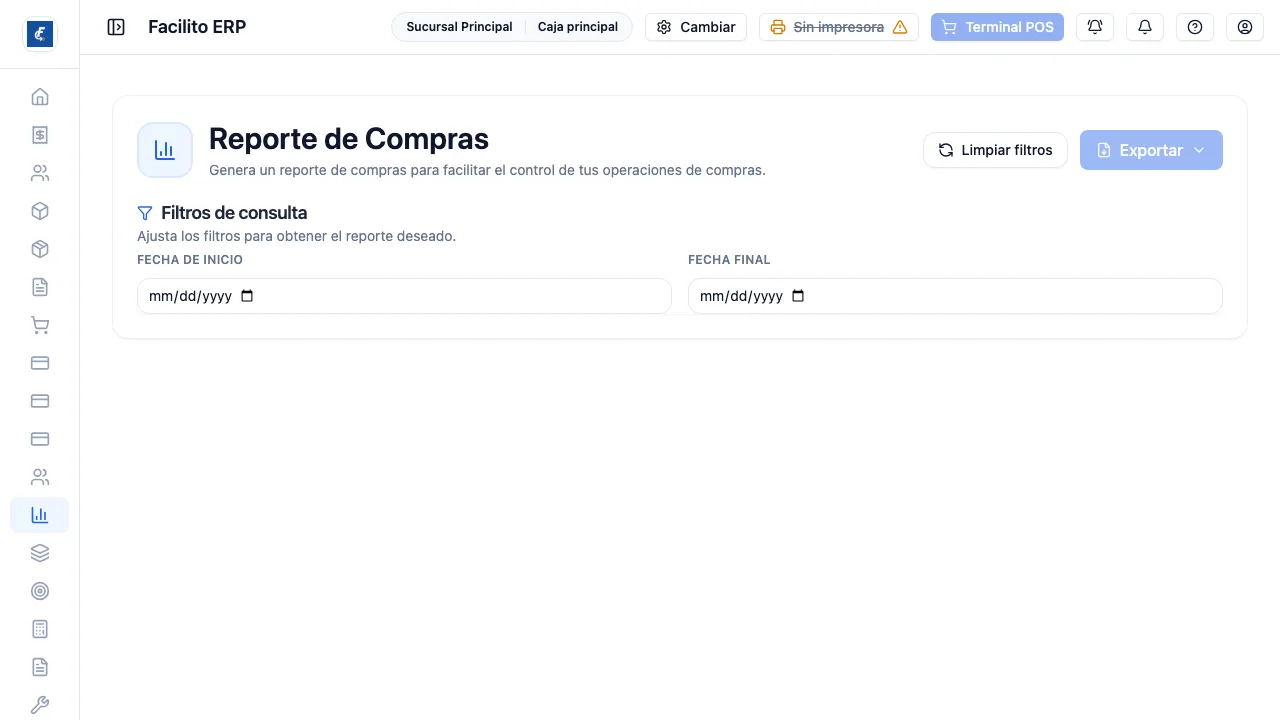
Las fechas no vienen igual en los dos
Sección titulada «Las fechas no vienen igual en los dos»Costo Utilidad abre con el mes en curso ya cargado, así que Exportar funciona de entrada. Reporte de Compras abre con las fechas vacías y su Exportar queda apagado hasta que las completes.
Costo y utilidad
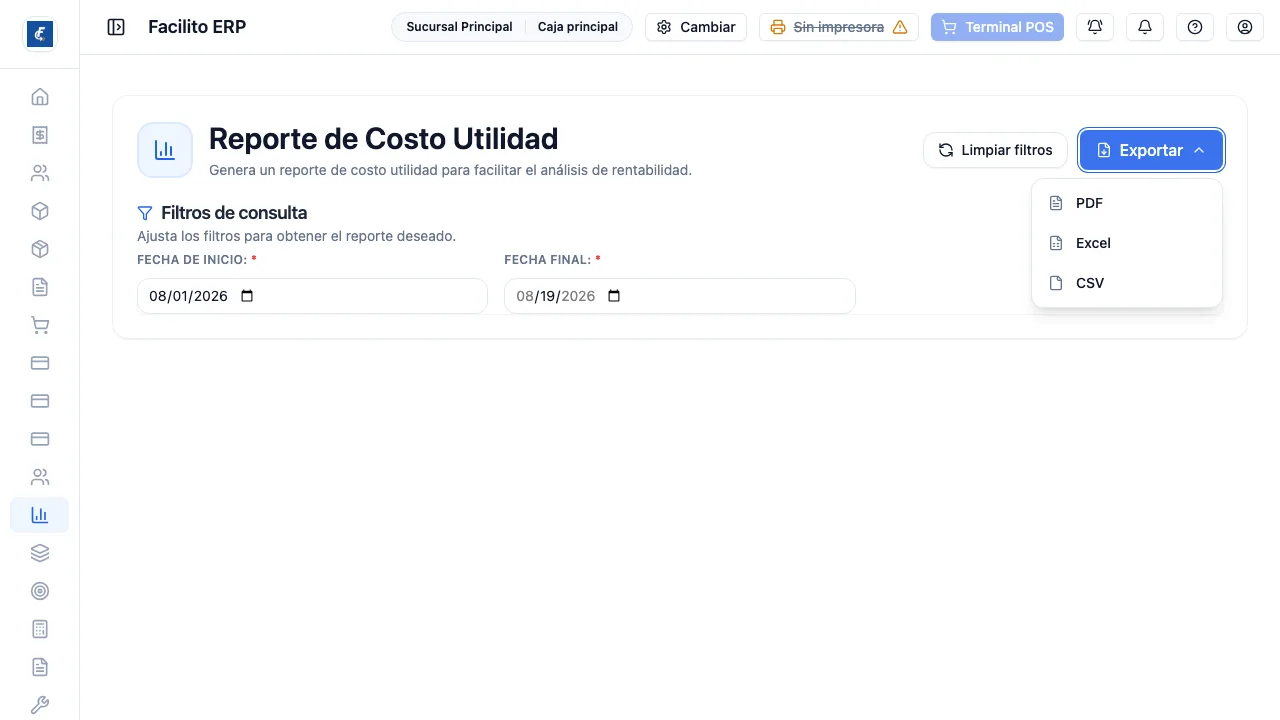
Sección titulada «Costo y utilidad»Compara lo vendido contra lo que costó, en el rango de fechas que elijas. La
pantalla muestra los totales del período (Venta del período, Costo del
período, Utilidad del período y Margen de utilidad) y una tabla, y
exporta en PDF, Excel y CSV. El archivo se nombra con el rango
—ReporteCostoUtilidad(inicio - fin)—.
La tabla de la pantalla cambia con la Vista: resumen por fecha o detalle por línea de venta. El rango abre en el mes en curso y ninguna de las dos fechas puede ser futura. Limpiar filtros las devuelve a ese estado inicial.
Un detalle que cambia la lectura del número: esas dos vistas salen de una sola sucursal, la del filtro Sucursal. Si tu operación tiene varias tiendas, ese número no es el total de la empresa.
Todas las sucursales y el consolidado
Sección titulada «Todas las sucursales y el consolidado»La vista Por sucursal y consolidado no pide sucursal: muestra una fila por
tienda con costo, venta, utilidad y % de utilidad, en el orden del campo
Orden en reportes de cada sucursal, y cierra con la fila
Consolidado, que es el total de la empresa. Las sucursales sin orden van al
final, por nombre. Se exporta igual, con el nombre
ReporteCostoUtilidadPorSucursal(inicio - fin).
Un usuario con sucursales asignadas que no es administrador ve solo las suyas, y su consolidado es la suma de esas.
El número que hay que mirar con cuidado es el costo. Sale de la existencia registrada al momento de vender, así que un producto con stock en negativo o con compras cargadas tarde va a mostrar un costo que no es el real, y por lo tanto una utilidad inflada.
Por eso este reporte se lee después de revisar el kardex, no antes.
Si en el rango no hay nada que informar, no se genera archivo: el aviso es “No hay datos para exportar en [sucursal] en el rango seleccionado”.
Reporte de compras
Sección titulada «Reporte de compras»Es la otra mitad: qué se compró en el período y a qué precio. Sirve para verificar de dónde salió el costo que muestra el reporte anterior, y para detectar el producto cuyo costo de compra subió sin que subiera el precio de venta.
Funciona igual: rango de fechas, las dos obligatorias, y descarga en PDF,
Excel y CSV con el nombre ReporteCompras(inicio - fin). Si falta una fecha,
el aviso es “Debes seleccionar ambas fechas para generar el reporte”.
A diferencia del anterior, este no está limitado a una sucursal: trae las compras del período completas.