Planes
Paso a paso
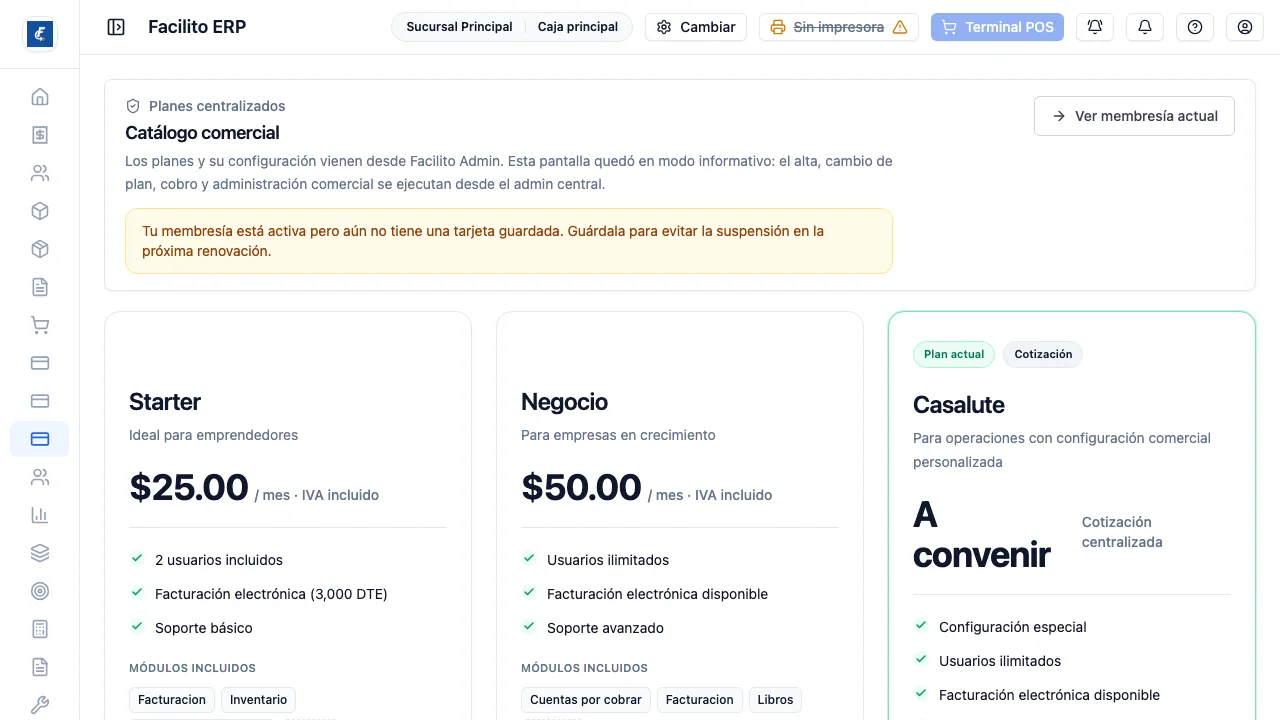
Sección titulada «Paso a paso»- Entrá a Planes desde el menú de Suscripción. La pantalla se llama Catálogo comercial.
- La dirección vieja de Organización lleva a esta misma pantalla.
Un catálogo para mirar, no para contratar
Sección titulada «Un catálogo para mirar, no para contratar»Los planes, sus precios y lo que incluye cada uno se definen en Facilito Admin. Esta pantalla los muestra sincronizados y en modo informativo: el alta, el cambio de plan y la administración comercial se ejecutan desde el panel central.
Por eso la mayoría de las tarjetas no tienen botón. No es que esté apagado ni que te falte un permiso: cuando un plan se gestiona en el panel central, la tarjeta directamente no ofrece acción. Los únicos botones que vas a ver son el del plan que ya usás y, si corresponde, el del primer pago.
Si la lista sale vacía —“No hay planes activos publicados en Facilito Admin”—, el problema está del lado del catálogo central, no de tu instalación.
Arriba a la derecha, Ver membresía actual lleva a la pantalla de Membresía, que es donde se ven el estado, las tarjetas guardadas y el historial de cobros.
Si guardaste la dirección vieja /organization/plans, sigue funcionando: te
redirige a esta misma pantalla.
Lo que dice cada tarjeta
Sección titulada «Lo que dice cada tarjeta»Los planes se ordenan del más barato al más caro, y los de precio a convenir quedan al final. Las etiquetas de arriba cuentan la historia:
- Plan actual — el que estás usando. Su botón dice lo mismo y está apagado.
- Recomendado — no lo elige nadie a mano: es el plan activo más caro con precio publicado, siempre que no sea el tuyo.
- Inactivo — despublicado. La tarjeta se ve apagada y no se puede contratar.
- Cotización — plan de precio a convenir. Muestra A convenir en vez de precio, no tiene cobro automático y se resuelve hablando con el comercial.
- Membresía bloqueada — aparece en rojo cuando la instalación se cortó por falta de pago, junto al único botón que sí actúa.
En la práctica, en esta pantalla existen tres botones y nada más: Plan actual —apagado—, Guardar tarjeta y Reactivar membresía. Cualquier otro plan se muestra sin botón. Si estás buscando cómo contratar o cambiar de plan y no encontrás el botón, no lo estás buscando mal: se hace en Facilito Admin.
Debajo del precio va lo que incluye el plan y, en Módulos incluidos, las etiquetas de los módulos que habilita. Cuando son muchos se muestran los primeros y el resto se resume en un +N más.
El único cobro que se hace desde acá
Sección titulada «El único cobro que se hace desde acá»Hay un caso, y solo uno, en el que esta pantalla cobra de verdad: cuando el plan ya está asignado desde el panel central pero esta instalación nunca registró un cobro exitoso. Es el primer pago.
Según cómo esté la membresía, el botón del plan asignado dice:
- Guardar tarjeta — la membresía está vigente o en su mes de prueba y le falta tarjeta. El aviso ámbar de arriba lo explica: el primer cobro se hace automáticamente al terminar el mes de prueba, y sin tarjeta guardada la instalación se suspende.
- Reactivar membresía — la prueba ya venció o la membresía quedó bloqueada. Acá el cobro se procesa de inmediato al guardar la tarjeta, y es lo que devuelve el acceso.
Una vez que existe un cobro exitoso, este botón desaparece y todo cambio posterior de plan pasa por el panel central. Y si el plan que te asignaron es de cotización, tampoco aparece: ese caso se resuelve con el comercial.
Completar el checkout
Sección titulada «Completar el checkout»Se abre a pantalla completa, con el resumen del plan a un lado y Pago seguro al otro. Son tres bloques que hay que cerrar en orden:
- Contacto — nombre, correo y teléfono. Vienen precargados con los datos comerciales de la organización. El bloque se cierra solo y muestra Completo cuando los tres están; si falta alguno, “Completa los datos de contacto para continuar”.
- Tarjeta — con Agregar tarjeta o Cambiar tarjeta se abre la ventana Cambiar tarjeta y revisar facturación, donde se elige una tarjeta ya guardada o se carga una nueva con número, titular, mes, año y CVV. Los mensajes distinguen los dos casos: “Completa los datos de la tarjeta para continuar” y “Selecciona una tarjeta guardada para continuar”.
- Dirección fiscal — país, estado o provincia, y ZIP. Solo aparece cuando la tarjeta fue emitida en Estados Unidos o Canadá; con una tarjeta local ni siquiera se muestra. El sistema lo detecta por el número de la tarjeta, así que el bloque puede aparecer recién después de cargarla. Guardar dirección la deja registrada para los próximos cobros.
Lo que revisa antes de cobrar, campo por campo: el nombre con al menos dos letras, un correo con formato válido, un teléfono de ocho dígitos o más, un número de tarjeta de entre 12 y 19 dígitos, el titular, y un vencimiento que no esté en el pasado —si lo está, avisa “La tarjeta está vencida”—. El año se puede escribir de dos o de cuatro dígitos.
La tarjeta se guarda para reutilizarla en las renovaciones —no es un cobro de una sola vez—, y por eso el sistema avisa “Guardando tarjeta para reutilizarla en próximos cobros” antes de cobrar. Si esa tarjeta ya estaba registrada, lo dice y no la duplica.
Si el banco pide autenticación
Sección titulada «Si el banco pide autenticación»El cobro puede frenarse en el 3DS del banco: se abre la ventana de autenticación y el sistema avisa “El cobro requiere autenticación 3DS”. El cobro no está hecho hasta que esa autenticación termina. Si se cierra a mitad de camino, la respuesta es “Autenticación cancelada” y hay que empezar de nuevo.
Mientras hay un proceso en curso, cualquier otro intento se rechaza con “El checkout aún está procesándose. Espera el resultado final”. Ese mensaje no es un capricho: reintentar en paralelo es la forma de terminar con dos cobros. Esperá el resultado y, si quedó dudoso, revisalo en el historial de cobros de la pantalla de Membresía antes de volver a intentar.
Si el cobro salió pero el panel central no alcanzó a confirmarlo, el aviso es “Cobro realizado, pero no se pudo sincronizar el admin central”. El dinero ya se movió: no reintentes. Usá Reconciliar estado en Membresía.