El detalle de un proyecto
Paso a paso
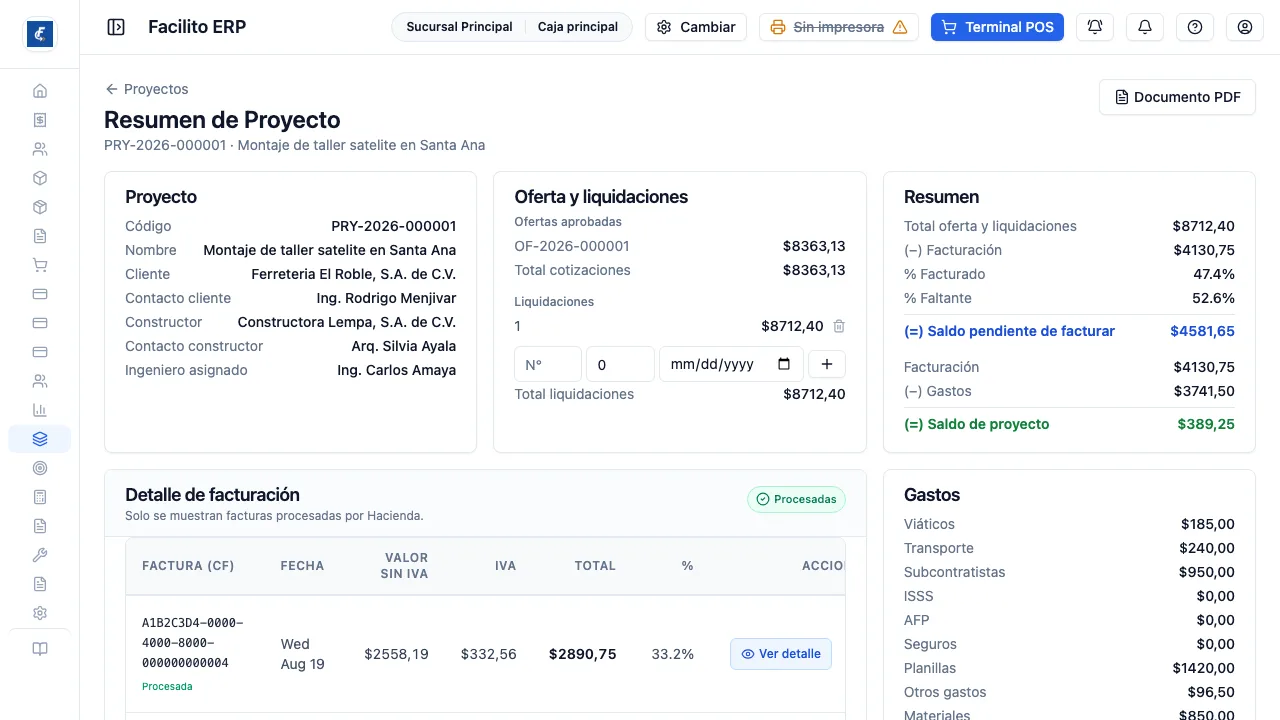
Sección titulada «Paso a paso»- Abrí el menú de un proyecto en la lista y elegí Resumen. Es el cuadre de dinero de la obra.
- Presupuesto es la lista de materiales de la obra y sus movimientos.
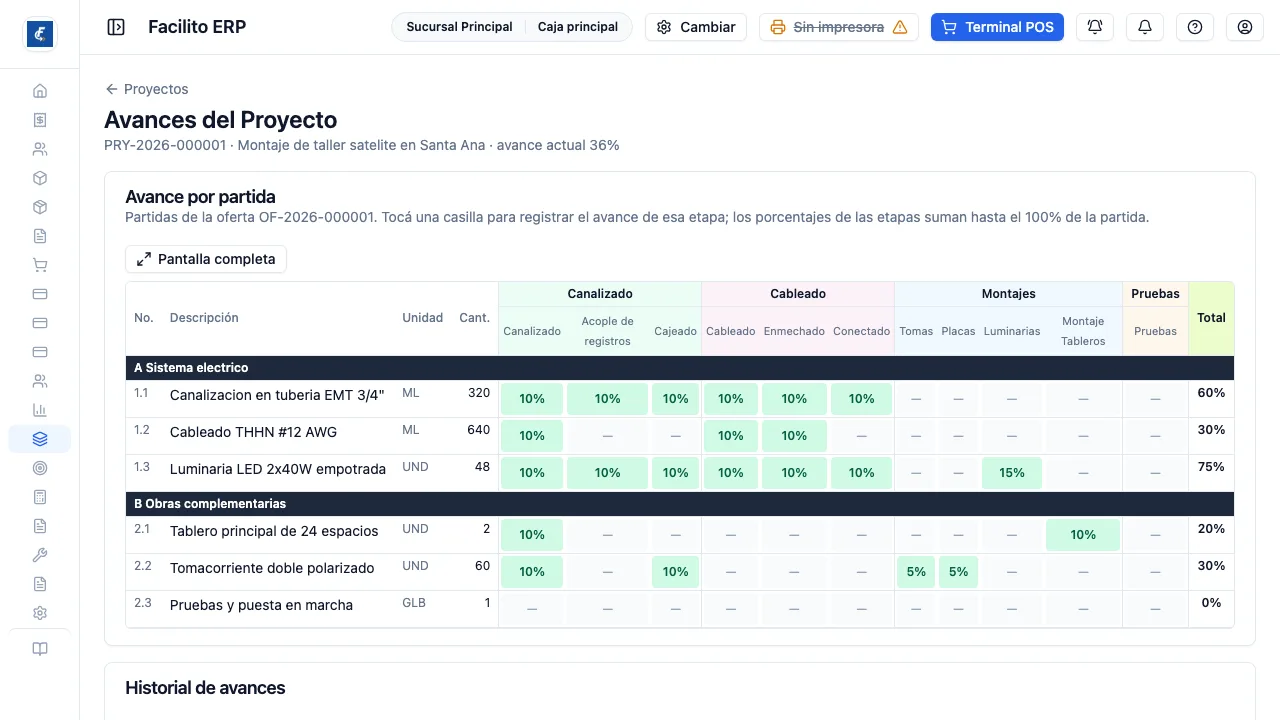
- Avances registra el porcentaje de cada etapa, partida por partida.
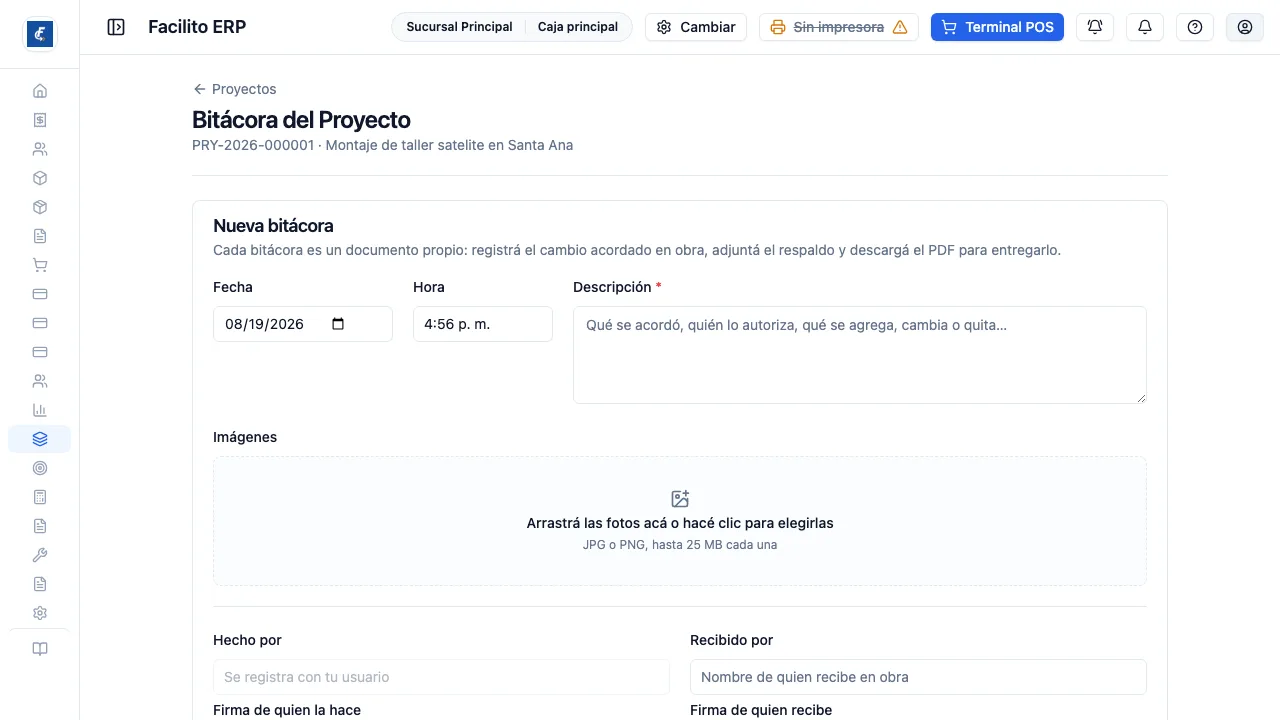
- Bitácora es el registro de lo que se acuerda en obra, con firma de quien lo hace y de quien lo recibe.
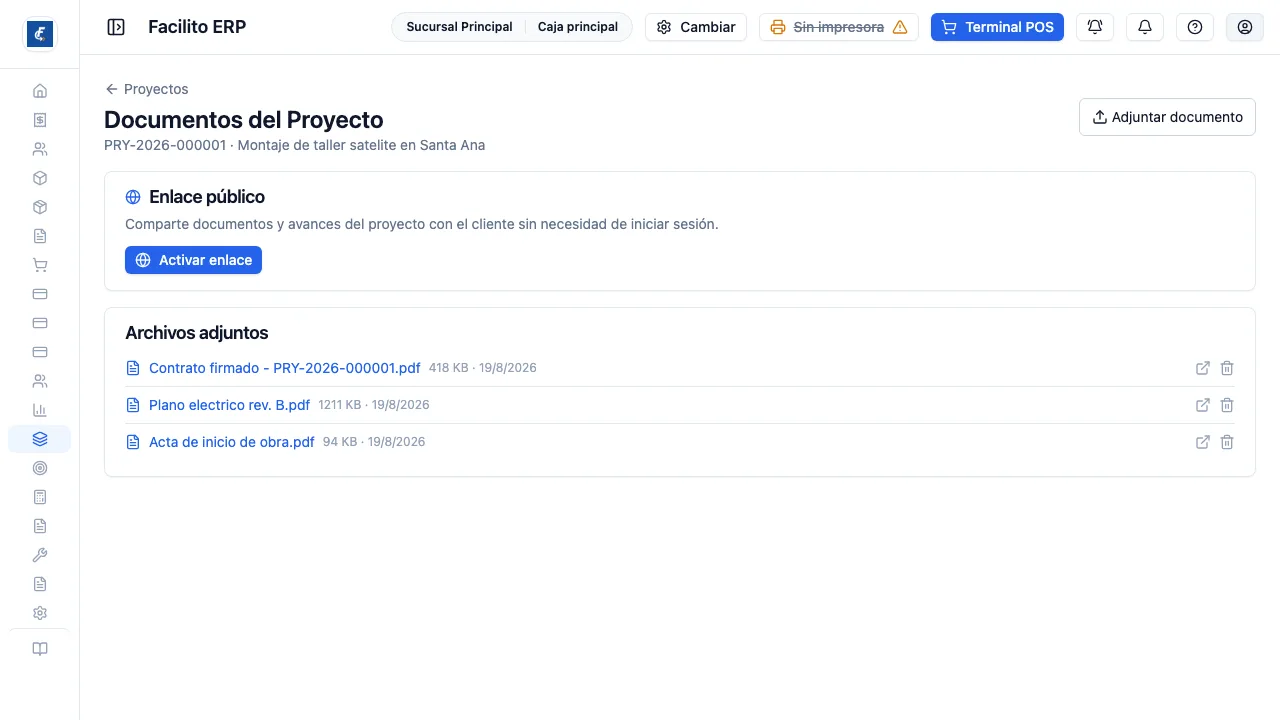
- Documentos guarda los archivos de la obra y controla el enlace público para el cliente.
Cómo se llega
Sección titulada «Cómo se llega»Las cinco pantallas se abren desde el menú de cada fila de la lista de proyectos. No son pestañas: cada una es una pantalla aparte, y desde todas se vuelve con el enlace Proyectos de arriba a la izquierda.
Resumen: el cuadre de dinero
Sección titulada «Resumen: el cuadre de dinero»Es la pantalla que contesta si la obra va ganando o perdiendo. Tiene tres bloques de arriba y dos de abajo.
Proyecto repite los datos de la ficha. Oferta y liquidaciones lista las ofertas aprobadas con su total y permite cargar liquidaciones con número, monto y fecha.
La regla que hay que tener clara: si hay liquidaciones cargadas, el valor base de la obra pasa a ser el total de las liquidaciones y las ofertas dejan de contar. Mientras no haya ninguna, el valor base es la suma de las ofertas aprobadas.
Resumen encadena dos cuentas con ese valor base:
- Valor base menos facturación es el saldo pendiente de facturar, con su porcentaje facturado y faltante.
- Facturación menos gastos es el saldo de proyecto.
El detalle de facturación
Sección titulada «El detalle de facturación»Acá está la trampa más común del módulo: solo aparecen las facturas que ya tienen sello de recepción de Hacienda. La propia pantalla lo aclara —Sin facturas procesadas vinculadas. Las facturas pendientes o rechazadas no aparecen aquí—. Una venta emitida que quedó pendiente o rechazada no suma al facturado aunque exista.
Y una venta no se liga sola. Hay dos caminos:
- Vincular una factura que ya existe, con el buscador de abajo por código de generación o por número. Si la factura ya está vinculada a otra obra, el buscador lo avisa con (ya vinculada); elegirla igual la mueve a este proyecto y la saca del anterior.
- Nueva factura, que abre Facturación con el proyecto ya puesto, de modo que la venta queda vinculada sola.
La columna de porcentaje usa el porcentaje de anticipo de la factura cuando lo tiene; si no, calcula el peso de esa factura sobre el valor base.
La X de cada fila desvincula la factura del proyecto. No la anula ni la borra: la venta sigue existiendo en Facturación.
Los gastos de la obra
Sección titulada «Los gastos de la obra»Las categorías son nueve: Viáticos, Transporte, Subcontratistas, ISSS, AFP, Seguros, Planillas, Otros gastos y Materiales. Se carga eligiendo la categoría, el monto y una nota.
Estos son los gastos que cuentan como costo real de la obra en el tablero y en el estado de resultados. Los que se cargan en Gastos Operativos son un registro distinto y no llegan hasta acá.
Cuando el proyecto tiene compras vinculadas (publicadas o finalizadas), aparece la línea Compras del proyecto (incluidas en Materiales): el total de esas compras menos las notas de crédito de proveedor del proyecto. Ese monto suma a la categoría Materiales, al Total gastos y al costo real de los reportes, aunque el proyecto no tenga presupuesto de materiales.
El tacho de cada gasto y de cada liquidación borra la fila de inmediato, sin pedir confirmación y sin poder deshacer.
Si hay empleados asignados al proyecto en Recursos Humanos, se agrega la tarjeta Costos laborales (RRHH) con el conteo de empleados y lo acumulado en bruto y en neto. Es informativa: no entra en el saldo de proyecto.
Documento PDF, arriba a la derecha, descarga este mismo resumen. Depende del servicio de impresión; si no está activo, avisa que no se pudo generar.
Presupuesto de materiales
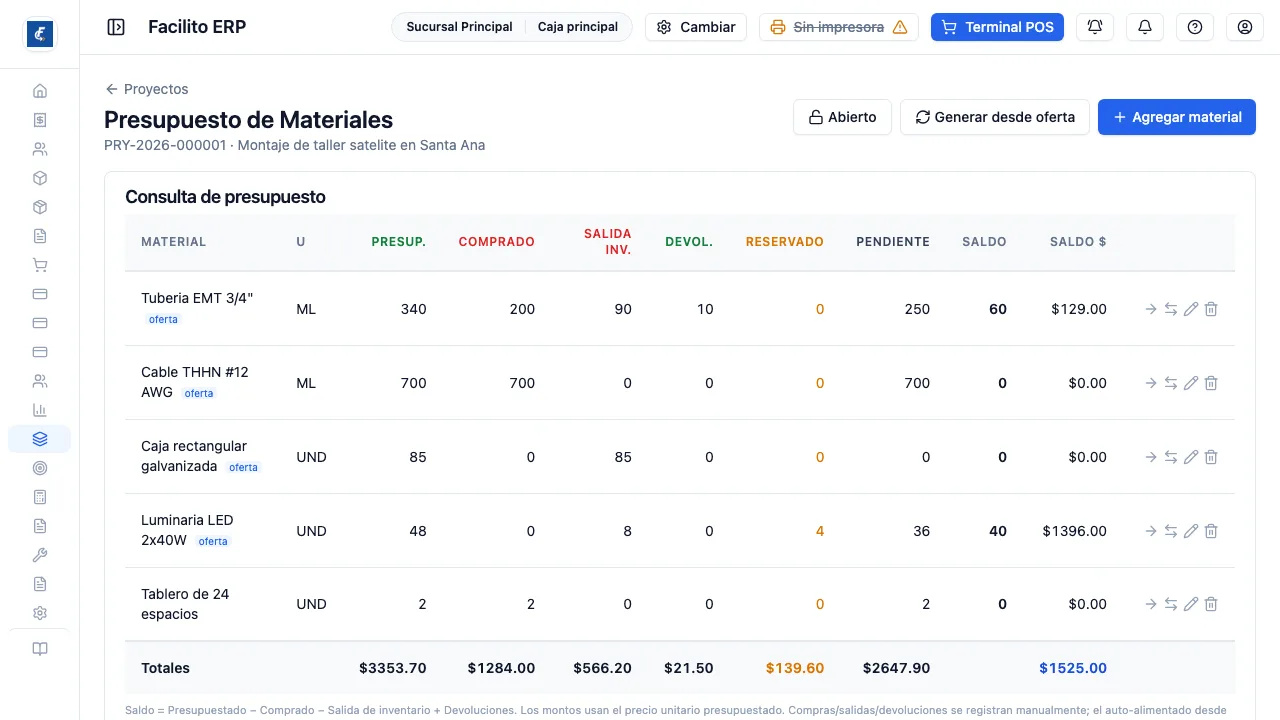
Sección titulada «Presupuesto de materiales»Es el costo previsto de la obra, material por material, y el control de lo que ya se compró o salió de bodega.
El presupuesto no existe hasta que la oferta del proyecto está aprobada. Sin oferta aprobada la pantalla lo dice y manda a aprobarla en Facturación → Ofertas de Proyecto. Con la oferta aprobada aparece Generar desde oferta, que arma las líneas a partir de las recetas de materiales de el catálogo de servicios usado en cada partida, escalando por la cantidad de la partida.
Regenerar no destruye trabajo: actualiza las líneas que vinieron de la oferta, conserva las líneas cargadas a mano y solo elimina líneas de la oferta que ya no correspondan y no tengan movimientos registrados. Las líneas que vienen de la oferta llevan la etiqueta oferta.
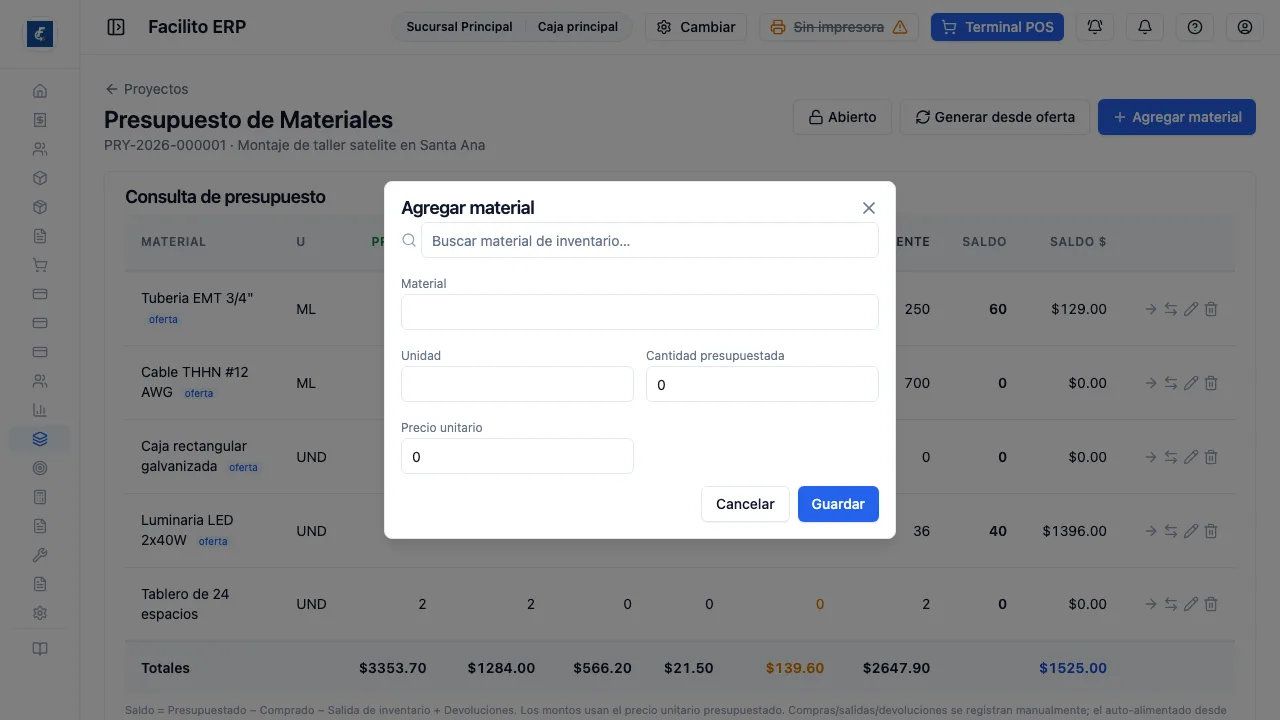
Agregar material carga una línea a mano. El buscador trae los productos de inventario y propone el precio de referencia; también se puede escribir un material de texto libre, sin variante. Esa diferencia importa para los movimientos.
Las columnas y el saldo
Sección titulada «Las columnas y el saldo»Cada línea muestra Presup., Comprado, Salida inv., Devol., Reservado, Pendiente, Saldo y Saldo $.
- Saldo = Presupuestado − Comprado − Salida de inventario + Devoluciones.
- Reservado = reservas menos liberaciones, descontando lo que ya salió.
- Pendiente = presupuestado menos lo que salió y lo que está reservado.
Los montos usan siempre el precio unitario presupuestado, no el precio real de compra.
Los movimientos
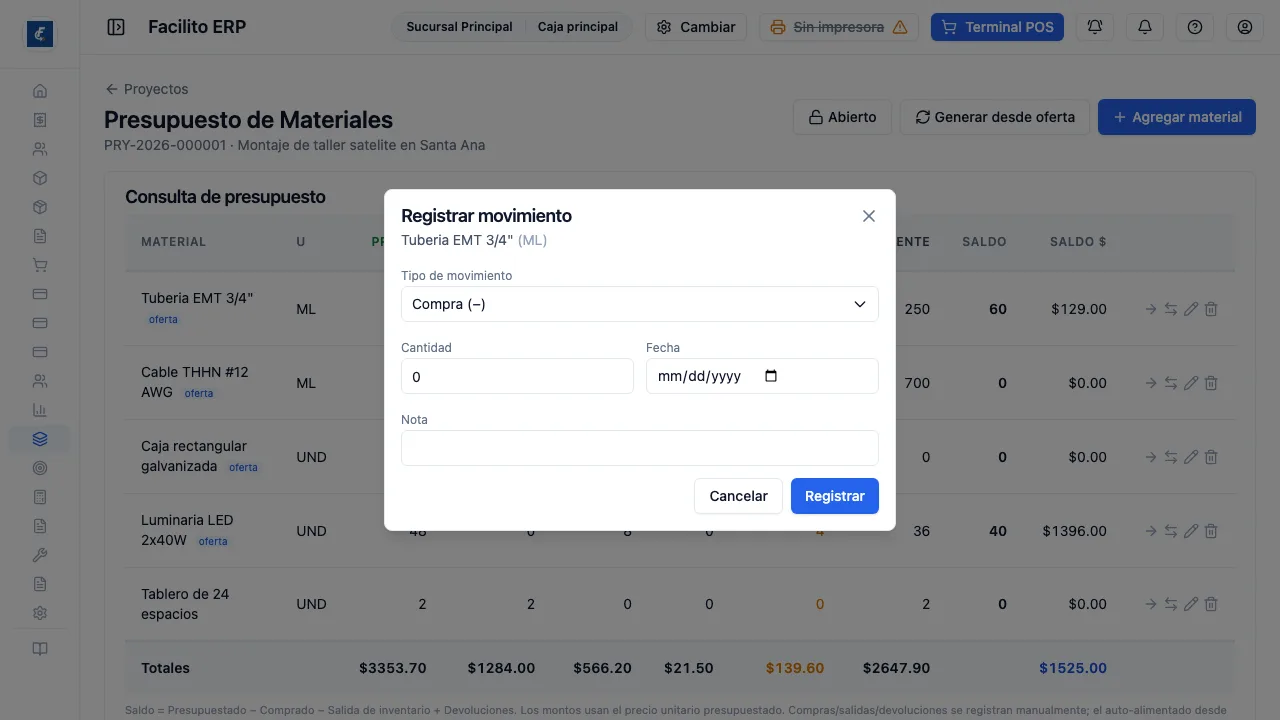
Sección titulada «Los movimientos»Son cinco: Compra, Salida de inventario, Devolución de proyecto, Reservar para proyecto y Liberar reserva.
Salida de inventario y Devolución de proyecto son los únicos que pueden tocar el stock, y solo cuando la línea está ligada a un producto de inventario y se elige una sucursal. En ese caso la salida descuenta existencias reales de esa sucursal y queda registrada en el kardex como salida a proyecto; la devolución las reingresa. Si la línea es de texto libre, la pantalla lo aclara: solo afecta el presupuesto, no el stock.
Dos validaciones frenan el registro:
- Una salida mayor a lo disponible avisa el stock que hay en la sucursal y no se guarda.
- Una reserva mayor al pendiente de la línea avisa cuánto queda disponible.
Las compras entran solas en dos casos: la recepción de una orden de compra del proyecto y la compra directa que tiene el proyecto elegido. La compra directa registra una Compra por cada material, con la nota Compra #número. Si el material no está en el presupuesto, se agrega una línea en cero para no perderlo. Al editar la compra, sus movimientos se rehacen con las líneas nuevas; al anularla o eliminarla, se borran. Los demás movimientos se registran a mano.
El bloqueo
Sección titulada «El bloqueo»El botón de arriba alterna entre Abierto y Bloqueado. Bloqueado impide agregar, editar y eliminar líneas y regenerar desde la oferta, con el mensaje El presupuesto está bloqueado. Requiere autorización para modificarse.
Bloquear lo puede hacer quien edita el presupuesto; desbloquearlo requiere el permiso Desbloquear presupuesto de materiales, y sin él el botón queda deshabilitado cuando el presupuesto está bloqueado.
Lo que el bloqueo no impide es registrar movimientos: con el presupuesto bloqueado se pueden seguir cargando compras, salidas, devoluciones y reservas. El bloqueo protege el presupuesto, no la ejecución.
Avances
Sección titulada «Avances»Registra el avance real de la obra partida por partida, no como un porcentaje global escrito a ojo.
La cuadrícula Avance por partida sale de la oferta aprobada más reciente del proyecto: cada fila es una partida de la oferta, agrupada por su sección. Sin oferta aprobada la pantalla lo dice y no hay nada que registrar.
Las etapas están agrupadas en cuatro bloques y cada una pesa un porcentaje fijo del total de la partida:
- Canalizado — Canalizado, Acople de registros y Cajeado, 10 cada una.
- Cableado — Cableado, Enmechado y Conectado, 10 cada una.
- Montajes — Tomas 5, Placas 5, Luminarias 15 y Montaje Tableros 10.
- Pruebas — Pruebas, 5.
Los pesos suman 100. La columna Total de cada fila es la suma de sus etapas.
Al tocar una casilla se abre el registro de esa etapa: % de la etapa, fecha, responsable, comentario y evidencia adjunta, más el historial de esa misma etapa.
Tres cosas que conviene saber:
- El porcentaje que escribís reemplaza el valor de la etapa, no se suma al que había.
- La suma de las etapas de una partida no puede pasar de 100. El cuadro avisa cuánto queda disponible antes de dejar guardar.
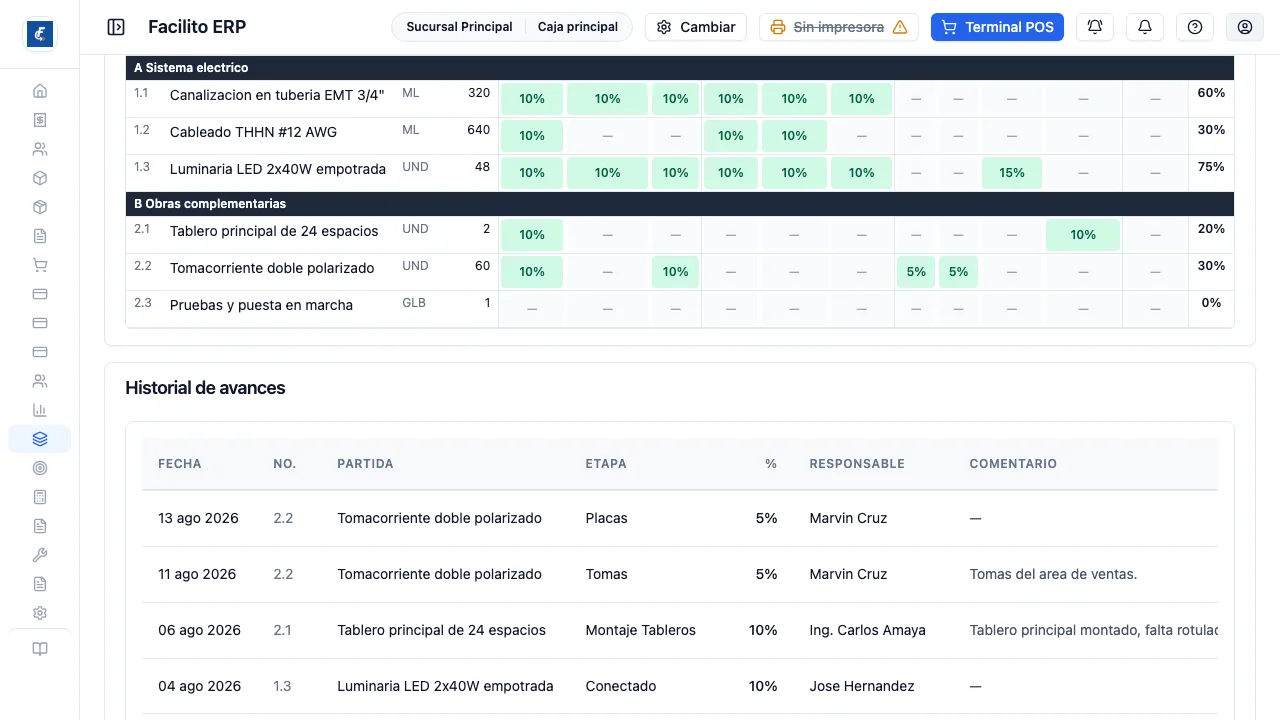
- Cada registro deja una línea en Historial de avances, con fecha, partida, etapa, porcentaje, responsable, comentario y evidencia. Esa lista es el respaldo de lo cobrado y no se puede editar ni borrar desde la pantalla.
Después de cada registro, el porcentaje de avance del proyecto se recalcula solo como el promedio de todas las partidas y reemplaza el valor cargado en la ficha.
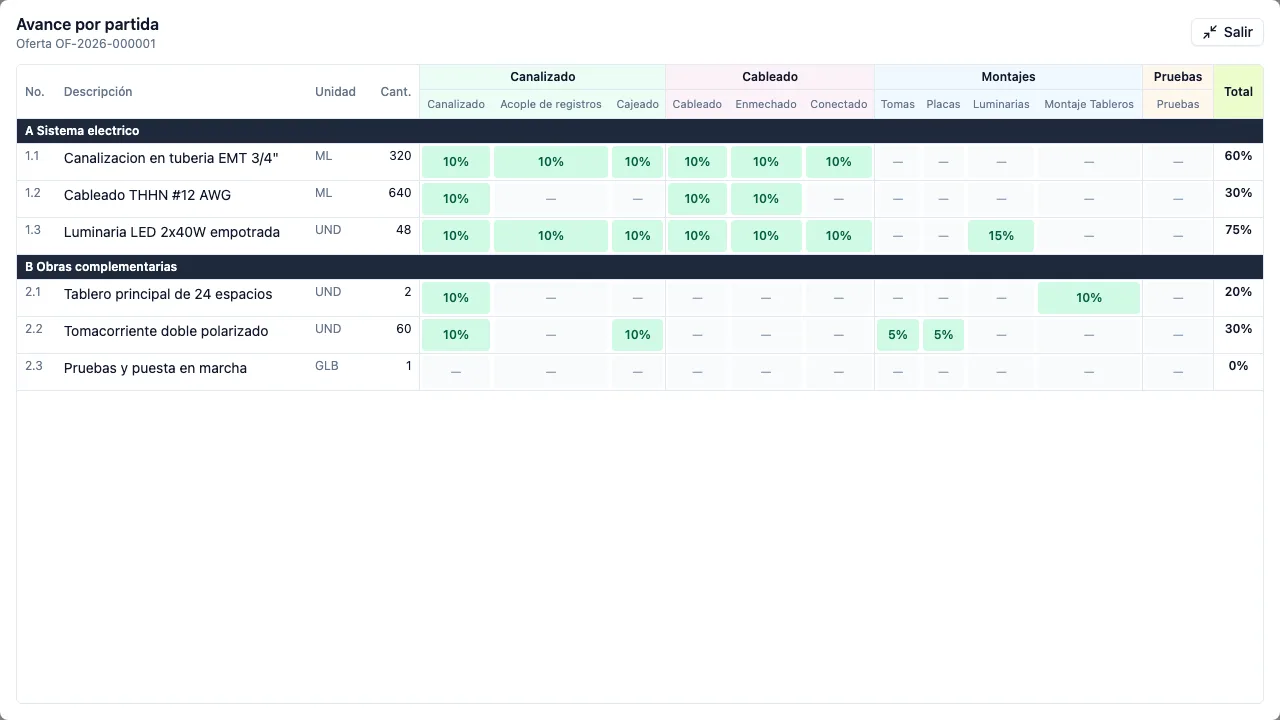
Pantalla completa abre la misma cuadrícula ocupando toda la ventana, que es como se usa cuando la oferta tiene muchas partidas.
Bitácora
Sección titulada «Bitácora»Cada bitácora es un documento propio: sirve para dejar por escrito lo que se acordó en obra y poder entregarlo firmado.
Se carga con fecha, hora, descripción —lo único obligatorio— e imágenes. Las imágenes se arrastran o se eligen del disco, y solo se aceptan imágenes: cualquier otro archivo se rechaza con Solo se pueden adjuntar imágenes. El tope es 25 MB por archivo.
Abajo van las dos firmas: la de quien la hace, que queda registrada con tu usuario, y la de quien recibe, con su nombre. Las dos se dibujan en la pantalla.
Al registrar, la entrada recibe un número correlativo por proyecto —Bitácora 001, 002— y aparece en la lista de abajo. El botón Documento de cada una descarga su PDF, que es lo que se entrega en obra.
Una bitácora registrada no se edita desde esta pantalla. El tacho la elimina, previa confirmación, y la borra de verdad: no queda oculta ni recuperable.
Documentos
Sección titulada «Documentos»Adjuntar documento sube un archivo de cualquier tipo, hasta 25 MB. La lista muestra nombre, tamaño y fecha; al tocar el nombre se abre la vista previa, que muestra imágenes y PDF dentro de la aplicación y ofrece descargar el resto. El ícono de flecha lo abre en otra pestaña y el tacho lo elimina, previa confirmación y sin vuelta atrás.
Sirve para lo que respalda la obra: contratos, planos, actas, fotos y cotizaciones.
El enlace público
Sección titulada «El enlace público»Activar enlace genera una dirección con un código propio del proyecto, que se puede copiar y enviar al cliente para que la abra sin iniciar sesión.
Conviene saber exactamente qué ve el cliente en esa página, porque no es lo que el texto de la pantalla sugiere:
- Ve los datos del proyecto: nombre, código, cliente, ubicación, descripción, fechas, estado y porcentaje de avance.
- No ve ningún documento. Los archivos adjuntos de esta pantalla nunca se publican, por diseño: son internos.
- Ve una sección de Avances, pero solo con los avances marcados para compartir. Hoy esa marca no se puede activar desde la aplicación, así que esa lista aparece vacía.
Desactivar enlace corta el acceso pero conserva el mismo código: si se vuelve a activar, la dirección es la misma de antes.