Vendedor por producto
Paso a paso
Sección titulada «Paso a paso»- Entrá a Vendedor por Producto desde el menú de Reportes y elegí el período.
Qué contesta
Sección titulada «Qué contesta»Cruza quién vendió con qué vendió. Sirve para dos cosas distintas: medir al vendedor por producto y controlar cuánto de lo vendido salió dentro del rango de alerta de vencimiento, que es lo que suele estar detrás de un bono.
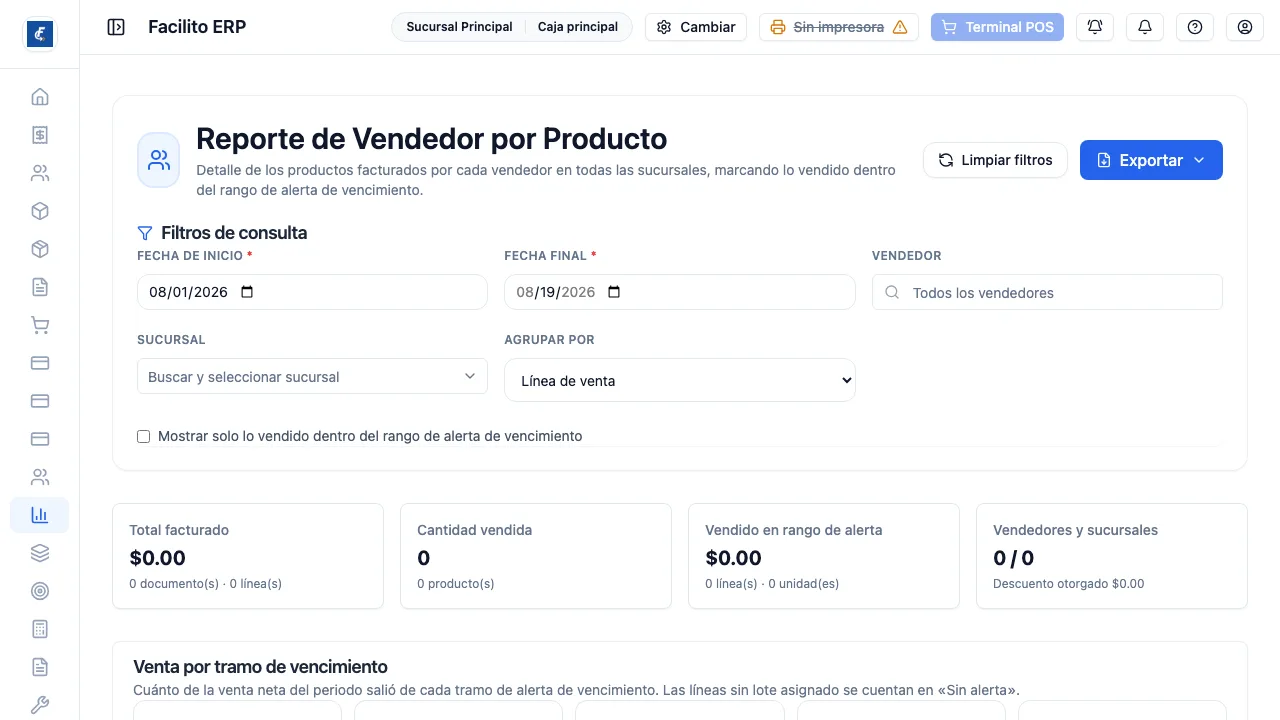
Las fechas son obligatorias y no pueden ser futuras. Con Agrupar por se elige la lectura: Línea de venta muestra una fila por cada renglón facturado, y Vendedor y producto consolida por vendedor, sucursal y producto.
Los otros dos filtros son opcionales: Vendedor, con buscador, y Sucursal, que abre en Todas las sucursales. La casilla Mostrar solo lo vendido dentro del rango de alerta de vencimiento deja únicamente las líneas que generaron bono, y es el atajo para revisar una liquidación. Limpiar filtros devuelve todo al estado inicial.
Arriba de la tabla hay cuatro totales del período: total facturado con cuántos documentos y líneas lo forman, cantidad vendida con cuántos productos distintos, vendido en rango de alerta y el conteo de vendedores y sucursales con el descuento otorgado.
Qué entra y qué no
Sección titulada «Qué entra y qué no»Esto es lo que hay que tener claro antes de comparar contra otro reporte:
- Toma las ventas finalizadas. Las pre-ventas en borrador y las anuladas quedan afuera.
- Filtra por la fecha en que se registró la venta, no por la fecha de emisión del documento. Una venta cargada un día y emitida al siguiente cae en el día en que se cargó.
- No distingue el tipo de documento. Las notas de crédito también son documentos finalizados, así que suman en lugar de restar. En un mes con devoluciones, el total de este reporte va a estar por encima de la venta real.
- El vendedor es el usuario del sistema que registró la venta, identificado por su correo. Las ventas sin usuario aparecen agrupadas como Sin vendedor, y las que no tienen punto de venta con sucursal, como Sin sucursal.
- Si no elegís sucursal, el reporte es de toda la empresa.
Los importes
Sección titulada «Los importes»En la vista agrupada conviven dos columnas que no son lo mismo: Venta neta es sin IVA y Total es con IVA. En la vista de línea de venta solo se muestra el Total, así que no sirve para conciliar contra un reporte que trabaje en neto. Los dos números sí aparecen juntos en el archivo exportado.
Todo está a precio de venta: este reporte no tiene costo ni margen.
La parte de vencimientos
Sección titulada «La parte de vencimientos»Las columnas de alerta se llenan solo si el producto se vendió por lote, si ese lote tiene fecha de vencimiento y si hay una política de descuentos por proximidad a vencimiento configurada. Sin eso, la columna dice Sin lote y el bono queda en cero, sin ningún mensaje que lo explique.
Cuidado con esa etiqueta: Sin lote aparece tanto cuando la línea de verdad no tiene lote como cuando el lote está lejos de vencer y no entró en ninguna alerta. En el segundo caso la columna Lotes igual muestra el código.
El recuadro Venta por tramo de vencimiento reparte la venta neta del período entre Sin alerta, Alerta temprana, Alerta alta, Alerta crítica y Vencido, con el descuento otorgado en cada tramo.
Un detalle que evita discusiones: la marca de bono es una foto del momento de la venta. Cambiar hoy la política de descuentos no cambia lo que ya se registró, para bien y para mal.
Exportar
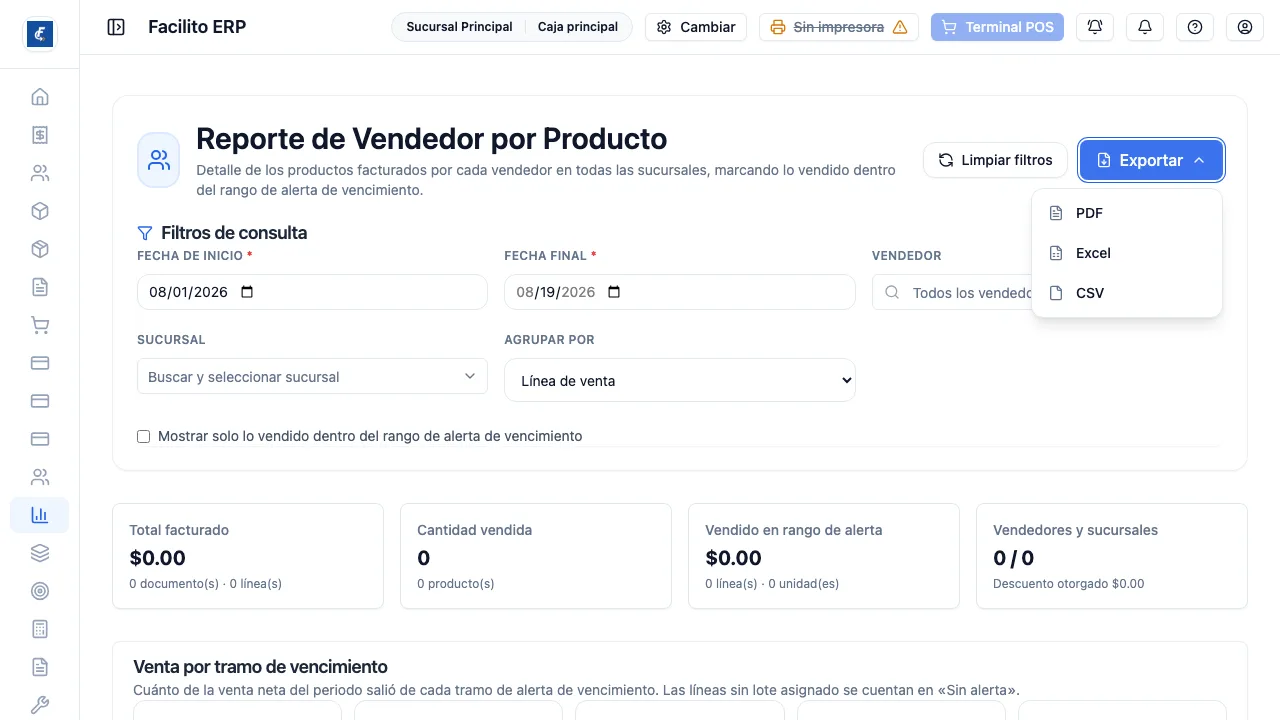
Sección titulada «Exportar»Exportar baja el reporte en PDF, Excel o CSV, respetando los filtros y el modo de agrupación, y con los totales en un bloque aparte —no hay fila de totales al pie—. La exportación corta a las 5000 filas sin avisar: en períodos largos conviene partir el rango.
Si no hay datos, el archivo no se genera y el aviso es “No hay ventas para exportar con los filtros seleccionados”. Y si el botón no está, es que te falta el permiso de exportación de este reporte.