Clientes (cartera)
Paso a paso
Sección titulada «Paso a paso»- Entrá a Clientes desde el menú de Cuentas por Cobrar.
Para qué sirve
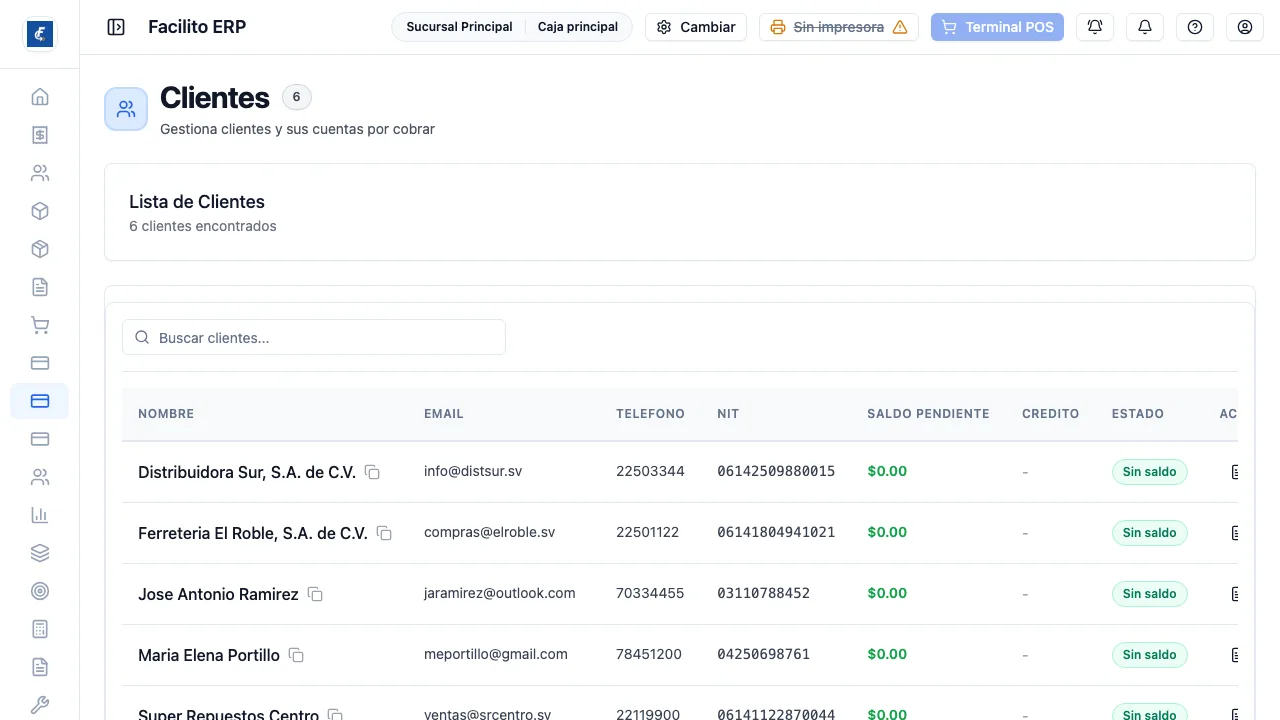
Sección titulada «Para qué sirve»Es la cartera ordenada por cliente: quién debe, cuánto, cuántas facturas tiene pendientes y cuál es su línea de crédito. Desde acá se sale hacia las tres cosas que se hacen con esa información: ver el estado de cuenta, registrar un abono y mirar la evolución de la deuda.
No se crean ni se editan clientes acá. La ficha del cliente —incluidos el límite y los días de crédito— vive en Facturación. Esta pantalla solo lee.
Cómo leer la fila
Sección titulada «Cómo leer la fila»- Saldo Pendiente — lo que debe hoy, en ámbar si hay deuda y en verde si está en cero. Debajo, cuántas facturas componen ese saldo.
- Credito — el límite y los días pactados. Un guion significa que el cliente no tiene línea de crédito configurada, no que tenga cero.
- Estado — resume la situación: {n} vencida(s) si hay facturas pasadas de fecha, Al dia si debe pero está al corriente, y Sin saldo si no debe nada.
El saldo es el total facturado menos los pagos y menos las notas de crédito ya aplicadas, y solo considera facturas con saldo mayor a cero. Por eso el conteo de facturas de esta pantalla puede no coincidir con el de otras: acá no se cuentan las que ya quedaron en cero.
El botón de copiar que está junto al nombre lo deja en el portapapeles —Copiado al portapapeles—, útil para pegarlo en un correo o en el buscador de otra pantalla.
Buscar y paginar
Sección titulada «Buscar y paginar»El buscador de arriba de la tabla consulta nombre, correo, documento y teléfono. No busca por NRC ni por número de factura.
La lista trae 20 clientes por página y se pide al servidor de a una página: cambiar de página vuelve a consultar. El buscador tampoco filtra lo que ya está en pantalla, consulta toda la base, así que un cliente que no aparece en la página 1 sí aparece al buscarlo por nombre.
Aparecen todos los clientes, no solo los que deben. Los que no tienen saldo salen igual, con Sin saldo en verde.
Las tres acciones
Sección titulada «Las tres acciones»En cada fila hay tres íconos, y cada uno aparece solo si tenés el permiso correspondiente. Si no ves alguno, no está roto: es permiso.
- Ver Estado de Cuenta — abre el estado de cuenta ya filtrado por ese cliente.
- Crear Abono — va a la pantalla de pagos con el cliente preseleccionado.
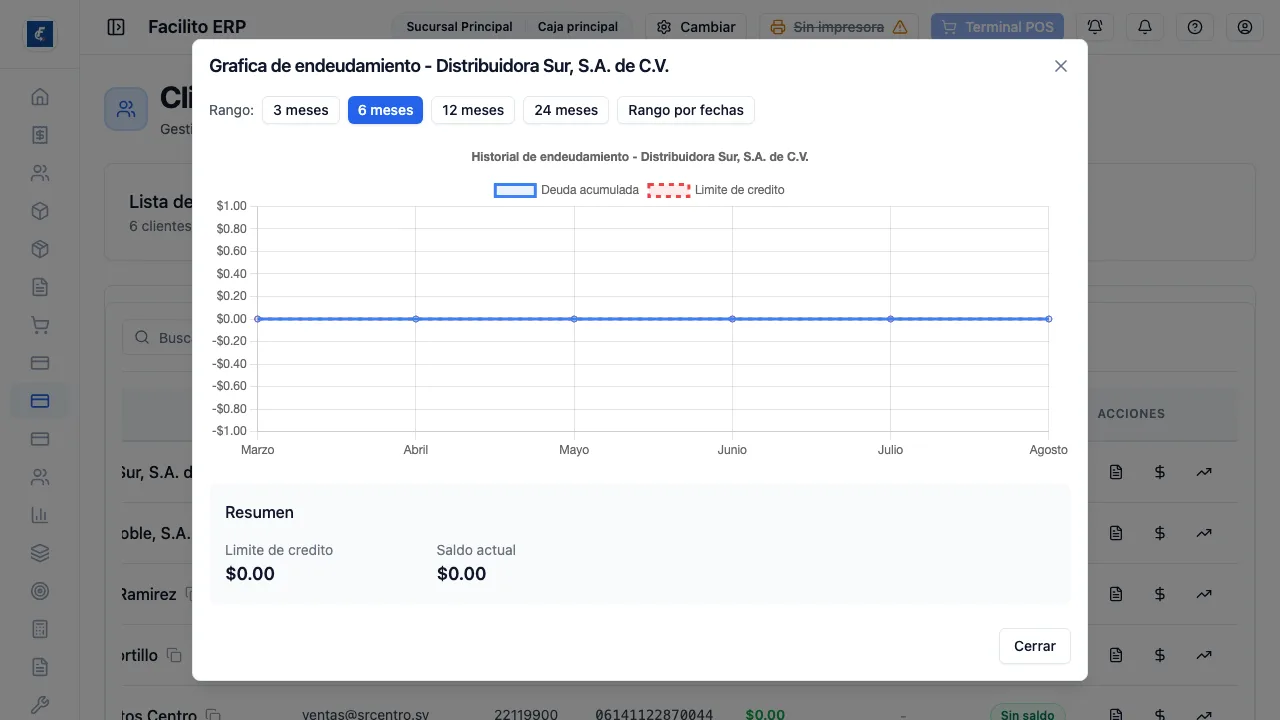
- Ver Grafico de Deuda — abre la gráfica de endeudamiento.
Los dos primeros cambian de pantalla; el tercero abre una ventana sobre esta misma lista.
La gráfica de endeudamiento
Sección titulada «La gráfica de endeudamiento»Compara la deuda acumulada contra el límite de crédito a lo largo del tiempo, en rangos de 3, 6, 12 o 24 meses, o entre dos fechas con Rango por fechas. La gráfica se rearma apenas cargás las dos fechas: el botón Aplicar rango solo se habilita con Desde y Hasta puestas, y no hace falta presionarlo.
El bloque Resumen es el que se usa para decidir: Limite de credito, Saldo actual, Disponible —en rojo si el cliente ya se pasó— y % Utilizado. Los números salen del último punto de la gráfica, no del saldo de hoy: si acortás el rango, el resumen cambia con él.
Un cliente sin límite configurado no muestra Disponible ni % Utilizado, y la línea del límite queda pegada al piso. No es que esté sobregirado: es que nunca se le fijó cupo. Si el cliente no tiene movimientos en el rango elegido, la ventana dice No hay datos disponibles.
Un detalle que explica diferencias
Sección titulada «Un detalle que explica diferencias»El Saldo Pendiente de esta pantalla y el saldo que ves al aplicar un pago o una nota de crédito no se calculan igual: acá se descuentan los pagos ya completados, y en aquellas pantallas se descuentan también los que están registrados pero todavía no confirmados. Ante una diferencia entre las dos vistas, la que manda para cobrar es la de la pantalla donde estás aplicando el documento.