Notas de crédito internas
Paso a paso
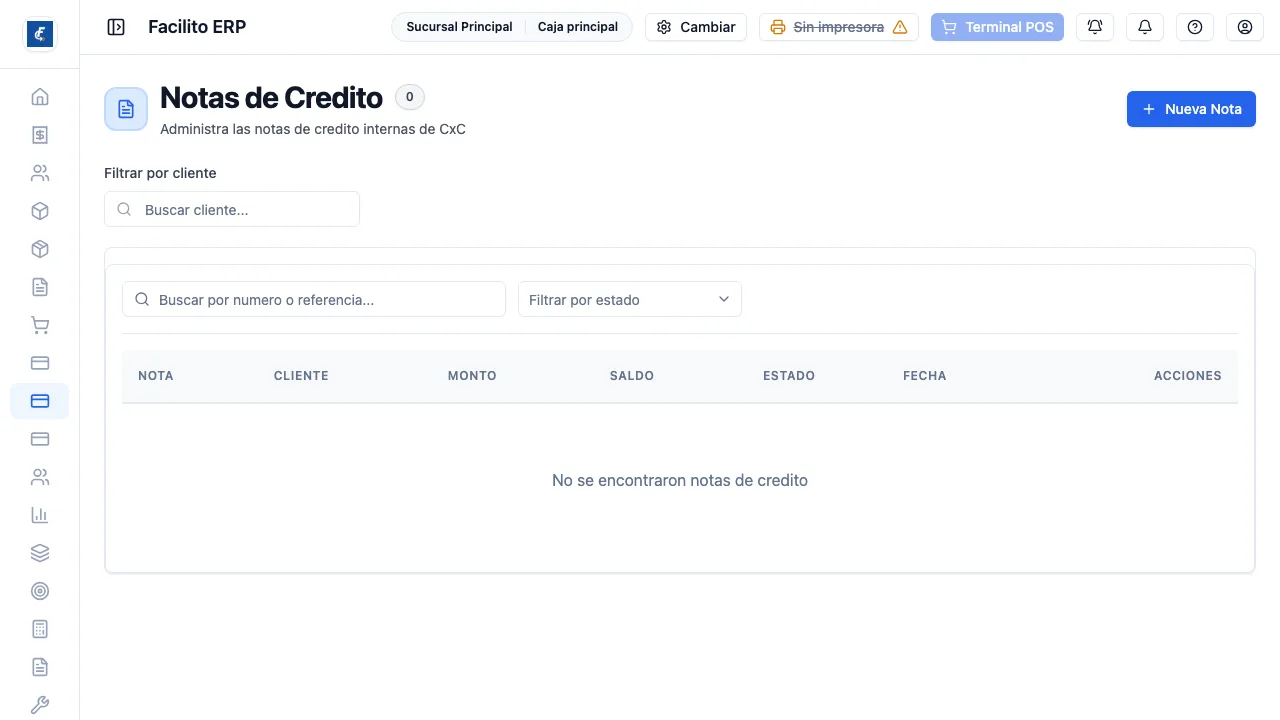
Sección titulada «Paso a paso»- Entrá a Notas de Credito desde el menú de Cuentas por Cobrar.
Lo primero: no es la nota de crédito de Hacienda
Sección titulada «Lo primero: no es la nota de crédito de Hacienda»Esta pantalla emite notas de crédito internas de cuentas por cobrar. Bajan el saldo de una factura por cobrar y nada más: no son un DTE, no se transmiten a Hacienda y no generan asiento contable.
La nota de crédito fiscal —el DTE de tipo nota de crédito— se emite desde Facturación. Son dos documentos distintos para dos efectos distintos: aquel corrige lo declarado, este corrige lo que el cliente debe.
Lo normal es que vayan juntos: se emite la nota de crédito fiscal en Facturación y después se registra acá su efecto en la cartera. Desde la lista de facturas por cobrar, cuando el sistema detecta una nota fiscal relacionada, ofrece Aplicar Nota de Crédito y abre esta pantalla con los datos ya cargados, incluida la referencia al documento fiscal. Ese campo Referencia es el único hilo entre los dos mundos: si se deja vacío, después nadie puede reconstruir a qué DTE correspondía.
Crear la nota
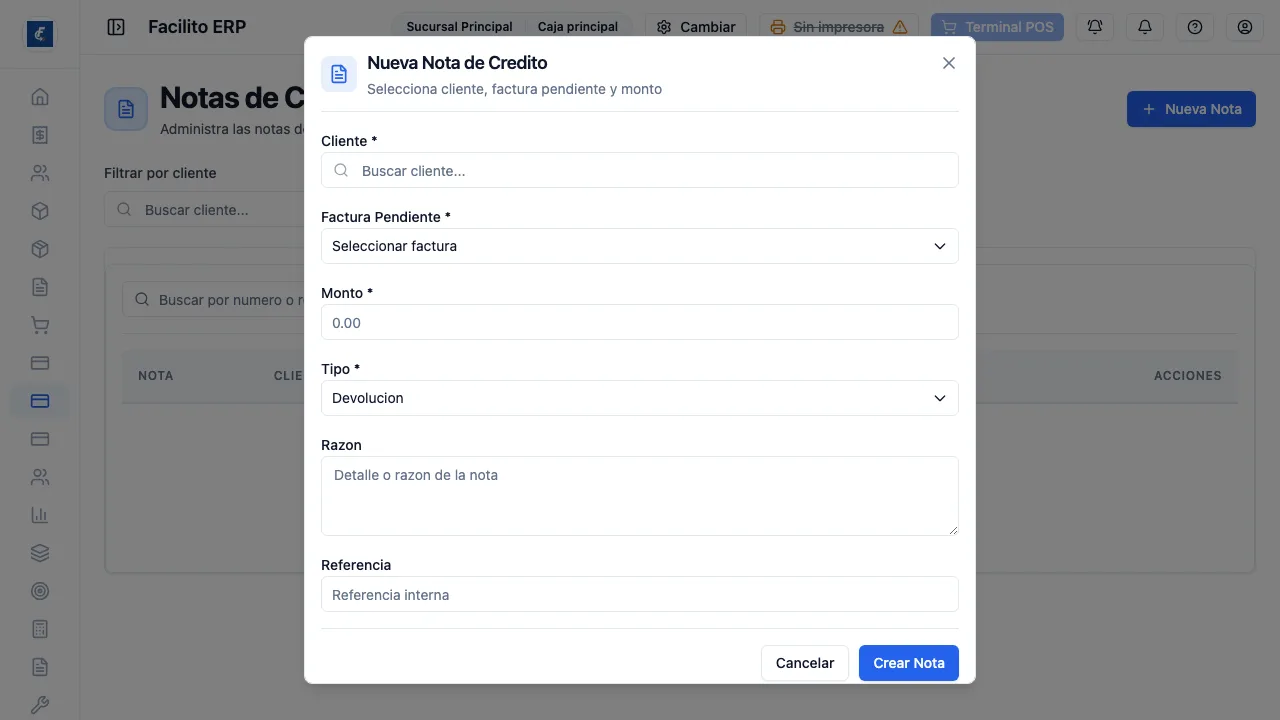
Sección titulada «Crear la nota»Nueva Nota pide cliente, Factura Pendiente, monto, Tipo —Devolucion, Reembolso, Ajuste o Descuento— y opcionalmente razón y referencia.
Solo se listan facturas con saldo pendiente; si el cliente no tiene ninguna, el selector queda deshabilitado con No hay facturas pendientes. Sobre una factura ya pagada el sistema responde “No se puede crear nota de credito para una factura pagada”.
Al elegir la factura se muestra su Saldo Disponible y el detalle de ítems. Vale mirar ese número, porque el sistema no valida que la nota sea menor al saldo: se puede crear una nota de $1.000 contra una factura de $100. Al aplicarla, el saldo de la factura llega a cero y el resto queda registrado como pagado de más.
La nota nace numerada como NC-año-correlativo, en estado Activa, y todavía no cambia nada: crear no es aplicar.
Aplicar
Sección titulada «Aplicar»Aplicar es lo que mueve la cartera, y no tiene vuelta atrás. En un solo paso:
- Baja el saldo de la factura y sube su monto pagado.
- Deja la factura en Parcial, o en Pagada si el saldo llegó a cero.
- Descuenta el monto del saldo de la nota, que pasa a Aplicada cuando se consume del todo.
Se puede aplicar en partes: el monto propuesto es el saldo restante de la nota, pero se puede bajar y aplicar el resto después. Si te pasás, el sistema frena con “El monto a aplicar excede el saldo disponible de la nota”.
El efecto se ve enseguida en el saldo del cliente y en los reportes de antigüedad de saldos. En los libros, en cambio, no queda nada: si el ajuste tiene que reflejarse en contabilidad, hay que registrarlo aparte.
Cancelar
Sección titulada «Cancelar»Cancelar solo aparece mientras la nota no tenga ni un centavo aplicado. Después de aplicar, la opción desaparece y la respuesta es “No se puede cancelar una nota que ya ha sido aplicada”. Para revertir una nota aplicada hay que corregir la factura por otro camino.
Cuidado con la ventana de cancelación: los dos botones se llaman Cancelar. El de la izquierda cierra la ventana sin hacer nada; el de la derecha es el que anula la nota. El motivo es obligatorio y queda pegado a la razón original de la nota.
Leer la lista
Sección titulada «Leer la lista»Cada fila trae la nota, el cliente, el monto original, el saldo que todavía queda por aplicar, el estado —Activa, Aplicada o Cancelada— y la fecha.
Las acciones de la fila dependen del estado, así que no siempre están las dos:
- Aplicar aparece mientras la nota esté Activa y le quede saldo.
- Cancelar aparece solo mientras no tenga ni un centavo aplicado.
Una nota Activa con saldo cero no existe: al consumirse pasa sola a Aplicada.
Las notas que no creaste vos
Sección titulada «Las notas que no creaste vos»En esta lista también aparecen notas de tipo anticipo que crea el sistema solo. Salen de la pantalla de Pagos: cuando se registra un cobro por más de lo que el cliente debía, el excedente se guarda como nota de crédito con la razón Pago anticipado (excedente de pago).
Nacen Activa, con todo el saldo disponible, y no se aplican solas. Si un cliente pagó de más, la plata está acá esperando que alguien la aplique a la próxima factura.
Buscar en la lista
Sección titulada «Buscar en la lista»El buscador de la tabla filtra solo la página que estás viendo, no toda la base. Si una nota no aparece, probá primero con el filtro por cliente o por estado, que sí consultan el total.