Integración contable de nómina
Paso a paso
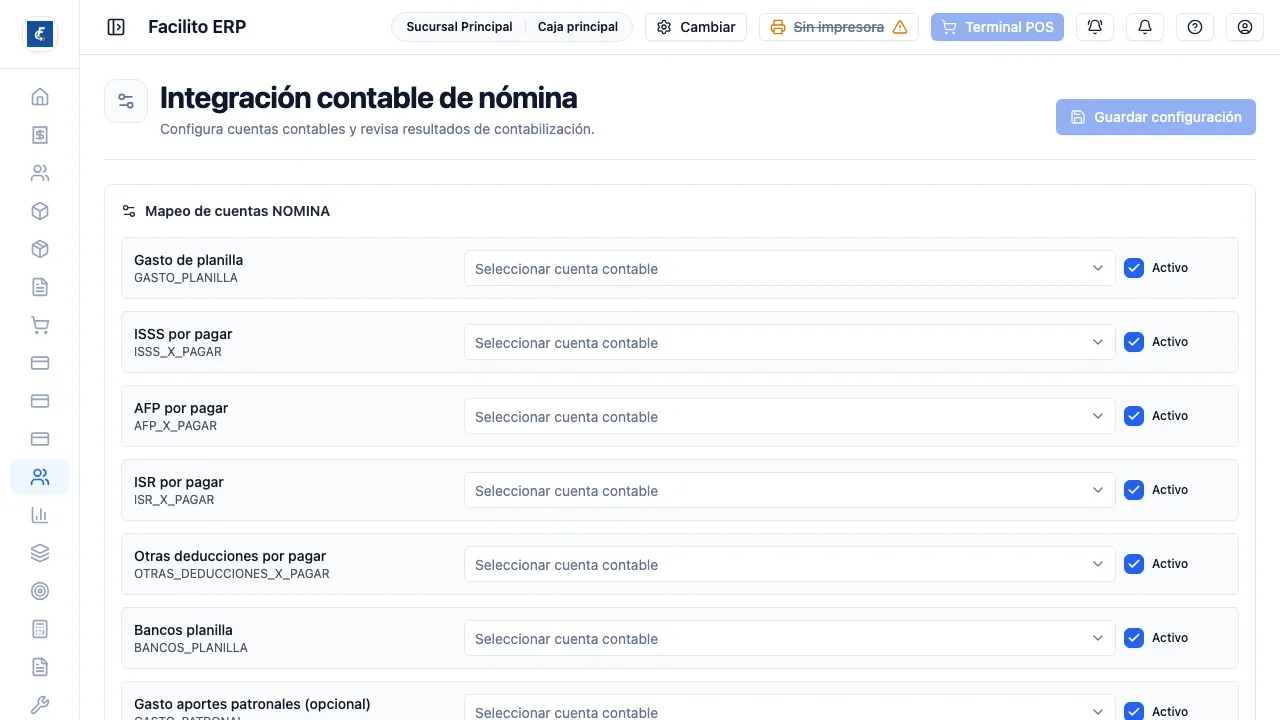
Sección titulada «Paso a paso»- Entrá a Catálogos y reglas, en el grupo Configuración del menú de Recursos humanos, y abrí la pestaña Integraciones contables. Arriba está el mapeo de cuentas y más abajo el registro de cada contabilización.
Qué es esta integración
Sección titulada «Qué es esta integración»A pesar del nombre, no conecta con ningún sistema externo: no hay usuario, ni clave, ni servicio de terceros. Es el puente interno entre Nómina y Contabilidad: define con qué cuenta contable se registra cada parte de la planilla para que, al contabilizarla, salga la partida de diario.
La pantalla hace dos cosas y nada más: guardar ese mapeo y mostrar el resultado de cada contabilización.
Las ocho claves
Sección titulada «Las ocho claves»El mapeo tiene ocho renglones fijos —no se pueden agregar ni renombrar— y cada uno ocupa un lado del asiento:
- Gasto de planilla — al debe, con el total del ingreso bruto.
- ISSS por pagar, AFP por pagar, ISR por pagar — al haber, con lo retenido de cada concepto.
- Otras deducciones por pagar — al haber. Es el cajón de resto: recibe todo lo descontado que no sea ISSS, AFP ni ISR. Si aparece un monto que nadie esperaba ahí, hay una deducción sin clasificar en la planilla.
- Bancos planilla — al haber, con el total del pago neto.
- Gasto aportes patronales y Aportes patronales por pagar — el par marcado como (opcional). Solo hacen falta si la planilla incluye cuotas patronales; en ese caso, si falta alguno, contabilizar falla con el nombre de la cuenta que falta en lugar de dejar el asiento sin esas líneas.
Si un concepto de planilla tiene su propia cuenta débito o crédito, esa línea va a esa cuenta. El asiento tiene que cuadrar exacto: si debe y haber no coinciden, contabilizar falla y pide recalcular la planilla.
Los seis primeros son obligatorios. Debajo del nombre de cada renglón se ve su clave, que es el identificador fijo con el que el sistema lo reconoce.
Elegir cuenta y activar
Sección titulada «Elegir cuenta y activar»El buscador de cada renglón solo ofrece cuentas activas y que permitan posteo. Una cuenta de agrupación no va a aparecer, y no hay mensaje que lo explique: simplemente no está en la lista.
La casilla Activo decide si esa cuenta se usa al contabilizar. Desmarcarla equivale a borrar el mapeo, aunque la cuenta siga seleccionada en pantalla.
Guardar configuración queda apagado mientras no haya cambios o mientras algún renglón activo esté sin cuenta; en ese caso, además, se lee el aviso “Todas las claves activas deben tener cuenta contable asignada”.
Lo que cambia y lo que no
Sección titulada «Lo que cambia y lo que no»Cambiar una cuenta afecta solo a las planillas que se contabilicen de ahora en adelante. Las ya contabilizadas conservan su asiento tal como salió.
El costo de equivocarse no se ve acá: se ve después, en Planillas, cuando alguien intenta contabilizar y recibe “Faltan cuentas contables para NOMINA: …” con la lista de lo que falta.
Los logs de contabilización
Sección titulada «Los logs de contabilización»Nada de esta pantalla genera un asiento. El registro de abajo es el resultado de lo que se hizo desde Planillas: cada vez que una planilla se contabiliza o se revierte para reabrirla, queda una línea con la fecha, la planilla, el estado —Éxito o Error—, el mensaje y el número de Asiento.
Con eso se responden las dos preguntas típicas: si una planilla llegó a contabilidad, y con qué asiento quedó. Cuando el estado es Error, el mensaje dice el motivo: cuentas faltantes, período contable cerrado o planilla sin detalle de empleados.
Dos aclaraciones para leerlo bien. La reversión también deja una línea de Éxito: lo que distingue una contabilización de una reversión es el texto del mensaje. Y la lista muestra los últimos 100 registros del filtro, sin paginación: para buscar algo viejo hay que acotar con Desde y Hasta.
Actualizar solo vuelve a leer esa lista; no reintenta ninguna contabilización.