Vencimientos y rotación
Addon Perecederos. Esta pantalla existe solo si el addon está contratado.
Paso a paso
Sección titulada «Paso a paso»- Entrá a Reporte de Vencimientos desde el menú de Reportes.
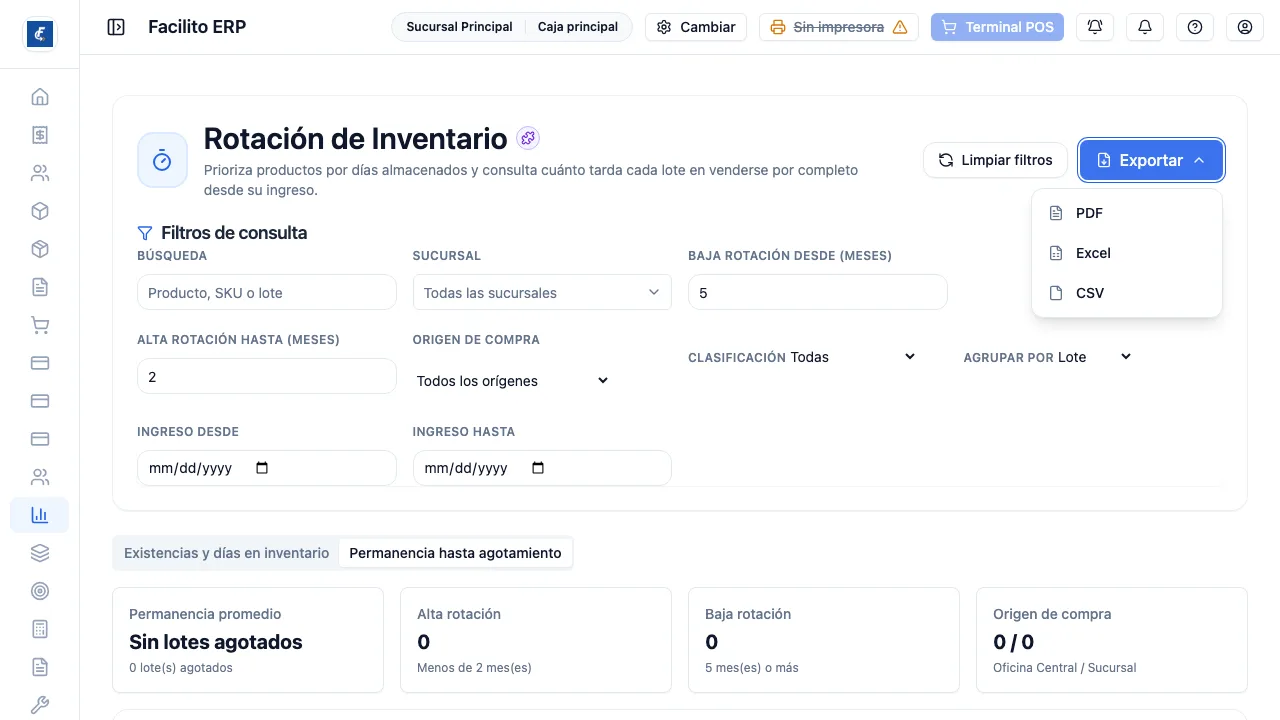
- Entrá a Rotación de Inventario para ver qué lleva demasiado tiempo parado.
Vencimientos
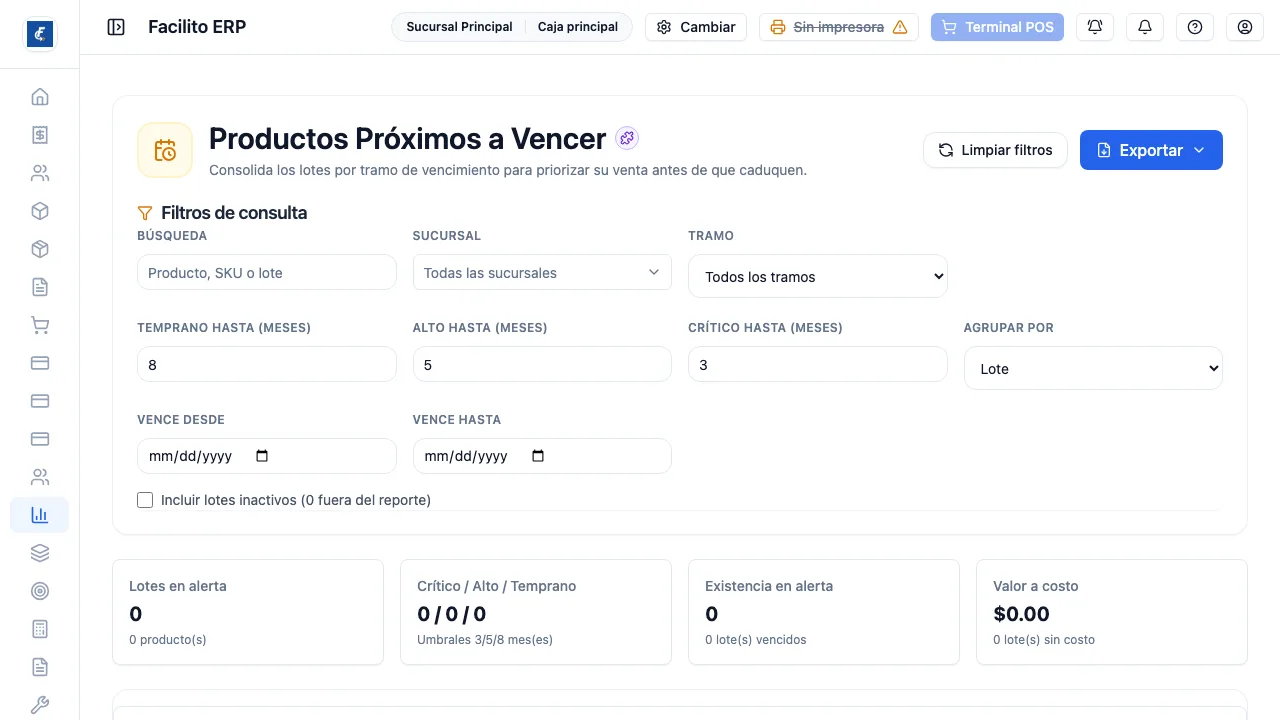
Sección titulada «Vencimientos»Lista los lotes ordenados por lo cerca que están de vencer. Cada fila trae producto / lote, sucursal, fecha de ingreso, fecha de vencimiento, tiempo restante, existencia, disponible, valor a costo y el tramo en el que cayó.
El tramo es el mismo de la política de descuentos por vencimiento —temprano, alto, crítico o vencido—, así que este reporte y el descuento del POS siempre hablan del mismo lote.
El dato que convierte esto en una decisión es el valor a costo: no es lo mismo que se venzan 3 unidades de algo barato que 300 de algo caro.
Hay además una vista resumida por producto, con lotes en alerta, vencimiento más próximo y existencia, para ver el panorama sin leer lote por lote. Se cambia con Agrupar por, entre Lote y Producto.
Los filtros y los umbrales
Sección titulada «Los filtros y los umbrales»Además de la búsqueda por producto, SKU o lote, la sucursal y el tramo, la pantalla deja mover los cortes: Temprano hasta, Alto hasta y Crítico hasta, en meses. Vienen de la configuración de la organización, pero acá se pueden ajustar solo para esta consulta: cambiarlos no cambia la política de descuentos ni lo que hace el POS.
También se puede acotar por Vence desde y Vence hasta, útil para armar la lista de una semana concreta.
La casilla Incluir lotes inactivos muestra los lotes dados de baja, que por defecto quedan afuera; a su lado, la pantalla dice cuántos está excluyendo.
Los cuatro totales de arriba resumen el corte: lotes en alerta con cuántos productos involucran, el desglose crítico / alto / temprano con los umbrales usados, la existencia en alerta con cuántos lotes ya están vencidos, y el valor a costo, que además avisa cuántos lotes no tienen costo registrado —esos no suman al valor y hacen que la pérdida se vea menor de lo que es—.
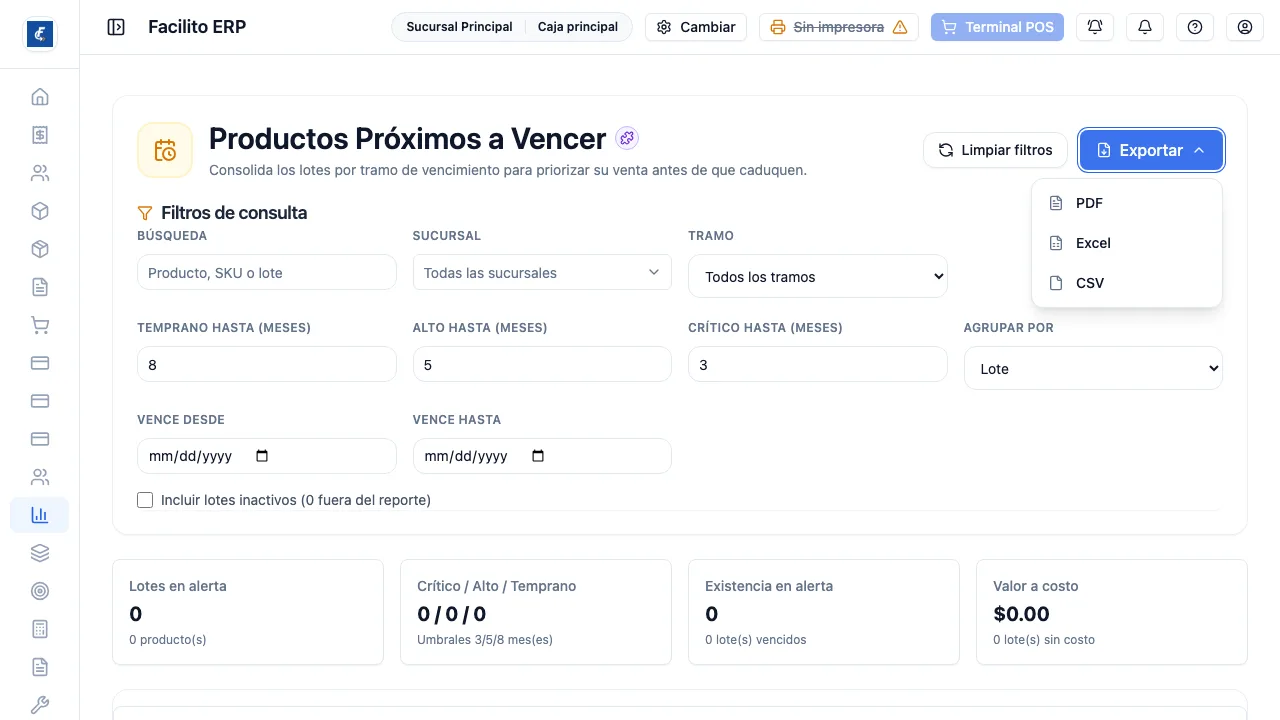
Limpiar filtros devuelve todo al estado inicial, y Exportar baja el listado en PDF, Excel o CSV.
Rotación
Sección titulada «Rotación»Responde la otra mitad de la pregunta: qué lleva demasiado tiempo sin moverse.
La pantalla tiene dos pestañas:
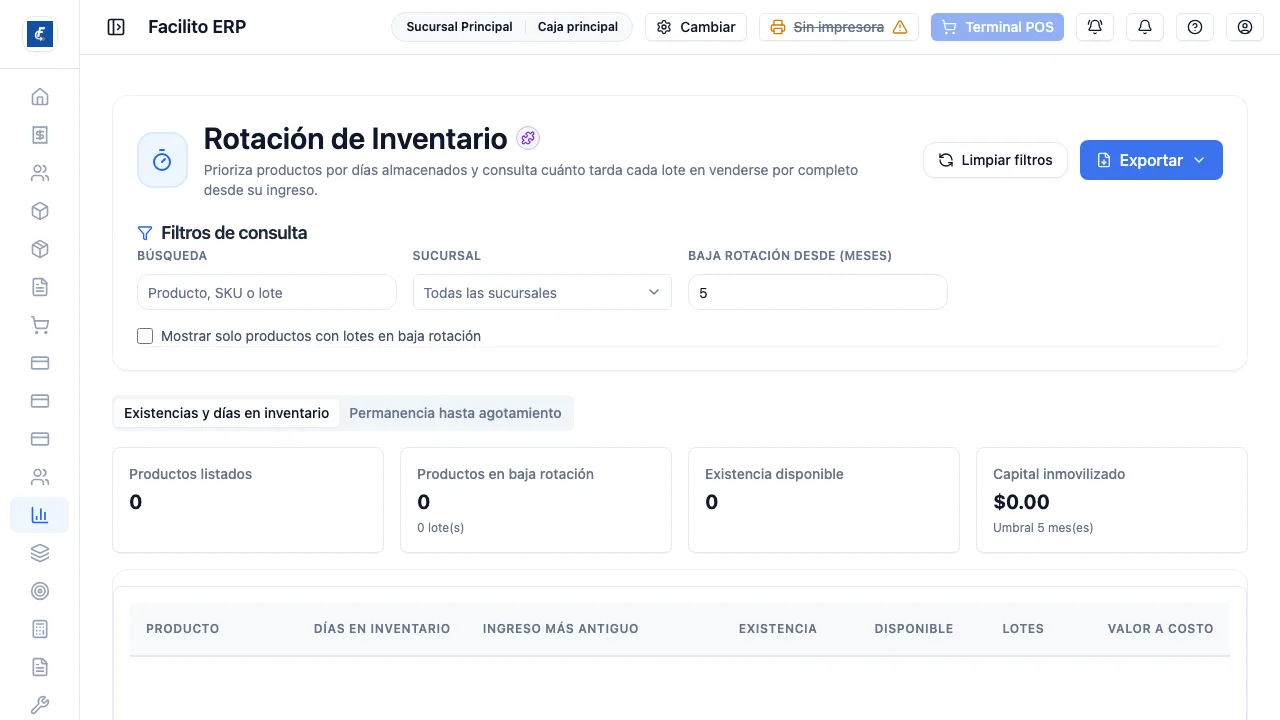
Existencias y días en inventario muestra por producto los días en inventario, el ingreso más antiguo, existencia, disponible, cantidad de lotes y valor a costo. Sus totales son productos listados, productos en baja rotación, existencia disponible y capital inmovilizado. La casilla Mostrar solo productos con lotes en baja rotación deja únicamente lo que preocupa.
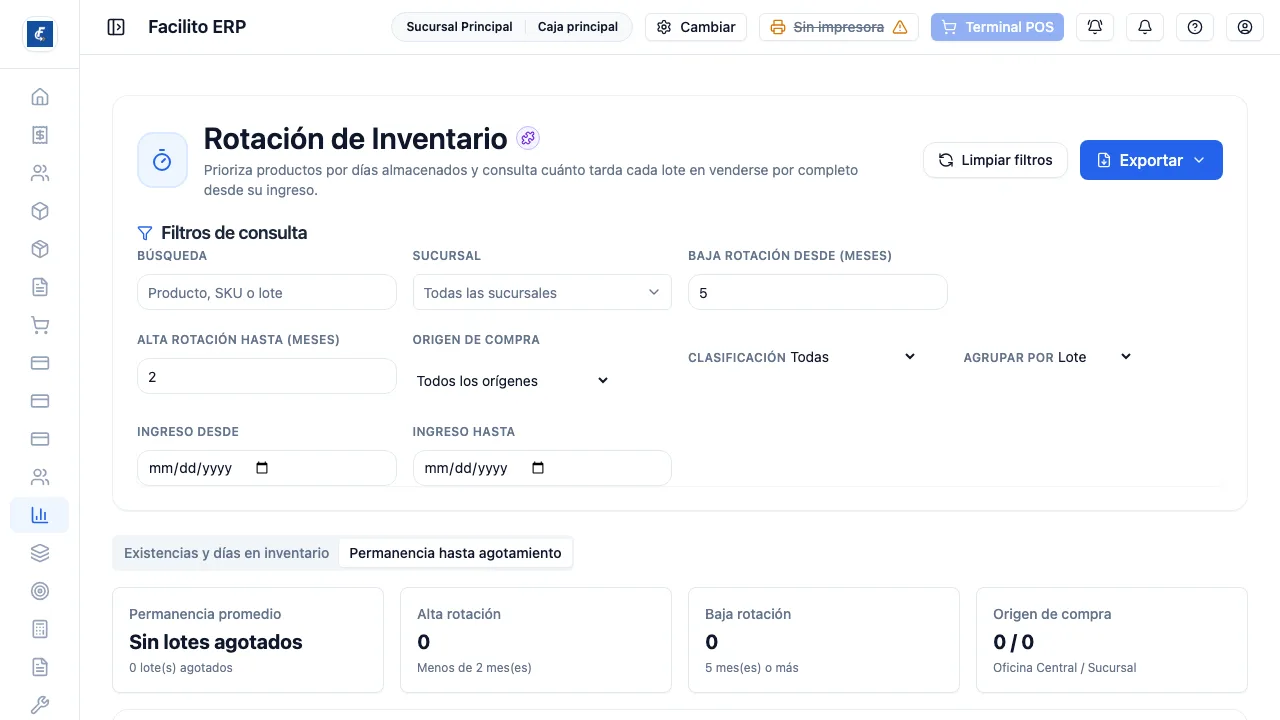
Permanencia hasta agotamiento cambia la pregunta: cuánto tarda un lote en venderse por completo desde que entró. Agrega el origen de compra, la fecha de ingreso, el agotamiento, la permanencia, la relación ingresado / vendido y la clasificación en alta, media o baja rotación. Con el origen de compra podés volver a la compra que trajo esa mercadería y revisar cuánto se pidió.
El umbral Baja rotación desde (meses) vale para las dos pestañas; Alta rotación hasta (meses), el origen de compra —oficina central, compra directa de sucursal u origen no identificado—, la clasificación, el agrupar por lote o producto y el rango de ingreso son propios de la segunda.
Exportar baja en PDF, Excel o CSV la pestaña en la que estés parado, no las dos.
Cómo se leen juntos
Sección titulada «Cómo se leen juntos»Vencimientos te dice qué se va a perder; rotación te dice por qué llegó a eso. Un lote crítico con permanencia alta y poco vendido no es un problema de vencimiento: es un problema de compra.