Transportistas y tarifas
Paso a paso
Sección titulada «Paso a paso»- Entrá a Transportistas desde el menú de TMS.
-
Tarifas de Flete define el costo por ruta y su vigencia.
-
Exportaciones TMS descarga la información y las plantillas.
Transportistas: tres maestros en una pantalla
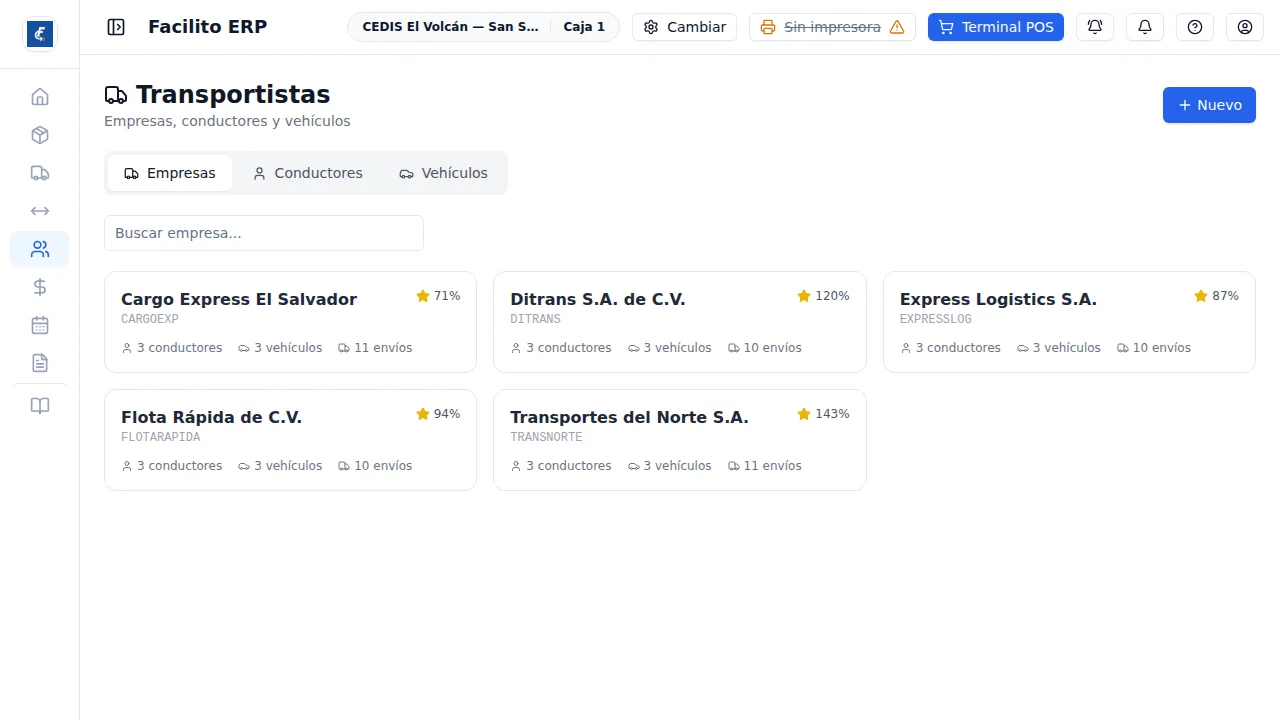
Sección titulada «Transportistas: tres maestros en una pantalla»Arriba hay tres pestañas y todo lo demás depende de cuál esté activa:
- Empresas — tarjetas con el nombre, el código, el porcentaje de OTD acumulado y cuántos conductores, vehículos y envíos tiene cada una. Tiene su propio buscador por nombre. Al hacer clic en una tarjeta se abre su ficha.
- Conductores — con su empresa, licencia y vencimiento, estado y contacto. La licencia no es un dato de archivo: un conductor con licencia vencida no debería salir a ruta, y este es el único lugar donde queda registrada.
- Vehículos — con su placa, el tipo, la empresa, la capacidad y su estado.
El botón Nuevo de arriba a la derecha abre un formulario distinto según la pestaña en la que estés: Nueva Empresa Transportista, Nuevo Conductor o Nuevo Vehículo. Si te aparece el formulario equivocado, cambiá de pestaña primero.
Nueva Empresa Transportista
Sección titulada «Nueva Empresa Transportista»Pide Código y Nombre, los dos obligatorios, y opcionalmente NIT, Teléfono y Email.
El código no se puede repetir: si ya existe, el sistema responde “Ya existe un transportista con ese código”. El email, si lo cargás, tiene que tener formato válido.
Nuevo Conductor
Sección titulada «Nuevo Conductor»Pide Nombre, Apellido, Teléfono, No. Licencia y Vencimiento licencia, y deja opcionales el DUI y el Transportista al que pertenece.
Completá siempre el vencimiento de la licencia: si lo dejás vacío, el botón Registrar no llega a guardar y la pantalla se queda como si nada hubiera pasado.
El conductor nace disponible. Su estado lo maneja después el sistema: pasa a en viaje cuando arranca un viaje y vuelve a disponible cuando ese viaje se completa o el envío se entrega.
Nuevo Vehículo
Sección titulada «Nuevo Vehículo»Pide Placa y Tipo —BOX_TRUCK, FLATBED, REFRIGERATED, VAN, MOTORCYCLE o PICKUP—, y deja opcionales Marca, Modelo, Año (entre 1980 y 2030) y Transportista.
La placa no se puede repetir: si ya existe, responde “Ya existe un vehículo con esa placa”.
Aunque la lista tiene columna de Capacidad, este formulario no la pide: los vehículos dados de alta acá quedan sin capacidad registrada, y el sistema tampoco la usa para limitar qué envíos entran en un viaje. La capacidad es un dato de referencia, no un control.
La ficha de la empresa
Sección titulada «La ficha de la empresa»Al abrir una empresa desde la pestaña Empresas se ve su Información —NIT, teléfono, correo y la póliza de seguro con su vencimiento—, cuatro números de desempeño —Total viajes, A tiempo, OTD % y Conductores—, los KPIs mensuales de los últimos meses, y las listas completas de sus Conductores y Vehículos con el estado de cada uno.
El vencimiento de la póliza está solo en esta ficha: no aparece en ninguna lista ni genera aviso. Si el seguro del transportista importa, hay que entrar a mirarlo.
Ni conductores ni vehículos se editan desde acá
Sección titulada «Ni conductores ni vehículos se editan desde acá»La pantalla solo da de alta. No hay botones de editar ni de eliminar en las filas: para cambiar un teléfono, una licencia vencida o poner un vehículo en mantenimiento no hay camino desde esta pantalla.
Tarifas
Sección titulada «Tarifas»Cada tarifa se define por transportista y origen → destino, con dos componentes: un base $ y un $/kg, más su vigente desde y vigente hasta.
Nueva tarifa abre el formulario. Obligatorios: Zona Origen, Zona Destino y Vigente desde; si falta alguno, avisa “Origen, destino y fecha desde son obligatorios”. El Transportista es opcional —una tarifa sin transportista no queda asociada a nadie— y también lo son la Tarifa Base, la Tarifa por kg y el Vigente hasta.
Las zonas son texto libre: no salen de un catálogo. Escribir “Zona Norte” y “zona norte” crea dos rutas distintas que después no consolidan. Definí una forma de escribirlas y respetala.
La vigencia es lo que más se descuida: una tarifa vencida deja de aplicar y el envío queda sin costo asignado. Nadie valida que la fecha de fin sea posterior a la de inicio, ni que no haya dos tarifas activas para la misma ruta.
Las tarifas se activan y desactivan con el interruptor de la última columna, no se borran. Es lo correcto: los envíos viejos tienen que seguir explicando con qué tarifa se cobraron. La casilla Solo activas de la barra decide si las inactivas se ven o no, y el buscador filtra por transportista, código o zona.
Una advertencia importante: estas tarifas no se aplican solas. El formulario de nuevo envío no las consulta; el costo del flete se escribe a mano en cada envío. La tabla de tarifas es la referencia contra la cual comparar, no el cálculo.
Exports
Sección titulada «Exports»Exportaciones TMS tiene dos descargas y tres plantillas.
- Reporte KPIs Transportistas — un archivo con transportista, código, envíos de los últimos 30 días, entregados, OTD %, tasa de POD y costo total. Es el que sirve para liquidar o para la reunión de desempeño.
- Exportar Envíos — pide más envíos de los que el sistema permite traer de una vez, así que el archivo no se genera y la pantalla no avisa nada. Si presionás Descargar CSV y no baja nada, es por eso; usá el de KPIs o pedí la información por otro camino.
Las Plantillas de Importación —Embarques, Conductores y Vehículos— bajan un archivo de ejemplo con las columnas esperadas. Tené en cuenta que hoy no hay ninguna pantalla donde subirlas: sirven como formato para armar los datos, no como carga masiva.