Estado de resultados comparativo
Paso a paso
Sección titulada «Paso a paso»- Entrá a Estado de resultados comparativo desde el menú de Finanzas. Abre en el modo Por tienda.
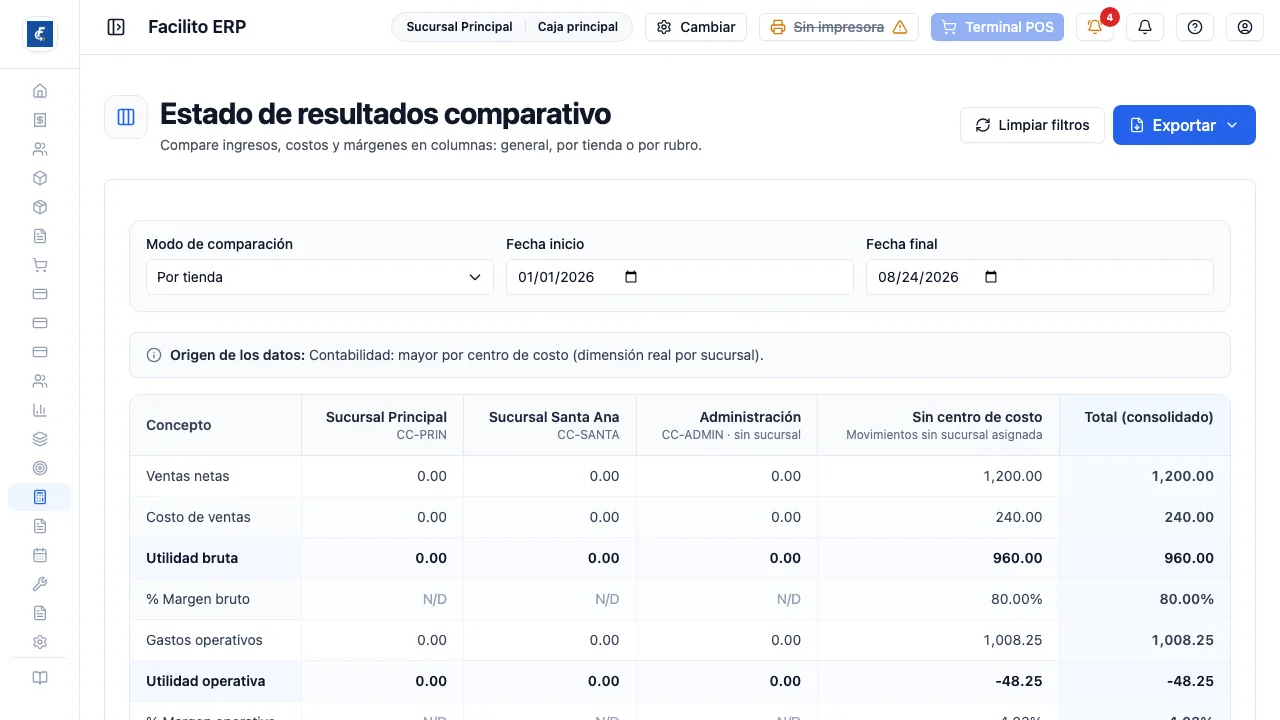
Es el estado de resultados de siempre —ventas, costo, utilidad y márgenes— pero abierto en columnas para comparar. En vez de un solo total, muestra una columna por cada cosa que quieras cotejar, con el consolidado al final.
Los tres modos
Sección titulada «Los tres modos»El selector Modo de comparación de arriba cambia en qué se abren las columnas:
- General (consolidado) — una sola columna, el resultado de toda la empresa.
- Por tienda — una columna por centro de costo, más una de Sin centro de costo y el total. Es el modo por defecto y sirve para ver qué local gana y qué local pierde.
- Por rubro — una columna por línea de negocio, con una de Sin rubro. Sirve para ver qué familia de producto deja más margen.
Cambiar el modo recalcula el reporte solo; no hay que apretar nada más.
Cómo se lee
Sección titulada «Cómo se lee»Las filas son los conceptos del resultado: ventas netas, costo de ventas, utilidad bruta y su % de margen, gastos operativos, utilidad operativa y neta con sus márgenes. En el modo Por rubro los gastos y la utilidad neta van prorrateados —repartidos entre los rubros—, y las columnas lo dicen; por eso ese modo es más fino para las ventas y el margen bruto que para el gasto de estructura.
Cuando falta el dato
Sección titulada «Cuando falta el dato»Una celda en N/D o un aviso “Estado de resultados contable no disponible” significan que falta configuración contable, no que el resultado sea cero. En el modo Por rubro, aun sin esa configuración, se siguen mostrando ventas, costo y utilidad bruta.
Filtros y export
Sección titulada «Filtros y export»El rango —Fecha inicio y Fecha final— acota el período. Limpiar filtros vuelve al modo Por tienda y al año en curso. Exportar baja el comparativo en PDF, Excel o CSV.