Tipos de gasto y ticket de venta
Paso a paso
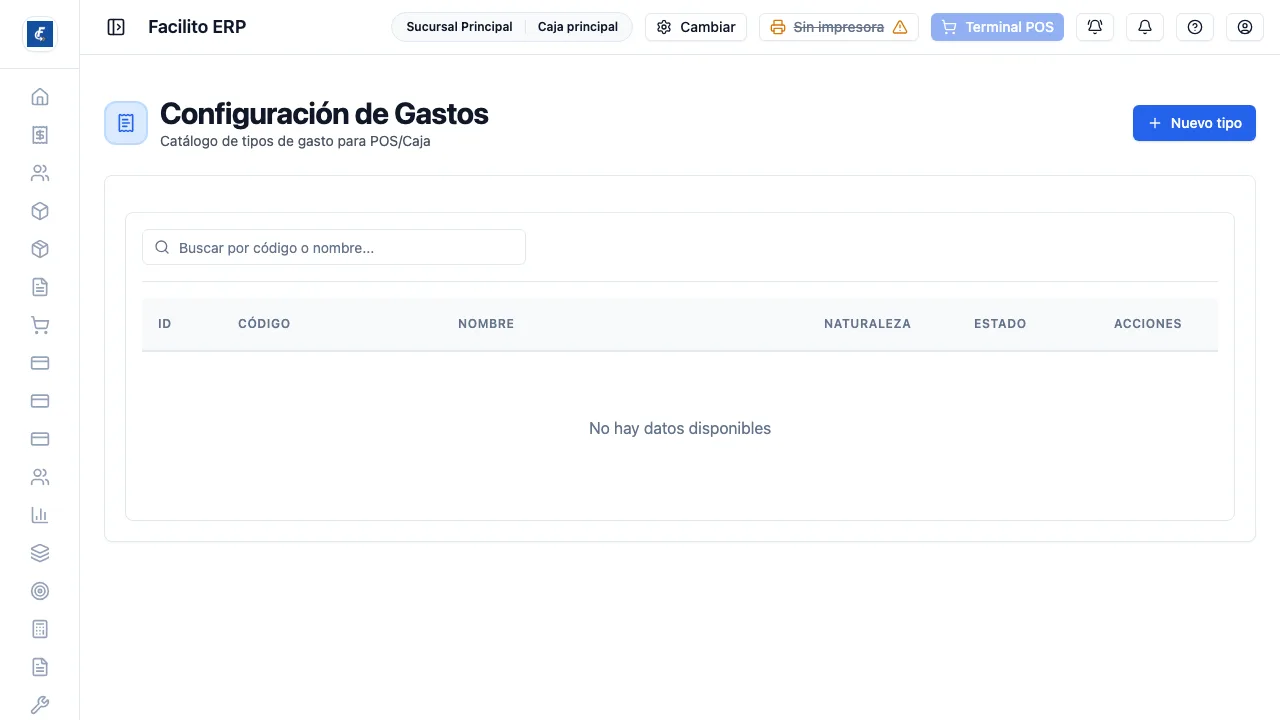
Sección titulada «Paso a paso»- Entrá a Configuración de Gastos desde el menú de Organización.
- Entrá a POS → Configuración → Comprobantes → Ticket térmico (sin POS, desde el menú de Organización).
Tipos de gasto
Sección titulada «Tipos de gasto»Es el catálogo de tipos de gasto para POS y caja. Cada tipo tiene ID, código, nombre, naturaleza, clasificación, cuenta contable y estado.
Este catálogo es lo que ve el cajero cuando registra una salida de caja. Si está mal armado, todos los gastos terminan en “Otros” y después no hay forma de saber en qué se fue el efectivo.
La pantalla completa pide el permiso pos.settings.manage: quien no lo
tenga no ve el catálogo. Con el permiso, además de Nuevo tipo aparece el
botón Gasto administrativo si también tenés
pos.expenses.createAdministrative.
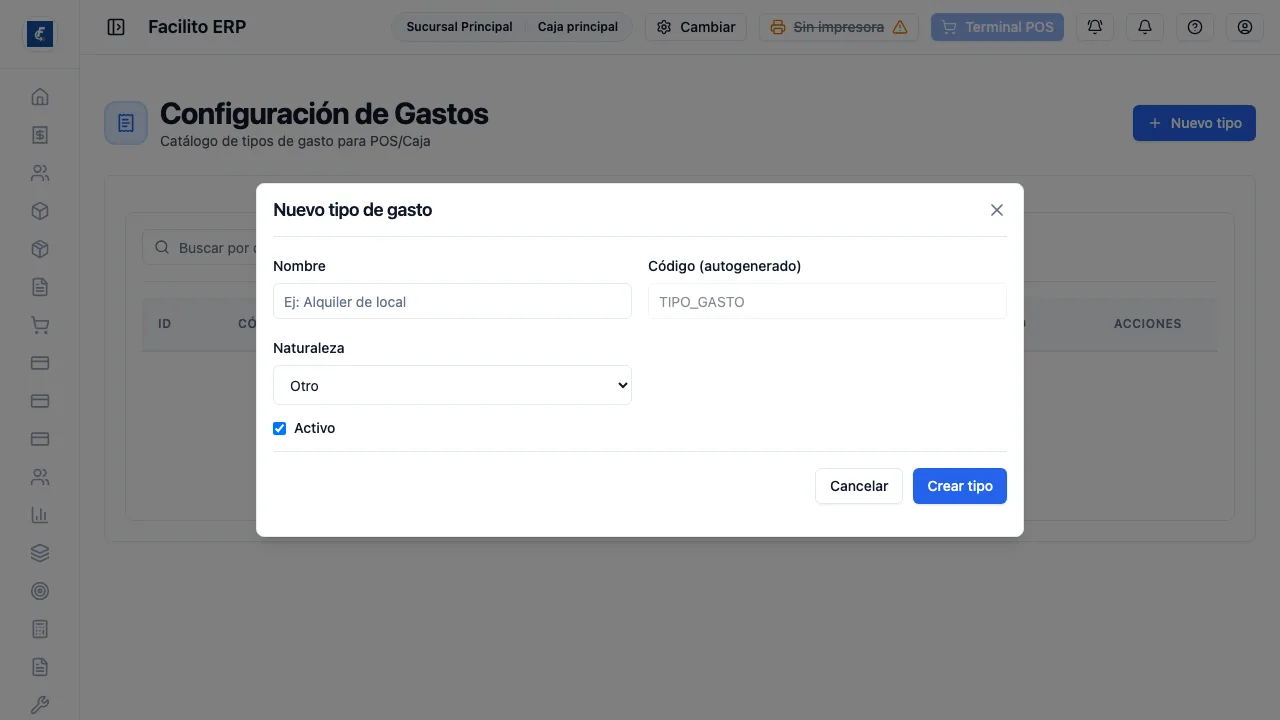
Dar de alta un tipo
Sección titulada «Dar de alta un tipo»Nuevo tipo pide esto:
- Nombre — lo único obligatorio y lo único que se escribe libremente.
- Código (autogenerado) — no se edita: sale del nombre, en mayúsculas y con
guiones bajos en lugar de espacios y acentos. “Alquiler de local” queda como
ALQUILER_DE_LOCAL. - Naturaleza, Clasificación (Estado de resultados operativo) (Fijo o Variable), Cuenta contable (opcional) y la casilla Activo.
Como el código sale del nombre, dos tipos con nombres equivalentes chocan: el sistema frena con “Ya existe un tipo de gasto con ese código”. Ojo también al renombrar uno existente: el código se vuelve a generar, así que cambiar el nombre puede chocar contra otro tipo ya creado.
La naturaleza no es solo una etiqueta
Sección titulada «La naturaleza no es solo una etiqueta»Las tres opciones son Servicio (Estado de Resultados), Adelanto a empleado (Planilla) y Otro, y cambian lo que pasa después:
- Adelanto a empleado hace que la salida de caja pida a qué empleado corresponde, y ese gasto entra en la planilla como adelanto de esa persona.
- Servicio y Otro clasifican el gasto para el reporte de gastos por tienda.
Poner la naturaleza equivocada no falla en el momento: se nota cuando el adelanto no aparece descontado en la planilla, o cuando el reporte de gastos no cuadra.
La clasificación decide la línea del estado de resultados
Sección titulada «La clasificación decide la línea del estado de resultados»Clasificación (Estado de resultados operativo) dice dónde cae cada gasto registrado con ese tipo:
- Fijo y Variable suman al gasto de la sucursal donde se registró, y de ahí salen el costo operativo y el punto de equilibrio.
- Gasto general, Gasto financiero e Impuesto no suman al gasto de la sucursal: van a las líneas Gastos generales, Gastos financieros e Impuestos del resumen. Sirven para los gastos administrativos que se pagan desde una caja de tienda o desde la bodega central (planilla del comité, cuotas de préstamo, IVA, renta).
Cambiar la clasificación de un tipo cambia también cómo se leen sus gastos ya registrados, porque el reporte la consulta cada vez que se genera.
No se borran, se desactivan
Sección titulada «No se borran, se desactivan»No hay opción de eliminar. El estado permite sacar un tipo de circulación sin borrarlo, para que los gastos históricos que lo usaron sigan explicándose.
Ticket de venta
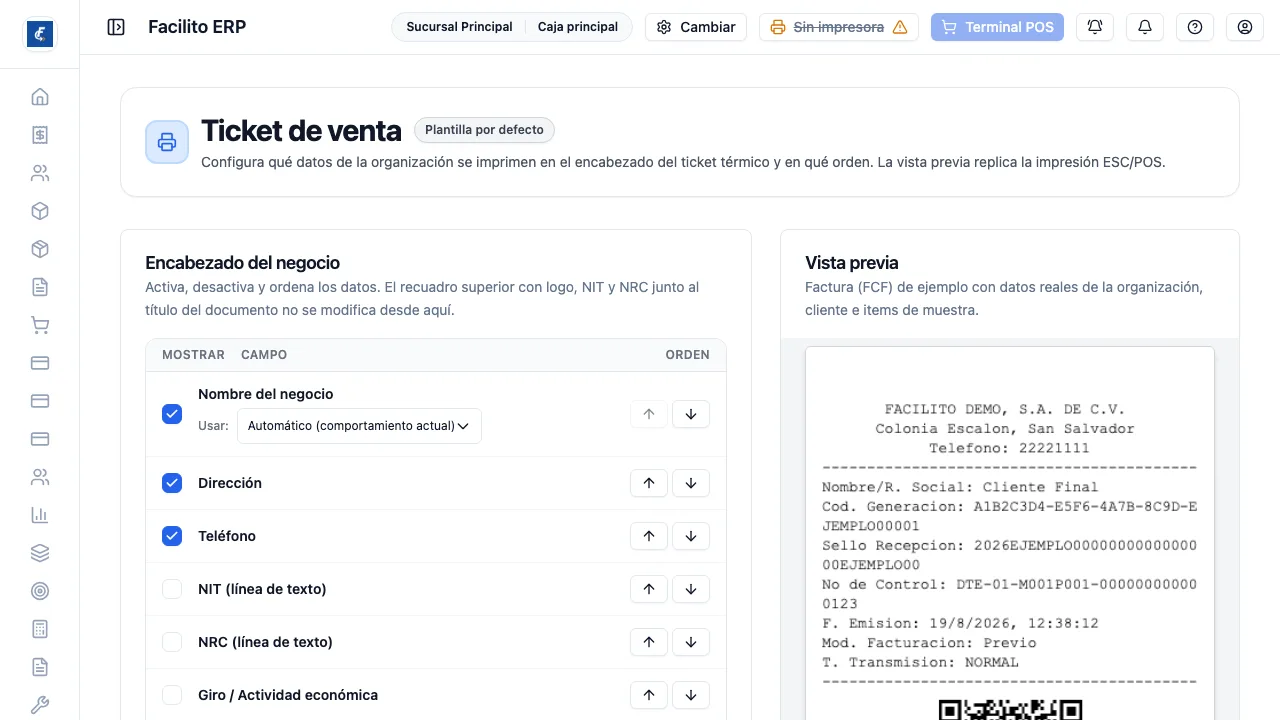
Sección titulada «Ticket de venta»Define qué datos del negocio se imprimen en el encabezado del ticket térmico y en qué orden. La Vista previa de la derecha replica la impresión real, con datos de la organización y una venta de ejemplo, y se actualiza a medida que tocás las opciones.
Los datos que se pueden mostrar u ocultar son siete: Nombre del negocio, Dirección, Teléfono, NIT (línea de texto), NRC (línea de texto), Giro / Actividad económica y Correo. La casilla de la izquierda decide si se imprime; las flechas Subir y Bajar cambian su posición.
El orden importa más de lo que parece en papel térmico: lo que el cliente necesita ver primero tiene que estar arriba, porque el resto se corta o se pierde.
En la fila del Nombre del negocio hay además un selector Usar con tres opciones: Automático (comportamiento actual), Razón social y Nombre comercial. Sirve para los negocios cuyo nombre legal no es el que conoce el cliente.
El recuadro superior con el logo, el NIT y el NRC junto al título del documento no se toca desde acá: siempre se imprime.
Guardar y restaurar
Sección titulada «Guardar y restaurar»Nada se aplica hasta presionar Guardar configuración. La insignia junto al título dice en qué estado quedó: Plantilla por defecto o Personalizado.
Restaurar plantilla por defecto borra tu configuración y deja el ticket como sale de fábrica —nombre, dirección y teléfono visibles, el resto oculto—. No pide confirmación y no se puede deshacer: si tenías un orden armado, hay que rehacerlo a mano.
La configuración aplica a los tickets de venta impresos en térmica. Mientras se use la plantilla por defecto, el ticket se imprime exactamente igual que siempre.