Datos generales
Paso a paso
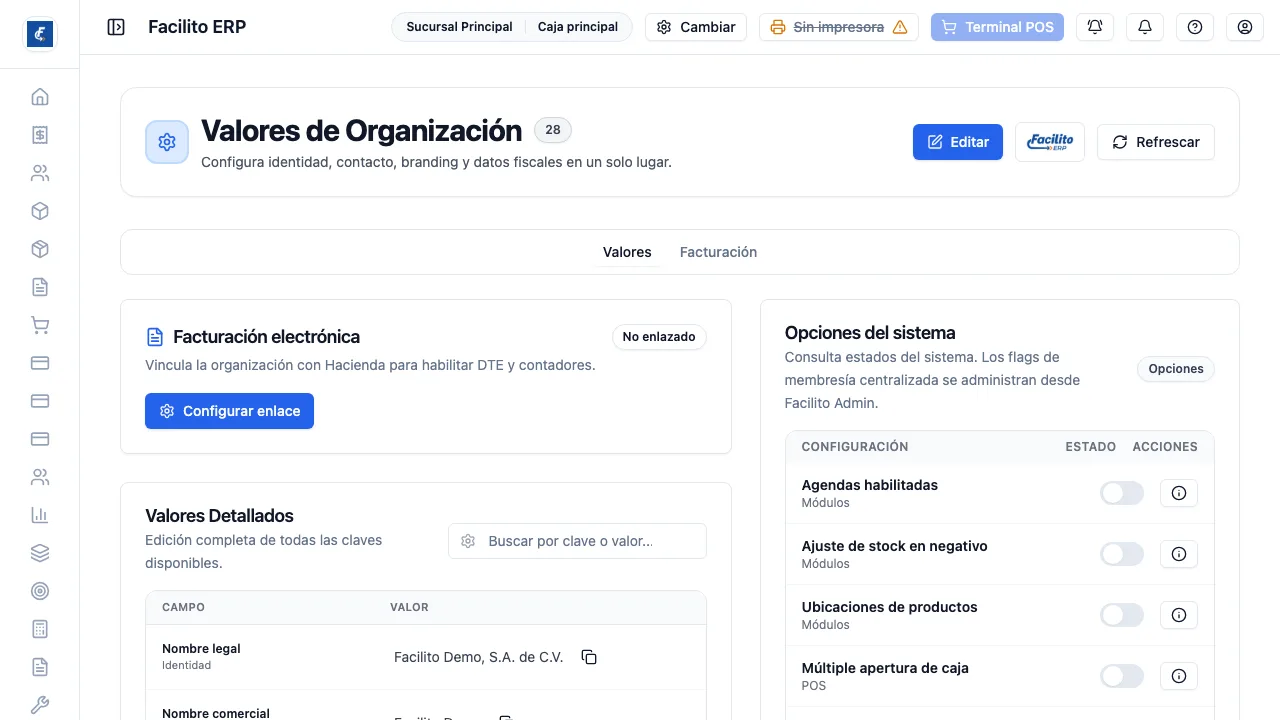
Sección titulada «Paso a paso»- Entrá a Datos generales desde Organización, en el grupo Empresa del menú.
Las áreas
Sección titulada «Las áreas»Arriba están las métricas y, si la organización no está enlazada con Hacienda, la tarjeta Facturación electrónica con la marca No enlazado y el botón Configurar enlace, que abre el mismo formulario que Editar datos.
A la izquierda hay una columna con las áreas y a la derecha se ve solo la que elegiste:
- Empresa: nombre, NIT, NRC, actividad, ubicación y contacto.
- Facturación y documentos: reglas de emisión y, en Documentos electrónicos, los documentos activos y los contadores de DTE.
- Ventas y POS: caja, carrito, precios y descuentos.
- Inventario y compras: existencias, reservas, costos y aprobación de compras.
- Personas y proyectos: agendas y módulo médico.
- Apariencia: logo e imagen de inicio de sesión, cada uno con su vista previa.
- Avanzado: opciones delicadas y la tabla Valores detallados, plegada por defecto.
El buscador de arriba encuentra cualquier ajuste por su nombre, su explicación o su área. Al elegir un resultado se abre el área y el ajuste queda resaltado.
Por qué pide contraseña
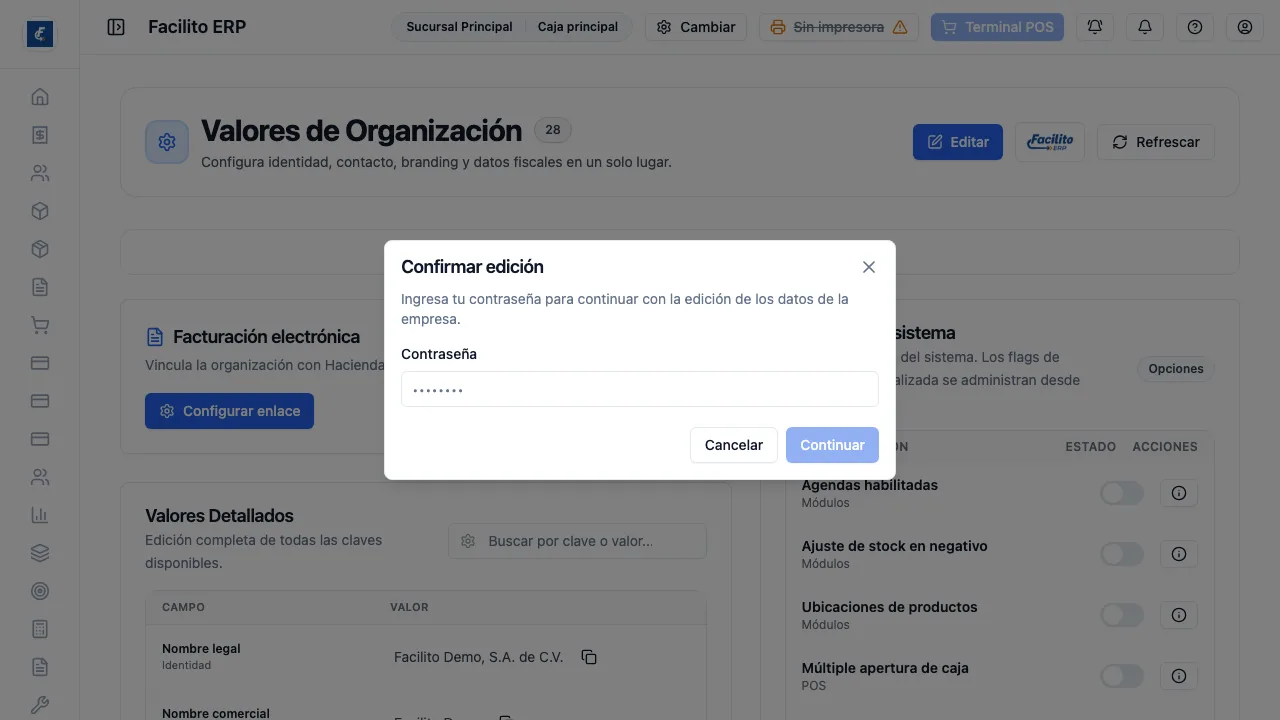
Sección titulada «Por qué pide contraseña»Editar los datos de la empresa abre un cuadro que dice “Ingresa tu contraseña para continuar con la edición de los datos de la empresa”.
No es exceso de celo. Estos valores —nombre, NIT, NRC, actividad económica, dirección— salen impresos en cada documento tributario que emitís. Un cambio mal hecho no se nota hasta que Hacienda rechaza, y para entonces ya hay documentos emitidos con el dato equivocado.
El botón Editar datos aparece solo para el Super Administrador. Cualquier otro usuario ve la pantalla completa pero en modo consulta.
Qué se edita detrás de la contraseña
Sección titulada «Qué se edita detrás de la contraseña»Con la contraseña correcta se abre Configuración Inicial, un formulario de cinco pasos que se recorre con Atrás y Siguiente:
- Datos — Nombre legal, Nombre Comercial, Dirección, Teléfono y Correo.
- Ubicación — Actividad económica, NIT, NRC, Departamento y Municipio.
- Branding — el logo para encabezados y tickets.
- Documentos — qué tipos de DTE quedan habilitados para facturar.
- Sucursal — la primera sucursal con su caja.
Recién en el último paso aparece Guardar configuración, y ahí se valida todo junto. Si falta algo, avisa con la lista de campos: “Completa los campos obligatorios…”. Son obligatorios el nombre, el nombre comercial, la dirección, el teléfono, el correo y la actividad económica; con facturación electrónica se suman NIT y NRC.
La actividad económica hay que elegirla del listado, no escribirla. Si se escribe algo que no coincide con ninguna, avisa “Selecciona una actividad económica válida del listado” y no guarda: el sistema necesita el código de esa actividad para los documentos.
Las opciones del sistema
Sección titulada «Las opciones del sistema»Cada opción es una fila con su nombre, una línea que explica qué hace y su interruptor: permitir vender sin stock, exigir caja abierta para facturar, desglosar el IVA en el ticket, agrupar o separar las líneas del carrito, ocultar los flujos de efectivo en el Corte Z, y varias más. Están repartidas en el área que les corresponde.
Dos cosas para tener presentes:
- El interruptor se guarda solo. No hay botón de guardar: al moverlo, el cambio ya está aplicado para toda la organización.
- El ícono de información de cada fila abre la ficha que explica qué hace esa opción y qué pasa si se apaga. Conviene leerla antes de mover nada: varias de estas opciones cambian el comportamiento del POS y de la facturación para todos los usuarios a la vez.
Las opciones delicadas llevan la marca Delicado y una advertencia: por ejemplo permitir la venta con stock cero o editar partidas ya contabilizadas.
Algunas opciones ya no se cambian en esta pantalla sino en la Configuración de su módulo (por ejemplo Compras, Socios o Lito). Esas filas muestran el aviso Esta opción ahora se configura en <Módulo> > Configuración con un enlace. El valor que ya tenía la organización se conservó tal cual, y un cambio hecho en cualquiera de los dos lugares se refleja en el otro.
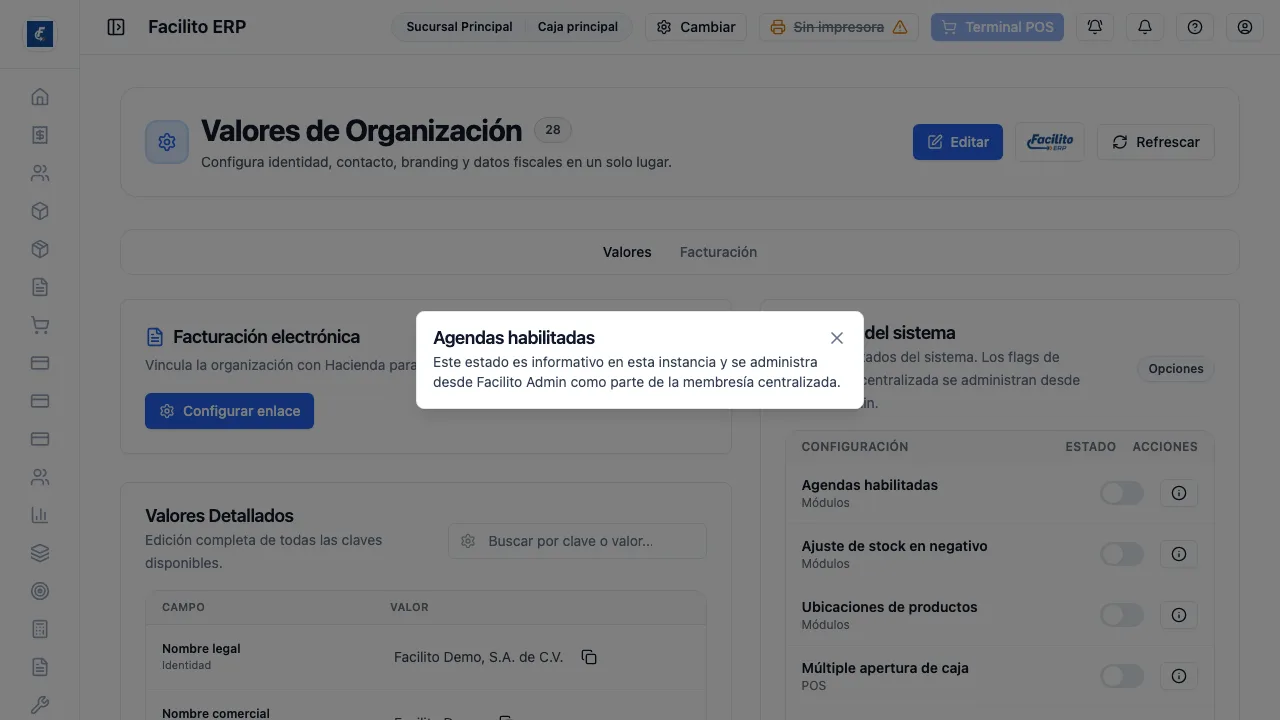
Las filas con la insignia Facilito Admin no tienen interruptor: se administran desde Facilito Admin como parte de la membresía y desde acá solo se consultan.
El logo y la imagen de inicio de sesión
Sección titulada «El logo y la imagen de inicio de sesión»En Apariencia, Seleccionar logo elige la imagen y Guardar logo la sube; hasta que no se presiona Guardar no se cambia nada, y Cancelar descarta la elección. Tiene que ser una imagen y no puede pasar de 5MB. Es el logo que sale en los tickets y documentos.
Documentos activos
Sección titulada «Documentos activos»En Facturación y documentos, sección Documentos electrónicos, cada tipo de documento tiene su interruptor de Activo / Inactivo. Lo que quede inactivo desaparece de las opciones al facturar. Igual que las opciones del sistema, el interruptor se aplica al instante.
El contador DTE
Sección titulada «El contador DTE»Cuando la organización está enlazada con Hacienda, esa misma sección suma la tarjeta Contadores de DTE, con el correlativo actual de cada tipo de documento y un botón Editar por fila.
Actualizar Contador DTE toca la numeración de los documentos electrónicos. Es la opción más delicada de la pantalla: la numeración tiene que ser correlativa, y moverla a mano puede dejar huecos o repetir números. Pide un Nuevo Valor entero y se aplica a la caja seleccionada en la barra superior, no a toda la empresa.
Se toca solo cuando hay una razón concreta —una migración, un cambio de establecimiento— y sabiendo en qué número quedó la numeración real.
Buscar y copiar un valor
Sección titulada «Buscar y copiar un valor»En Avanzado, desplegá Valores detallados. Su buscador va contra el nombre corto del campo —el
que usa el sistema por dentro, como nit o comercial_name— y contra su
contenido, no contra la etiqueta que se ve en pantalla. Buscar “Nombre
comercial” no devuelve nada; buscar comercial sí, y buscar el NIT mismo
también.
No todos los valores se listan: el token de Hacienda, el logo, la configuración del ticket y los códigos de establecimiento y punto de venta se administran desde sus propias pantallas y no aparecen acá.
Cada valor tiene un botón para copiarlo. Sirve para pegarlo en un trámite sin transcribirlo a mano, que es de donde salen los NIT con un dígito cambiado.
Refrescar vuelve a leer los valores, los contadores y los documentos activos, por si alguien más los cambió mientras tenías la pantalla abierta.