Compras de inventario
Paso a paso
Sección titulada «Paso a paso»- Entrá a Compras desde el menú de Inventario.
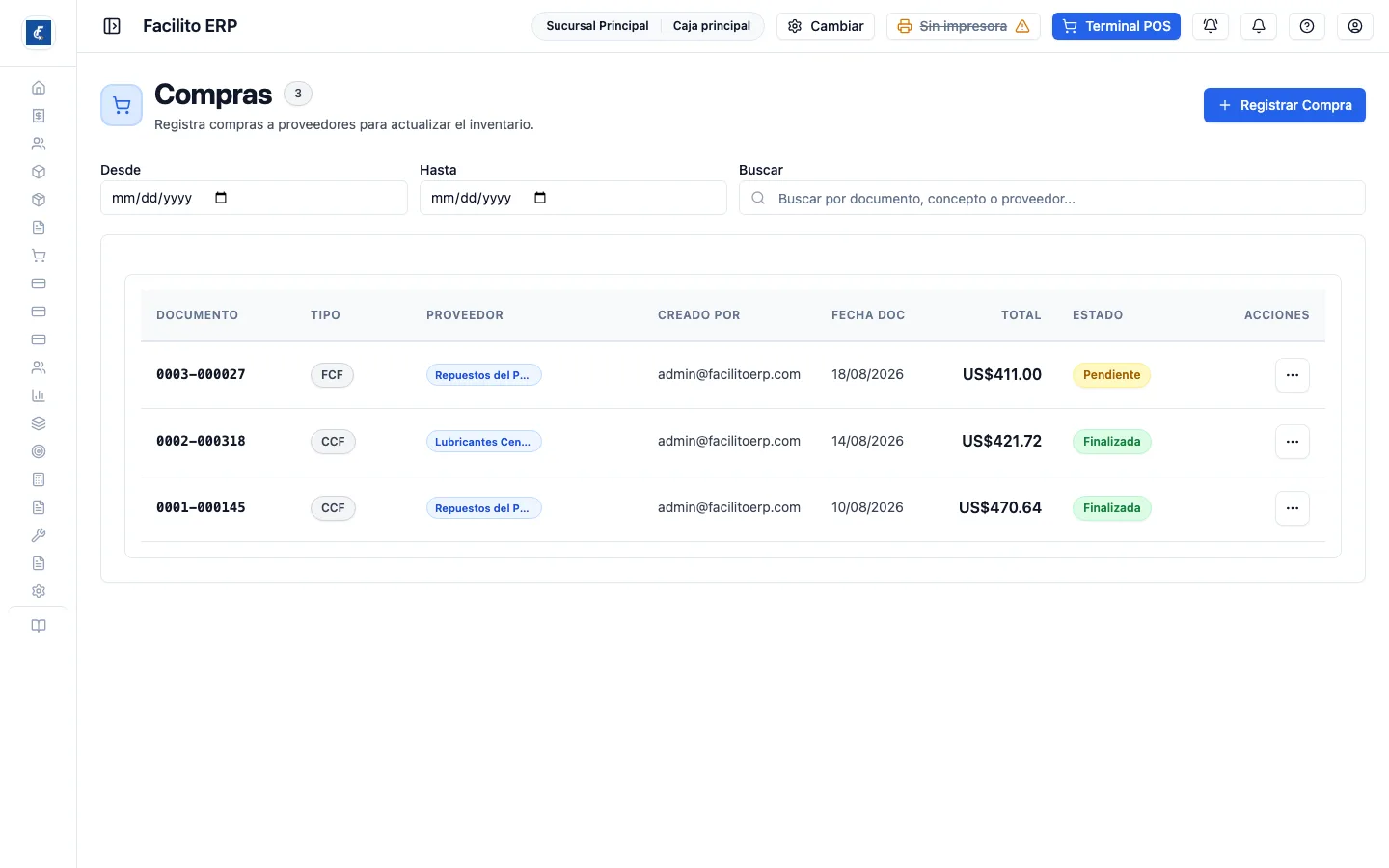
Qué es esta pantalla y qué no es
Sección titulada «Qué es esta pantalla y qué no es»Acá se registra la compra directa a un proveedor para que la mercadería entre al inventario: se captura el documento que el proveedor emitió y el sistema actualiza el stock y, si es al crédito, genera la cuenta por pagar.
No es el ciclo completo de abastecimiento: para requisiciones, órdenes de compra y recepciones está Compras. Esta pantalla es el camino corto: la compra ya se hizo y hay que meterla al sistema.
Cada fila muestra el documento, el tipo (FCF o CCF), el proveedor, quién la creó, la fecha, el total y el estado —Pendiente, Finalizada o Anulada—. Arriba se filtra por rango de fechas y se busca por documento, concepto o proveedor.
Registrar una compra
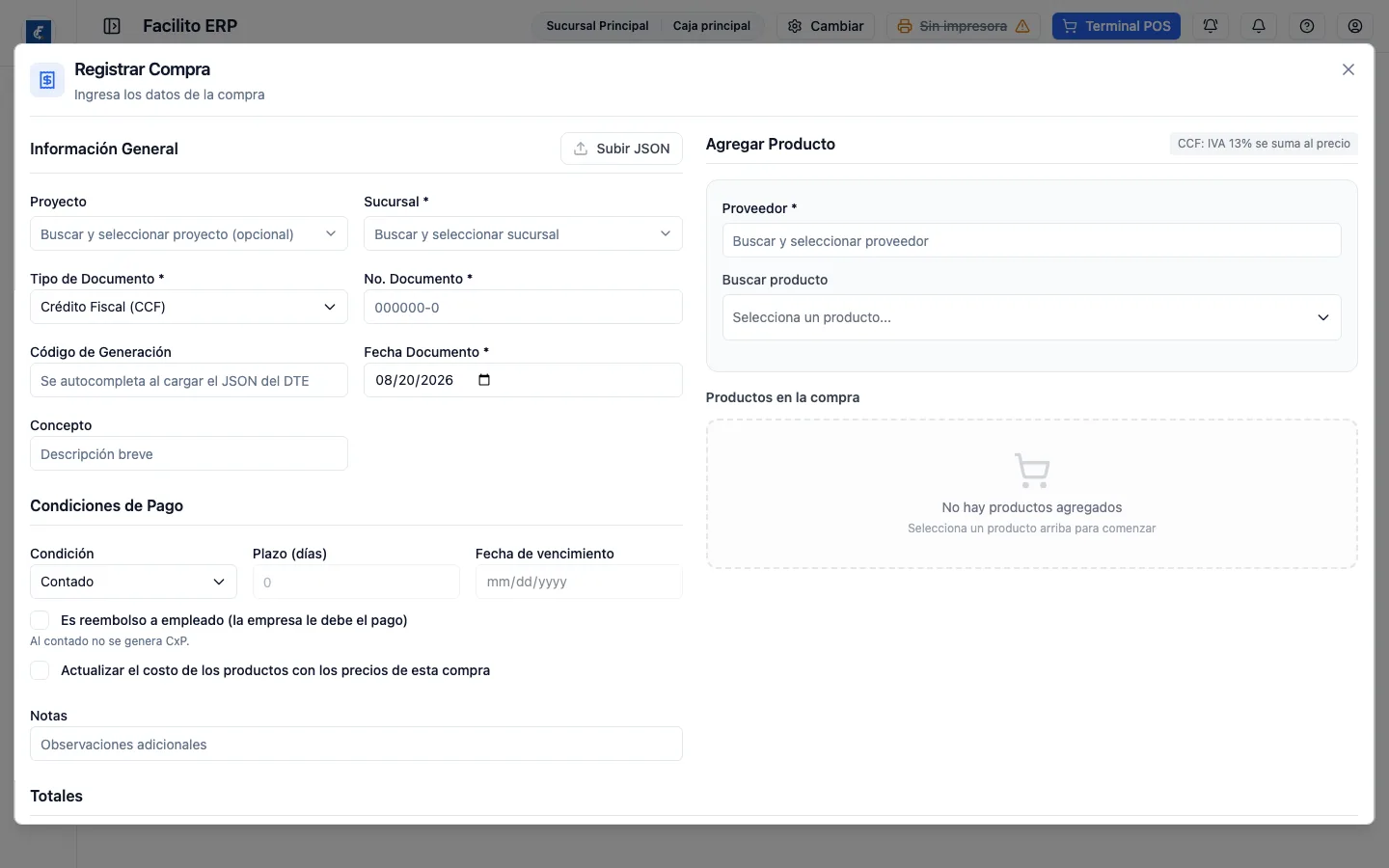
Sección titulada «Registrar una compra»Registrar Compra abre el formulario en dos bloques:
- Información general — el proveedor es obligatorio; el número de documento y la fecha identifican el comprobante del proveedor. Si tenés el JSON del DTE que te emitieron, Subir JSON lo lee y autocompleta proveedor, documento y fecha; si el archivo no es un DTE válido, lo rechaza. Cada línea del DTE se busca en el catálogo por su descripción: primero con todas las palabras y, si no aparece nada, con cualquiera de ellas, poniendo arriba los nombres más parecidos.
- Productos — las líneas de la compra: cantidad, precio unitario, presentación y descuento. Hay que elegir el proveedor antes de agregar productos, y el proveedor queda elegido para las líneas siguientes. Agregar varios abre el buscador de productos: cada toque agrega una línea con cantidad 1 y el costo del producto, y a la derecha se ajustan las cantidades; los precios se corrigen después en cada línea. Si el producto maneja lotes, el código de lote es obligatorio, y si exige vencimiento, también la fecha: así la compra deja el lote creado con su fecha desde el ingreso.
El IVA se comporta según el tipo de documento, y el formulario lo dice en pantalla: CCF: IVA 13% se suma al precio; FCF: IVA incluido en precio. Abajo quedan los totales gravado, exento y no sujeto, el IVA percibido cuando aplica, y el total de la compra.
La condición de pago decide lo contable: al contado no se genera CxP; al crédito, la cuenta por pagar se genera automáticamente en Cuentas por Pagar. Al escribir el Plazo (días), la fecha de vencimiento se calcula sola: fecha del documento más el plazo. Se puede cambiar a mano después.
Si falta algo para guardar, el botón queda deshabilitado y a su lado aparece qué falta.
Cotización en vez de compra
Sección titulada «Cotización en vez de compra»El mismo formulario puede guardarse como solicitud de cotización: en modo cotización no se genera CxP ni se modifica el inventario. Sirve para capturar precios de un proveedor y decidir después; la cotización debe pertenecer a un solo proveedor.
Nota de crédito del proveedor
Sección titulada «Nota de crédito del proveedor»Cuando le devolvés mercadería al proveedor, o él te corrige una factura hacia abajo, el documento que emite es una nota de crédito. El botón Nota de Crédito de esta pantalla la registra, y con eso el stock devuelto sale del inventario y el crédito fiscal se ajusta solo.
Hay dos formas de capturarla, y la elegís con la casilla del formulario:
- Sobre una compra registrada — buscás la compra original y marcás qué líneas y qué cantidades volvieron. Es el camino normal: el sistema ya sabe precios, IVA y si esa compra llevaba percepción.
- De arranque — marcás “la compra no está en el sistema” y capturás el proveedor, la sucursal y las líneas a mano. Sirve para el arranque, cuando la factura original es anterior a Facilito y no hay a qué apuntarle.
Los campos del encabezado son el número de nota de crédito, el código de generación y la fecha del documento.
La percepción del IVA
Sección titulada «La percepción del IVA»Si la compra original llevaba percepción del IVA (1%), la nota de crédito devuelve la parte proporcional, y el formulario te muestra el monto antes de guardar. En una nota de arranque no hay compra a la que mirar, así que el dato sale del proveedor: si está marcado como sujeto a percepción, se aplica.
Si la compra original no llevaba percepción, la nota tampoco la calcula.
Dónde se ve el efecto
Sección titulada «Dónde se ve el efecto»La nota de crédito no queda suelta en esta pantalla: se resta en el libro de compras, en el reporte de IVA y en el reporte fiscal. Es decir, los tres reportes muestran la compra neta del período, ya descontada la devolución, sin que haya que ajustar nada a mano. Si la compra generó una cuenta por pagar, la nota también baja su saldo, y los pagos posteriores la siguen respetando.
Qué hacer con una compra registrada
Sección titulada «Qué hacer con una compra registrada»El menú de cada fila ofrece Ver Detalles, Editar / Corregir —guarda una compra corregida sobre la original—, Descargar PDF, Anular compra y Eliminar compra. Anular revierte el efecto de la compra; eliminar es la salida administrativa para un registro que no debió existir.
Para etiquetar lo que entró por una compra, o juntar varias compras y traslados de un día, está el reporte Ingreso de productos: trae código interno, presentación, cantidad y precio de venta vigente.