Tablero, reportes e IVA de proyectos
Paso a paso
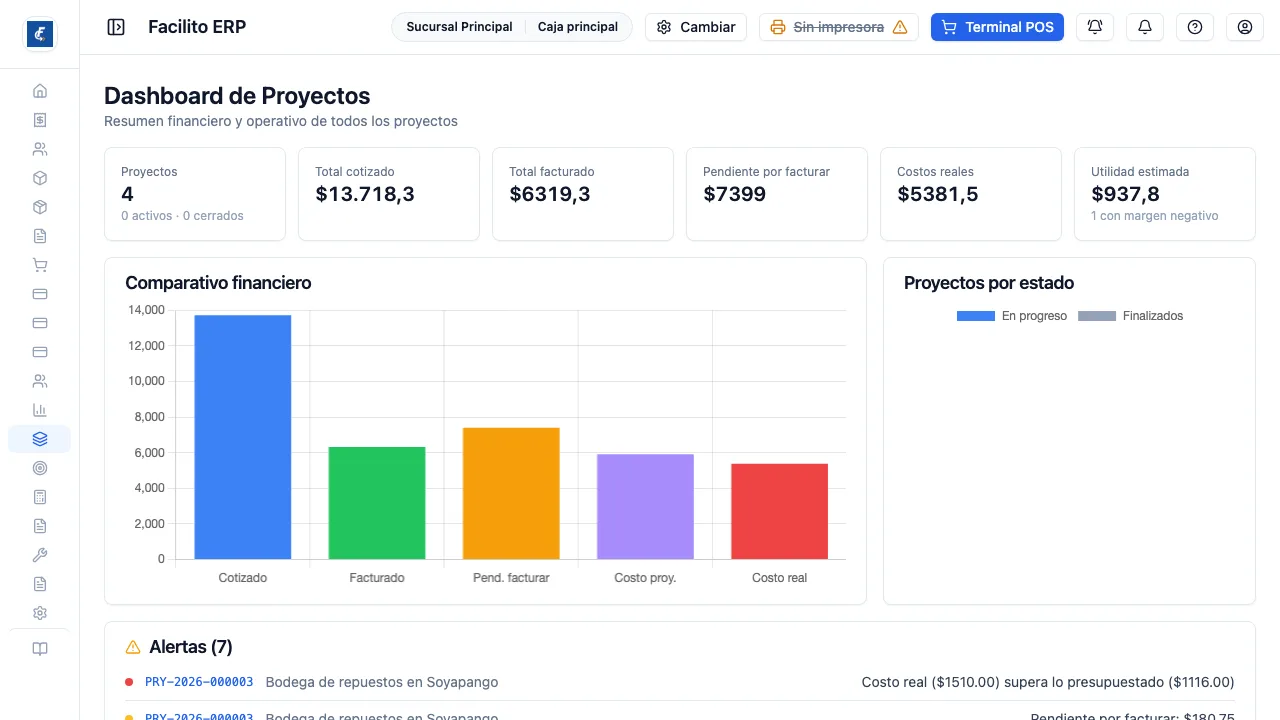
Sección titulada «Paso a paso»- Entrá al Dashboard de Proyectos desde el menú del módulo. Es la foto de todas las obras juntas.
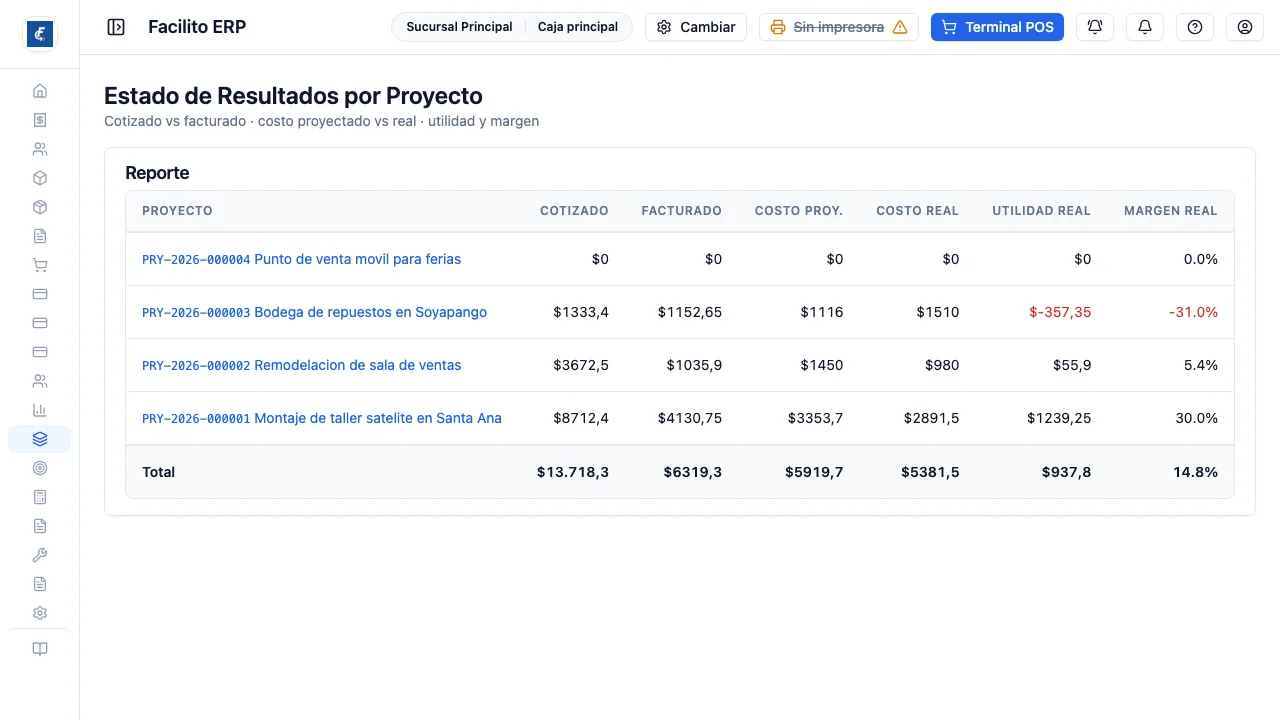
- Estado de Resultados por Proyecto abre el reporte obra por obra, con cotizado, facturado, costos, utilidad y margen.
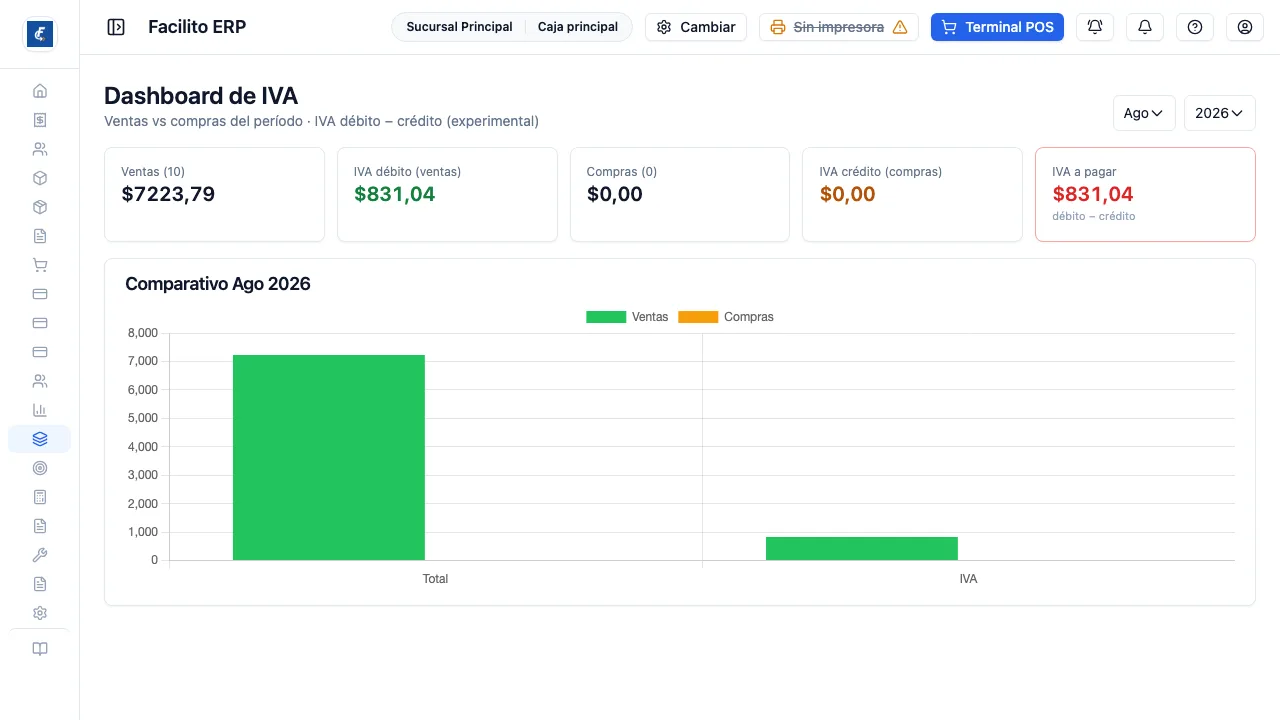
- Dashboard IVA compara el IVA de ventas contra el de compras del mes elegido.
De dónde sale cada número
Sección titulada «De dónde sale cada número»Esto es lo que hay que entender antes de discutir un reporte, porque cada columna se alimenta de una pantalla distinta:
- Cotizado — la suma de las ofertas aprobadas del proyecto, ya con descuento global e IVA aplicados. Si el proyecto tiene liquidaciones cargadas en su Resumen, las liquidaciones reemplazan a las ofertas como valor base.
- Facturado — las ventas ligadas al proyecto que ya tienen sello de recepción de Hacienda. Un documento emitido pero rechazado o pendiente no suma. Y una venta no se liga sola: se vincula desde el Resumen del proyecto.
- Costo proyectado — el presupuesto de materiales del proyecto, cantidad presupuestada por precio unitario, línea por línea.
- Costo real — los gastos cargados en el Resumen del proyecto más las compras vinculadas al proyecto, menos sus notas de crédito de proveedor.
- Pendiente por facturar — cotizado menos facturado.
- Utilidad y margen — facturado menos costo real, y esa utilidad sobre lo facturado.
Dashboard de Proyectos
Sección titulada «Dashboard de Proyectos»Las seis tarjetas de arriba son la foto de todos los proyectos juntos: cuántos hay, cuánto se cotizó, cuánto se facturó, cuánto falta facturar, cuánto costó y cuánta utilidad quedó, con el conteo de proyectos con margen negativo.
El gráfico Comparativo financiero repite esos mismos totales en barras. El anillo Proyectos por estado solo reconoce los estados viejos del sistema, así que en la práctica suele quedar vacío aunque haya proyectos cargados; lo mismo pasa con el conteo de activos y cerrados de la primera tarjeta. Para saber en qué estado está cada obra, usá el filtro de la lista de Proyectos.
Las Alertas de abajo son de cuatro tipos y se recalculan solas:
- Sobrecosto, en rojo, cuando el costo real supera al presupuestado.
- Facturación pendiente, en ámbar, cuando queda saldo por facturar.
- Margen bajo, en rojo, cuando el margen real no llega al 10 por ciento.
- Vencimiento, en ámbar, cuando la fecha de fin cae dentro de los próximos siete días.
Cada alerta lleva al resumen del proyecto. Marcar un proyecto como Liquidado o Cerrado no lo saca de las alertas: el filtro que las apaga solo reconoce el estado cerrado viejo, así que las obras terminadas siguen apareciendo.
Estado de resultados por proyecto
Sección titulada «Estado de resultados por proyecto»Es el reporte que cierra el círculo: ingresos menos gastos, obra por obra. Es lo que se mira al decidir si conviene tomar otro trabajo parecido.
Muestra una fila por proyecto con Cotizado, Facturado, Costo proyectado, Costo real, Utilidad real y Margen real, y cierra con una fila de totales. La utilidad y el margen se pintan en rojo cuando dan negativo. El nombre de cada proyecto lleva a su resumen.
Dos lecturas que conviene no confundir: cotizado contra facturado dice cuánto falta cobrar, y costo proyectado contra costo real dice si el presupuesto se respetó. Un proyecto puede ir bien en una y mal en la otra.
La pantalla no tiene filtros ni exportación: lista todos los proyectos vigentes.
Dashboard de IVA
Sección titulada «Dashboard de IVA»Se elige mes y año arriba a la derecha y la pantalla muestra cinco tarjetas: total y cantidad de documentos de ventas, IVA débito, total y cantidad de compras, IVA crédito, y el resultado. Si el débito supera al crédito la tarjeta dice IVA a pagar y se pinta en rojo; si no, dice IVA a favor y va en verde. Abajo, el mismo dato en barras.
Dos advertencias sobre este tablero, que la propia pantalla marca como experimental:
- No filtra por proyecto. Suma todas las ventas y todas las compras del mes, tengan o no proyecto asignado. Es una foto de la empresa, no de una obra.
- Agrupa por la fecha en que el documento se registró en el sistema, no por la fecha del documento, y no distingue si Hacienda lo aceptó. No sirve para cuadrar la declaración; para eso están los libros.