Facturas por cobrar
Paso a paso
Sección titulada «Paso a paso»- Entrá a Facturas desde el menú de Cuentas por cobrar.
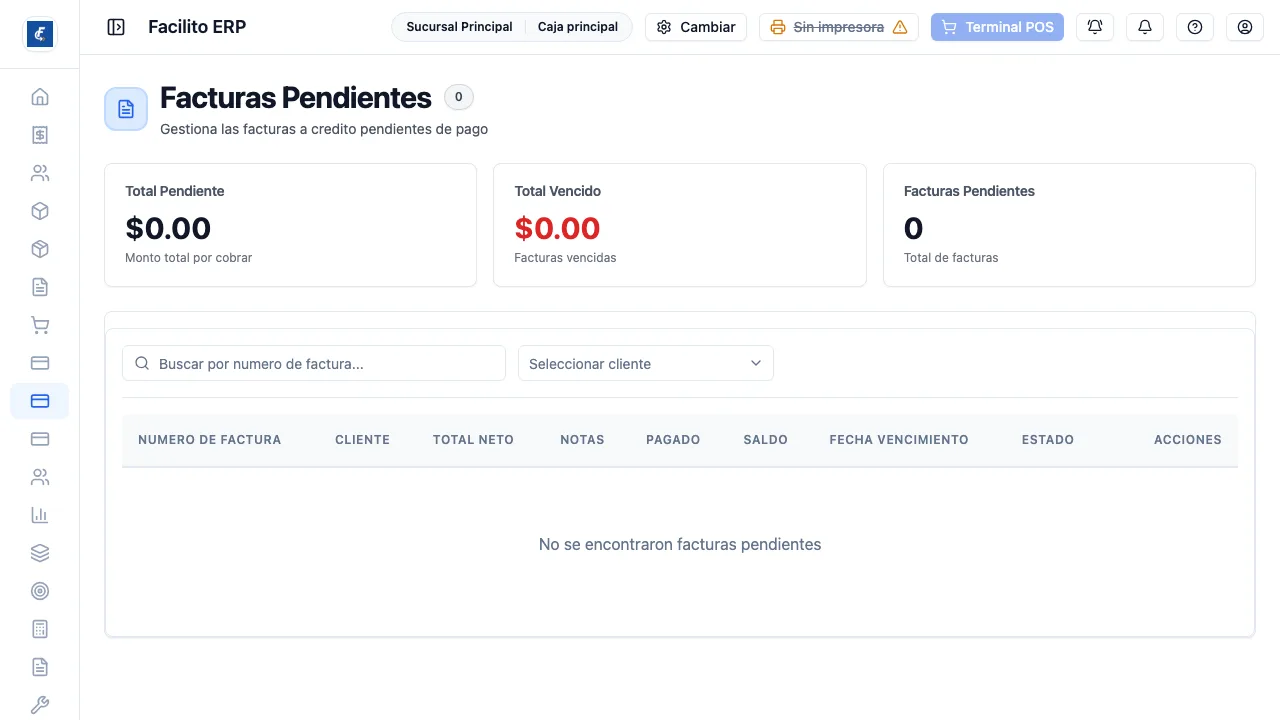
Qué muestra cada fila
Sección titulada «Qué muestra cada fila»Una factura de crédito con su número, el cliente, el total neto, las notas aplicadas, lo pagado, el saldo, la fecha de vencimiento y el estado.
La columna que manda es el saldo: es lo que todavía se puede cobrar.
Notas no es un campo de texto: es el monto de notas de crédito internas ya aplicadas a esa factura. Y Total Neto no es el total del documento, es el total menos esas notas. El total original aparece solo en el detalle, como Total Factura.
Acá solo hay facturas con saldo
Sección titulada «Acá solo hay facturas con saldo»La lista descarta las facturas cuyo saldo llegó a cero. Una factura pagada no desaparece del sistema, desaparece de esta pantalla. Si buscás una y no está, probablemente ya está saldada; buscala desde el estado de cuenta del cliente.
Las tres tarjetas de arriba —Total Pendiente, Total Vencido y Facturas Pendientes— se calculan sobre las facturas que estás viendo en la página, no sobre toda la cartera. Para el número total de la cartera está Antigüedad de saldos.
Ojo con Total Vencido: no suma las filas que ves marcadas como Vencido, sino las que quedaron guardadas con ese estado. Puede quedar en cero aunque haya filas en rojo. El dato firme de mora es el de Antigüedad de saldos.
Buscar y filtrar
Sección titulada «Buscar y filtrar»- El filtro por cliente consulta la base entera y vuelve a pedir la lista.
- El buscador de la tabla, en cambio, filtra solo la página cargada, de a 20 filas, y busca en el número de factura y en el número de control del DTE. Si la factura está en la página 3, buscarla desde la página 1 no la encuentra: filtrá primero por cliente.
El estado se calcula, no se guarda
Sección titulada «El estado se calcula, no se guarda»Pagado, Vencido, Parcial o Pendiente salen de comparar el saldo y la fecha de vencimiento contra el día de hoy. Por eso una factura pasa sola a Vencido al día siguiente del vencimiento, sin que nadie la toque.
La fecha de vencimiento
Sección titulada «La fecha de vencimiento»Sale del plazo de crédito que tenga el cliente en su ficha, contado desde la emisión. Es la fecha que usan la antigüedad de saldos y el reporte de mora: si está mal, todo el análisis de cartera queda mal. Debajo de la fecha, la lista avisa cuántos días vencido lleva.
El detalle
Sección titulada «El detalle»Ver Detalles abre una ventana con dos bloques: Informacion de la Factura —número, cliente, estado, total neto, total factura, monto pagado, notas aplicadas, saldo, vencimiento y días vencido— e Informacion de la Venta —número de control del DTE, tipo de venta y fecha—.
Es el lugar para responder “¿por qué esta factura tiene ese saldo?”, porque muestra en la misma pantalla el total original, lo que bajaron las notas y lo que bajaron los pagos. Lo que no muestra es el detalle de líneas ni la lista de pagos uno por uno.
El aviso de nota de crédito fiscal
Sección titulada «El aviso de nota de crédito fiscal»Cuando la factura todavía tiene saldo y el sistema encuentra una nota de crédito fiscal (NCC) emitida contra esa misma venta, el detalle abre con un bloque Alertas en naranja: dice el número de documento, la fecha y el monto, y ofrece Aplicar Nota de Crédito.
Ese botón no aplica nada acá: te lleva a Notas de Crédito con el cliente, la factura, el monto y la referencia al DTE ya cargados, y ahí se crea la nota interna. Es el puente entre la nota fiscal que se emitió en Facturación y el efecto en la cartera.
El aviso desaparece solo cuando ya existe una nota interna con esa referencia para esa factura, así que no vas a duplicarla por olvido. Si la nota fiscal se emitió sin apuntar a la venta original, el aviso nunca aparece y hay que crear la nota interna a mano.