Emitir una factura
Paso a paso
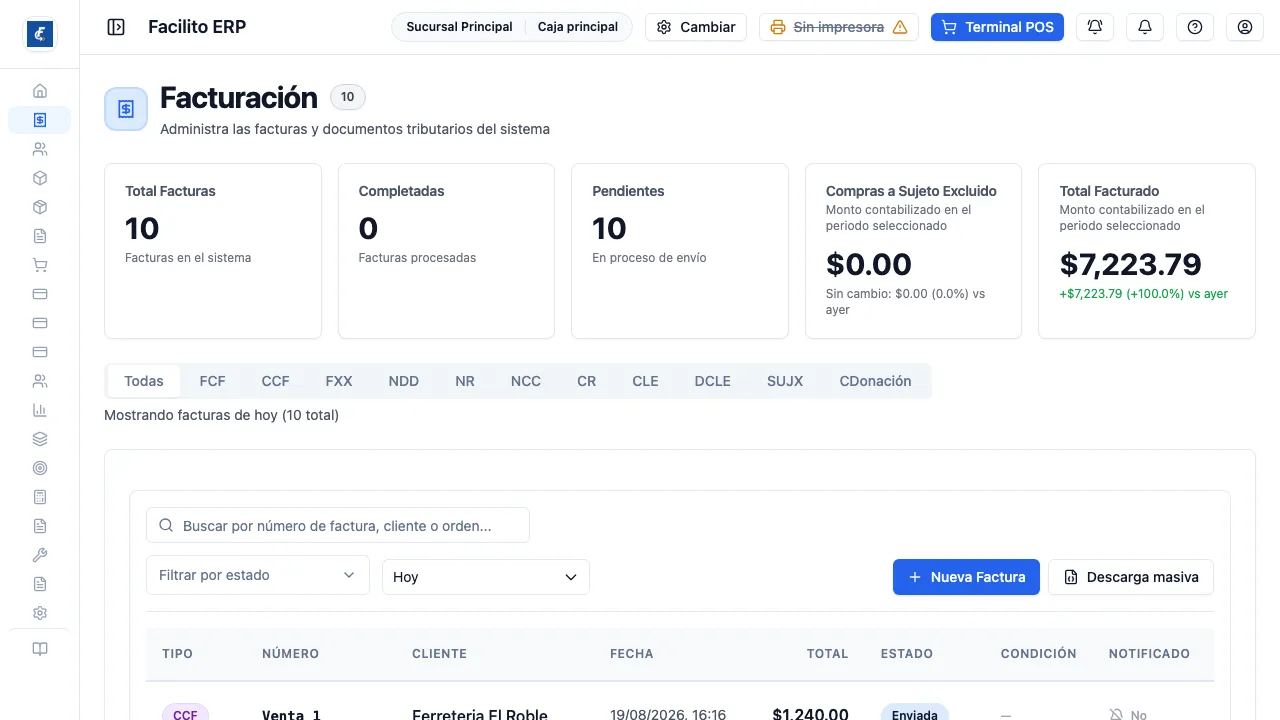
Sección titulada «Paso a paso»- Entrá a Facturación desde el menú lateral. La lista arranca filtrada en Hoy, así que si buscás un documento viejo, cambiá primero el período.
-
Revisá el aviso de arriba. Sin caja abierta, sin punto de venta o sin sucursal configurada, Nueva Factura sigue visible pero no abre nada.
-
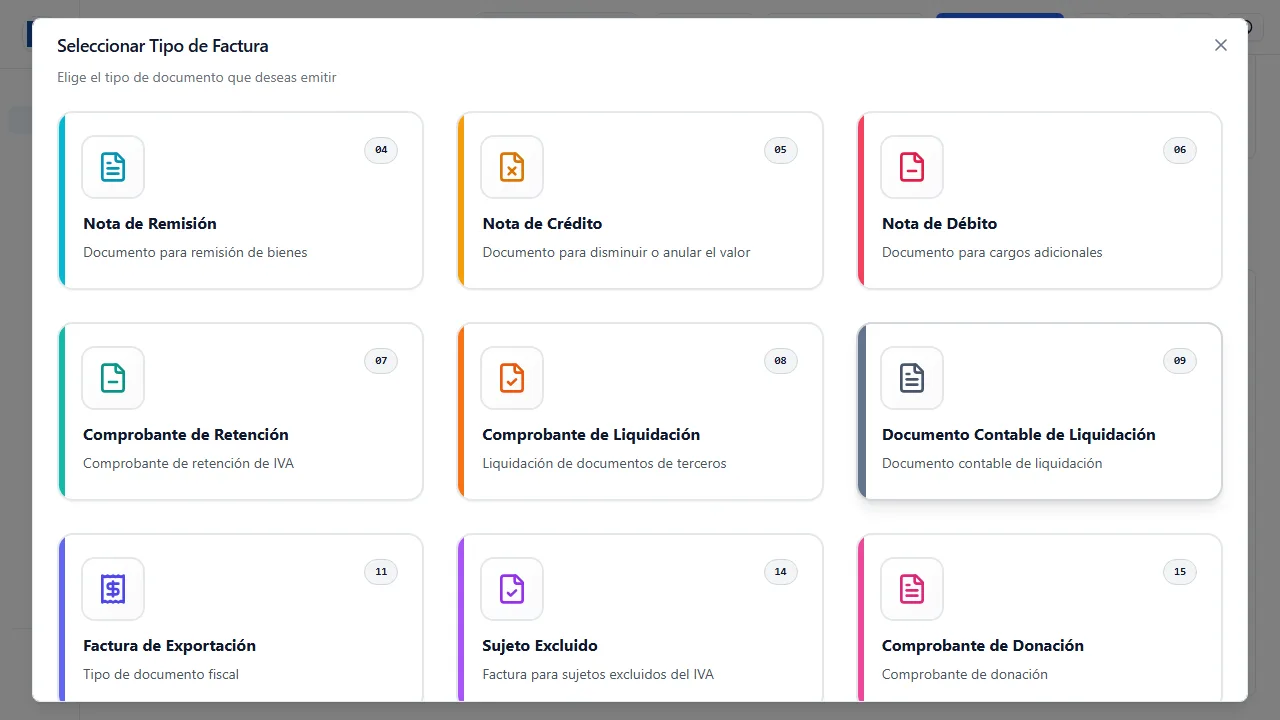
Con todo listo, Nueva Factura abre Seleccionar Tipo de Factura. Ahí están las notas, la exportación, el sujeto excluido y la donación. El consumidor final y el crédito fiscal no aparecen, porque esos se emiten en POS.
-
Elegí el cliente, cargá las líneas con Agregar Item y mirá el panel de revisión de la derecha, que va marcando lo que falta antes de emitir.
-
Emití con el botón del pie. El documento se firma, se envía a Hacienda y la respuesta se muestra en pantalla.
-
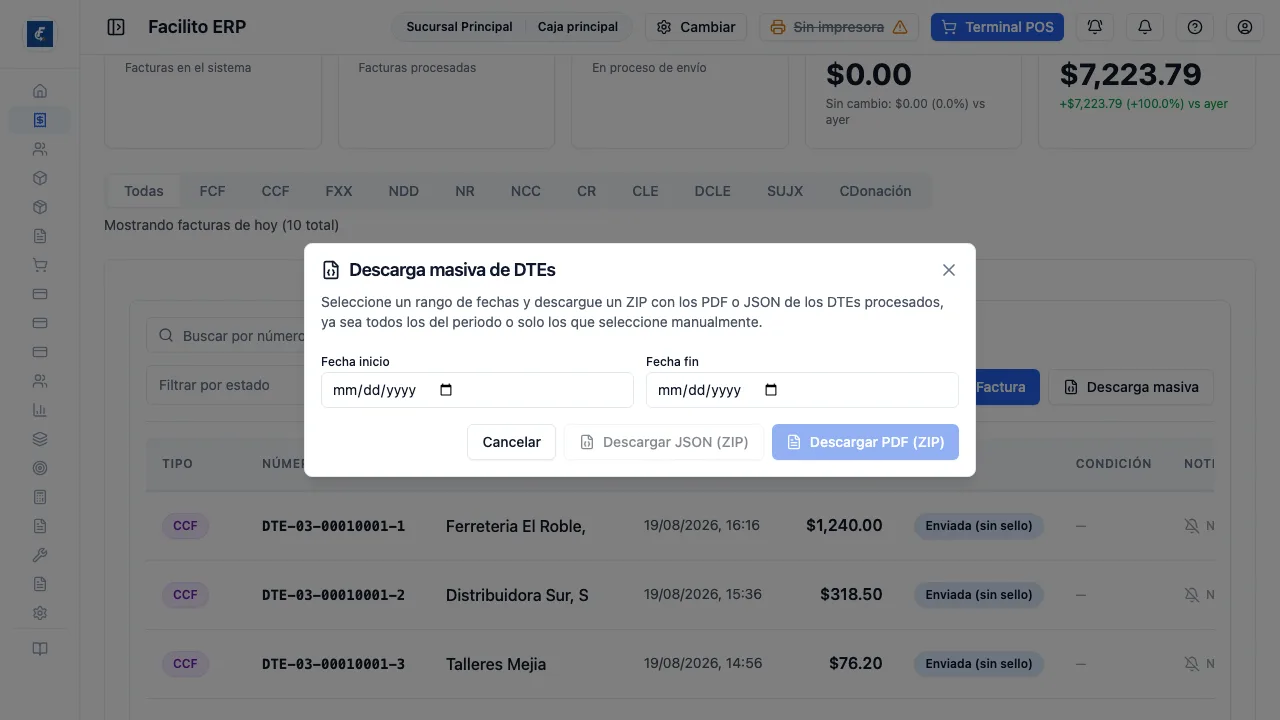
Para bajar los documentos de un período en un solo archivo, usá Descarga masiva.
Antes de poder facturar
Sección titulada «Antes de poder facturar»Tres cosas tienen que estar listas, y el sistema te avisa cuál falta con una franja amarilla arriba de la lista:
- Los datos de la organización, incluida la actividad económica, y el establecimiento fiscal de la sucursal.
- El establecimiento y el punto de venta vinculados a tu sucursal.
- La caja abierta del día. Si está cerrada, la franja dice “Para crear ventas debe tener la caja abierta para el día de hoy” y trae el enlace Abrir caja en POS →.
Ojo con un detalle que confunde: el botón Nueva Factura no desaparece. Sigue ahí y se puede presionar; lo que pasa es que en vez de abrir el formulario muestra el aviso de qué falta. No es que el botón esté roto.
Qué se emite acá y qué se emite en POS
Sección titulada «Qué se emite acá y qué se emite en POS»Esta es la diferencia más importante de la pantalla, y no se ve a simple vista.
Nueva Factura no ofrece consumidor final ni crédito fiscal. Esos dos tipos se emiten desde POS, cobrando. La ventana Seleccionar Tipo de Factura de esta pantalla lista el resto:
- Nota de Remisión (04) — ampara el traslado y la entrega de bienes ya facturados.
- Nota de Crédito (05) — disminuye o anula el valor de un crédito fiscal.
- Nota de Débito (06) — agrega cargos sobre un crédito fiscal.
- Comprobante de Retención (07) — el IVA que le retuviste a un proveedor.
- Comprobante de Liquidación (08) y Documento Contable de Liquidación (09) — la rendición al mandante cuando facturás por cuenta de un tercero.
- Factura de Exportación (11) — la venta al exterior, sin IVA y con datos de aduana.
- Sujeto Excluido (14) — la compra a quien no emite documento.
- Comprobante de Donación (15) — la donación recibida, para que el donante se la deduzca.
Cada uno tiene su propia guía, con lo que exige antes de emitirse y lo que pasa después. Si no sabés cuál te toca, empezá por el caso de negocio: qué pasó en la realidad, no qué documento querés generar.
Consumidor final y crédito fiscal sí aparecen en esta ventana en dos casos: al convertir una cotización y al facturar el avance de un proyecto. En el primer caso, además, elegirlos te lleva al cobro en POS con el carrito cargado; no abre el formulario de acá.
Si tu organización todavía no transmite a Hacienda, el sistema solo deja emitir Ticket, consumidor final, crédito fiscal y sujeto excluido; cualquier otro tipo responde “Solo se puede emitir Ticket, FCF, CCF o SUJX sin DTE”.
El formulario
Sección titulada «El formulario»El formulario se abre a pantalla completa, encima de la lista. Cambia según el tipo, pero todos comparten la misma estructura: los bloques de datos a la izquierda y, a la derecha, un panel de revisión que va marcando en verde lo que ya está listo —caja, cliente, detalle, condición y pago— y en gris lo que falta. Abajo repite los totales: monto gravado, exento, no sujeto, IVA e IVA retenido. Mientras quede algo pendiente, avisa “Revisa los elementos pendientes antes de emitir”.
Las líneas se cargan con Agregar Item, que abre el buscador de productos y kits. El ícono de lápiz de cada línea abre Editar precio para cambiar el precio unitario sin tocar el catálogo, y el botón de engranaje del panel de revisión abre Configurar método de pago, donde se ajustan la condición de operación, el tipo de pago, el plazo y el monto recibido sin salir del formulario.
Tres cosas que conviene saber:
- Las notas de crédito, de débito y de remisión empiezan por el documento relacionado: primero se elige el crédito fiscal original y recién después se arman las líneas.
- En la nota de crédito tenés que decidir si es Devolución física, que reingresa el stock, o Ajuste financiero/comercial, que no mueve inventario. Es una decisión que no se puede corregir después.
- Comprobante de Retención, Comprobante de Liquidación y Documento Contable de Liquidación tienen un tercer botón, Guardar borrador, para dejarlos armados sin transmitirlos.
Si tu organización lo tiene habilitado, arriba del formulario aparece además el campo Fecha de transmisión, para emitir con una fecha distinta a la de hoy.
Cómo leer la lista
Sección titulada «Cómo leer la lista»La lista arranca mostrando solo el día de hoy. Es el motivo número uno de “no encuentro la factura”: está, pero fuera del período. El desplegable de período ofrece Hoy, Ayer, Esta semana, Este mes, Todas y Rango de fechas, que habilita dos campos de fecha; hay que completar los dos para que el rango se aplique.
Las pestañas de arriba filtran por tipo de documento —Todas, FCF, CCF, FXX, NDD, NR, NCC, CR, CLE, DCLE, SUJX y CDonación— y solo aparecen las que tu organización tiene activas. Filtrar por estado admite varios a la vez.
El buscador consulta el número de control, el código de generación, y del cliente el nombre, el nombre comercial, el documento y el NRC; también el nombre del invitado y el del proveedor. No busca por producto ni por monto, y aunque el texto de ayuda menciona la orden, tampoco busca por ella.
La columna Estado usa este vocabulario:
- Creada — armada, todavía no enviada.
- Enviada o Enviada (sin sello) — se transmitió pero no volvió el sello.
- Procesada — Hacienda la selló. Es la única que tiene validez plena.
- Observada — Hacienda la aceptó con observaciones.
- Rechazada — Hacienda la denegó. Hay un dato mal.
- Contingencia — no se pudo llegar a Hacienda. Ver la guía de Contingencias.
- Anulada — se invalidó con el documento oficial de anulación.
- Error — falló antes de llegar a Hacienda.
Al lado pueden aparecer dos marcas más: Editada y Reenviada. La columna Correo dice si el documento ya se mandó al correo del cliente: Enviado significa que el servicio de correo aceptó el envío, no que el correo llegó a la bandeja (puede rebotar o quedar en spam).
Las tarjetas de arriba —Total Facturas, Completadas, Pendientes, Compras a Sujeto Excluido y Total Facturado— cuentan solo la página que estás viendo, salvo las dos de dinero, que sí toman todo el período y lo comparan contra el período anterior de la misma duración. El número real de documentos es el que aparece al lado del título.
La lista trae 20 documentos por página y no se puede cambiar.
Lo que podés hacer con un documento
Sección titulada «Lo que podés hacer con un documento»El menú de acciones de cada fila cambia según el estado del documento:
- Ver Detalles abre la ficha completa: totales, métodos de pago, líneas y la respuesta de Hacienda, con el sello y la fecha de procesamiento. Ahí está el botón Copiar del código de generación, y Ver en Hacienda para consultarlo en el portal. También llegás haciendo clic en el número del documento.
- Reenviar mail manda el DTE al correo del cliente. Sale en el acto, sin confirmación. Está disponible aunque ya se haya enviado, para cuando el cliente dice que no le llegó.
- Enviar a Hacienda transmite un documento que quedó en Creada.
- Editar abre el documento de nuevo para corregirlo y volverlo a transmitir. Es el camino previsto para un documento rechazado: se corrige el dato que Hacienda marcó y se reenvía. Solo está disponible mientras no tenga sello.
- Descargar PDF y Descargar JSON bajan el documento sellado.
- Crear Nota de Crédito y Crear Nota de Débito abren la nota con el crédito fiscal original ya elegido y bloqueado. Solo aparecen sobre créditos fiscales procesados.
- Descargar Ticket no descarga nada: manda el ticket a la impresora configurada. Si no hay ninguna, falla sin explicar por qué.
- Anular invalida el documento.
Un documento en contingencia no ofrece anular ni reenviar mail hasta que se regularice.
Anular un documento emitido
Sección titulada «Anular un documento emitido»Un documento transmitido no se borra: se anula con un documento de anulación que también viaja a Hacienda, y quedan los dos registros. La ventana lo dice sin vueltas: esta acción no se puede deshacer.
Los plazos son la parte crítica, y se cuentan desde el sello de recepción:
- Consumidor final, exportación y sujeto excluido: 90 días.
- Crédito fiscal: solo hasta el día siguiente. Pasado ese plazo el documento ya no se puede anular y la corrección se hace con una nota de crédito o de débito. La pantalla te avisa cuando queda un solo día.
Sin sello de recepción no se puede anular nada: si el documento no llegó a Hacienda, no hay qué invalidar.
El formulario pide tres cosas:
- Código de Motivo — 1 - Error en la información, 2 - Rescisión (Cancelación) o 3 - Otros. El crédito fiscal no admite el 3.
- El código de generación del documento sustituto, obligatorio con los motivos 1 y 3: primero emitís el documento correcto y después anulás el malo apuntando al nuevo. Con el motivo 2 ese campo tiene que ir vacío.
- Agente Responsable y Solicitante, cada uno con nombre completo, tipo y número de documento. El nombre pide al menos 5 caracteres.
Antes de confirmar, la ventana te muestra el stock que se va a restaurar. Si la venta era de servicios, avisa que no se restablece inventario.
Si tu organización todavía no transmite a Hacienda, Anular hace otra cosa: abre Anular venta, una anulación local que devuelve el stock y no genera ningún documento. También es irreversible.
Cuando Hacienda no responde
Sección titulada «Cuando Hacienda no responde»Si el Ministerio de Hacienda no contesta, el documento no se pierde: queda guardado en contingencia. Eso significa que la venta ya está registrada y el documento se transmite después, cuando el servicio vuelve.
No vuelvas a emitir el mismo documento. Si lo hacés, se genera una venta duplicada y hay que anular una de las dos. En la lista lo vas a ver con la etiqueta naranja Contingencia; para transmitirlo hay que regularizarlo desde la pantalla de Contingencias, que tiene su propia guía y sus propios plazos.
Cuando Hacienda sí contesta pero rechaza u observa el documento, se abre la ventana Estado de Hacienda, con el código, la clasificación, el mensaje, las observaciones y un bloque Cómo corregir. Ese texto es el que hay que leer antes de reintentar: reenviar sin cambiar nada devuelve el mismo rechazo.
Bajar muchos documentos de una vez
Sección titulada «Bajar muchos documentos de una vez»Descarga masiva arma un ZIP con los documentos ya procesados de un período. Pedís Fecha inicio y Fecha fin, y el sistema te dice cuántos encontró. Con Seleccionar documentos manualmente aparece la lista para marcar solo algunos, con un Seleccionar todos arriba.
Después elegís Descargar PDF (ZIP) o Descargar JSON (ZIP). El archivo sale nombrado con el rango de fechas.
Dos cosas a tener en cuenta: solo entran documentos procesados —los que no llegaron a Hacienda no tienen nada que exportar—, y si alguno no se pudo generar, el aviso final te dice cuántos salieron sobre el total.