Facturas CxP
Paso a paso
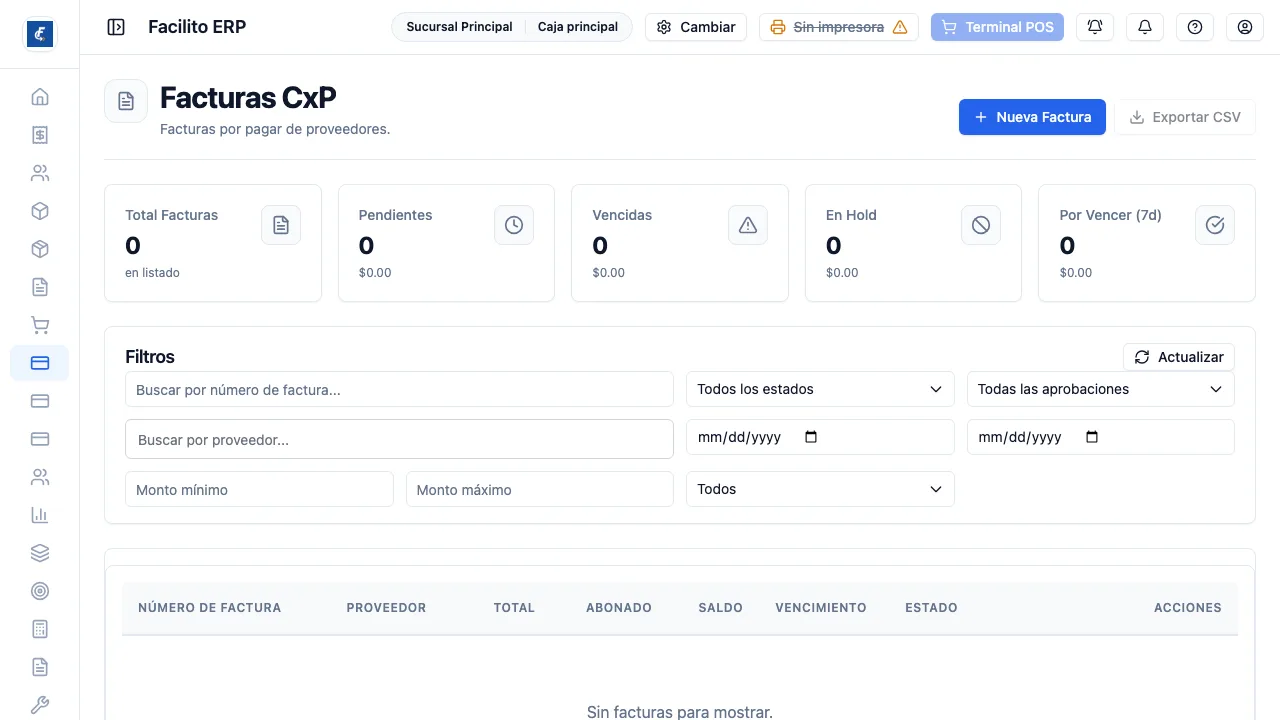
Sección titulada «Paso a paso»- Entrá a Facturas CxP desde el menú de Cuentas por Pagar. La pantalla se llama Facturas CxP.
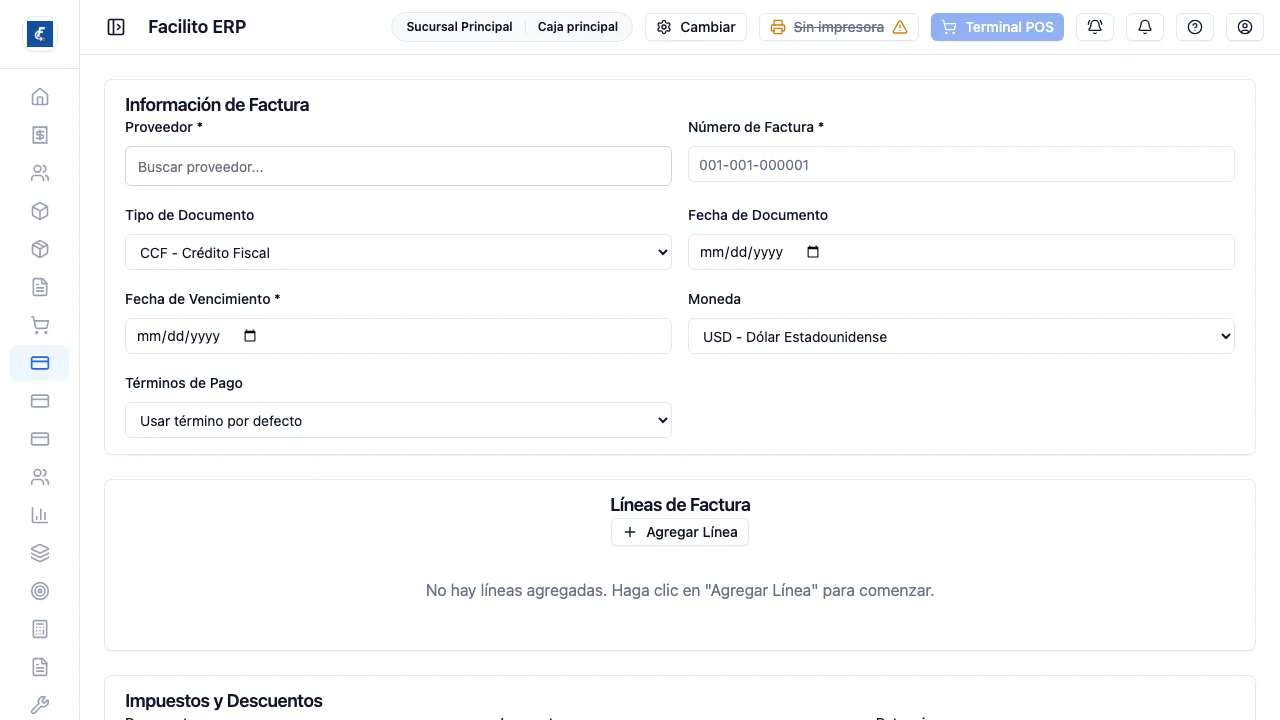
- Presioná Nueva Factura para registrar a mano la compra que no vino de una orden.
Qué es esta pantalla
Sección titulada «Qué es esta pantalla»Es el libro de lo que se le debe a los proveedores: cuánto es, cuánto se abonó, cuál es el saldo, cuándo vence, si está aprobada y si tiene algo que la frene.
Acá no se paga. El pago se arma en Propuestas y Pagos; esta pantalla es la que dice qué está en condiciones de pagarse.
Dos estados que parecen uno
Sección titulada «Dos estados que parecen uno»Cada factura arrastra dos estados a la vez, y confundirlos es el malentendido más común del módulo:
- El estado financiero —Pendiente, Parcial, Pagada, Vencida, Cancelada— habla de la plata.
- El estado de aprobación —Pendiente de Aprobación, Aprobada, Rechazada— habla del circuito interno.
Una factura puede estar Pendiente y Aprobada —lista para pagar—, o Pendiente y Rechazada —la deuda existe, pero nadie autorizó pagarla—. Por eso la columna de estado muestra las dos etiquetas apiladas.
Los filtros que no dicen lo que parece
Sección titulada «Los filtros que no dicen lo que parece»- El buscador dice Buscar por número de factura, pero además busca en las notas de la factura.
- Desde fecha y Hasta fecha filtran por fecha de vencimiento, no por la fecha del documento. Es la diferencia entre “qué me facturaron en marzo” y “qué se me vence en marzo”; acá siempre es lo segundo.
- Monto mínimo y Monto máximo miran el total de la factura, no el saldo.
- El filtro de hold —Todos, Sin hold, Con hold— es el que separa lo que se puede pagar de lo que está trabado. Actualizar vuelve a pedir la lista sin tocar los filtros.
Las cinco tarjetas de arriba —Total Facturas, Pendientes, Vencidas, En Hold, Por Vencer (7d)— se calculan sobre las primeras 100 facturas del filtro, salvo Total Facturas, que sí es el total real. Con carteras grandes sirven de termómetro, no de cifra para un reporte. Y una factura vencida con bloqueo cuenta en las dos tarjetas.
Exportar CSV baja solo la página que estás viendo, veinte filas. Para sacar la cartera completa hay que recorrer las páginas o usar los reportes de CxP.
Bloqueos
Sección titulada «Bloqueos»Un hold es un freno: mientras esté activo, la factura no avanza a aprobación y no entra en una propuesta de pago. En el detalle se ven bajo el título Bloqueos, con su motivo, su tipo —Manual, Sistema, Auditoría o Matching— y quién lo puso o lo liberó.
Hay un bloqueo que el sistema pone solo, sin avisar: cuando la factura nueva coincide con otra del mismo proveedor, mismo monto total y misma fecha de vencimiento, aunque tenga otro número. El motivo queda escrito como “Posible duplicado de la factura X por proveedor, monto y fecha de vencimiento”. Si registraste una factura y no podés enviarla a aprobación, eso es lo primero que hay que mirar.
Al intentar reenviarla, el sistema lo dice con todas las letras: “No se puede enviar a aprobación: existen N hold(s) de matching activo(s). Resuelva las discrepancias primero”, o la variante de holds manuales.
Qué muestra el detalle
Sección titulada «Qué muestra el detalle»Al abrir una factura, la ventana trae, en este orden: Información de Factura, Información del Proveedor, Origen —cuando vino de una orden o una recepción—, Líneas de Factura, Bloqueos, Pagos Aplicados, Asiento Contable, Documentos Adjuntos y Bitácora.
La Bitácora es la que responde “¿quién hizo esto?”: guarda cada cambio de estado, cada aprobación, cada ajuste y cada bloqueo, con usuario y fecha.
Aprobar y rechazar
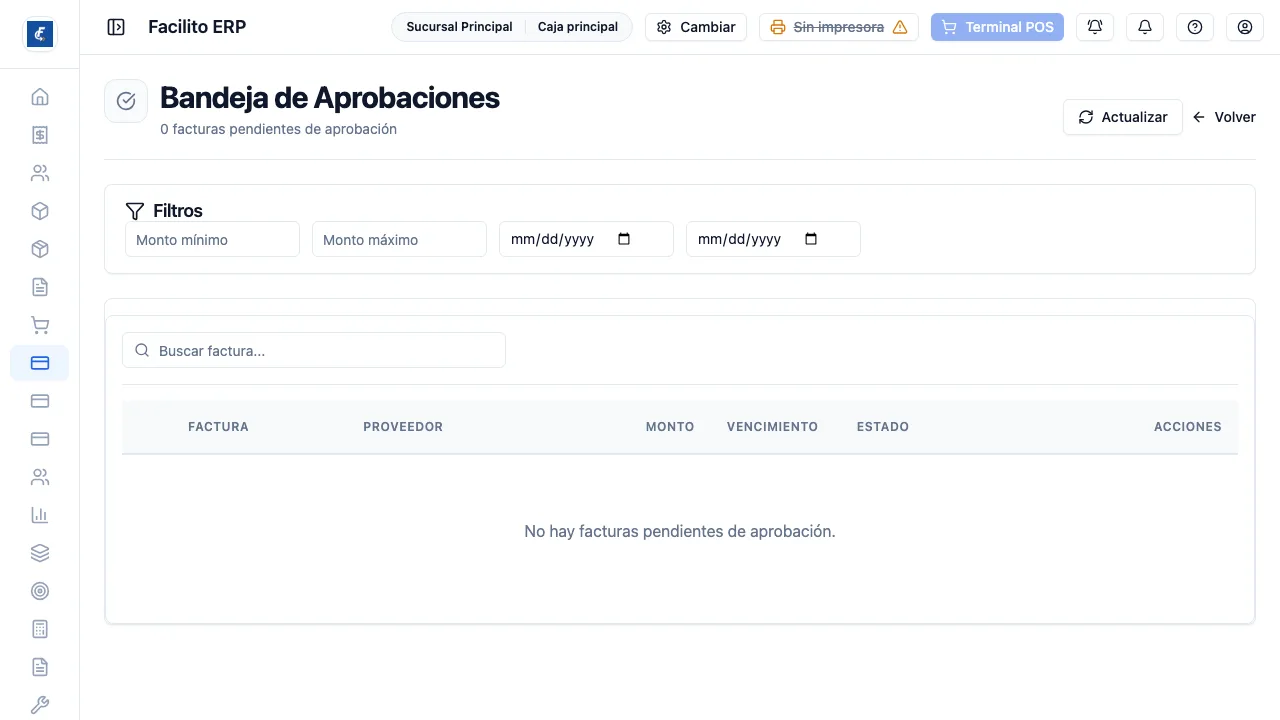
Sección titulada «Aprobar y rechazar»Desde el detalle, con la factura en Pendiente de Aprobación, están Aprobar y Rechazar. El rechazo exige razón. Una factura rechazada se puede volver a mandar con Reenviar a Aprobación.
La regla que sorprende: no podés aprobar ni rechazar una factura que registraste vos. La respuesta es “No puedes aprobar una factura que creaste tú”. Es segregación de funciones: quien carga no autoriza.
Aprobar no genera asiento contable ni paga nada. Solo habilita.
El ajuste manual
Sección titulada «El ajuste manual»Ajuste Manual cambia el saldo de la factura a mano: Disminuir saldo o Aumentar saldo, con monto y razón obligatorios.
Es la acción más delicada de la pantalla:
- No tiene deshacer. Para revertirlo hay que hacer otro ajuste en sentido contrario.
- No genera contrapartida contable: mueve la cartera, no los libros.
- Cambia el aging, así que se refleja en los reportes de antigüedad y en las propuestas de pago.
- No se puede dejar el saldo en negativo: “El ajuste manual no puede dejar el saldo en negativo”.
Adjuntos
Sección titulada «Adjuntos»En el detalle se suben comprobantes, escaneos y documentos de soporte: hasta 10 MB, en PDF, PNG, JPG, JPEG, GIF, WEBP o XML. El tipo por defecto es Documento Soporte, así que conviene cambiarlo si estás subiendo la factura escaneada. Al eliminar, el navegador pregunta “¿Está seguro de eliminar este archivo?” y no hay vuelta atrás.
Registrar una factura a mano
Sección titulada «Registrar una factura a mano»Nueva Factura abre el formulario de captura, para la compra que no vino de una orden ni de una recepción.
Obligatorios: Proveedor, Número de Factura, Fecha de Documento, Fecha de Vencimiento y al menos una línea con monto. Si falta algo, el aviso sale en rojo debajo del campo.
Cinco cosas que conviene tener claras antes de cargar:
- El período contable que se valida es el de la fecha de vencimiento, no el de la fecha del documento. Si ese mes está cerrado: “El período contable MM/AAAA está cerrado. No se pueden crear facturas en períodos cerrados”; si no existe: “No existe período contable para MM/AAAA”.
- Un proveedor bloqueado no admite facturas: “El proveedor ‘X’ está bloqueado y no se pueden crear facturas a su nombre”. El buscador igual lo ofrece, así que el freno aparece recién al guardar.
- El Tipo de Cambio solo aparece cuando la moneda no es dólar, y ahí es obligatorio y mayor a cero. En dólares tiene que quedar en 1.
- El Tipo de Documento —CCF, FCF, SUJX o EXENTO— no es informativo: define si la compra da crédito fiscal. Solo el CCF lo da siempre. Y en SUJX o EXENTO el sistema rechaza la factura si le cargaste IVA: “SUJX no debe contener IVA”.
- Si dejás Términos de Pago vacío se toma el del proveedor. Un término inactivo frena el guardado.
El bloque de líneas arranca vacío: cada renglón se agrega con Agregar Línea y se borra con el ícono de basurero. Sin al menos una línea el formulario no guarda.
En las líneas, el Total y el Monto IVA se calculan solos; lo que sí hay que escribir es la Base imponible, porque no se copia desde el total de la línea. Con la base en cero, el IVA sale en cero sin ningún aviso. Y el campo Impuestos de la parte de abajo se sobrescribe con la suma del IVA de las líneas: no sirve para forzar un total.
La factura nace siempre en Pendiente y Pendiente de Aprobación, con el saldo igual al total. No genera asiento contable, no mueve inventario y no transmite nada a Hacienda: es el documento del proveedor, no un DTE propio.
En el bloque de abajo, Descuento resta, el IVA de las líneas suma y Retenciones vuelve a restar. El Total que se guarda es el resultado de esa cuenta, no un número que se pueda escribir a mano.
Si el número ya existe para ese proveedor, el sistema lo rechaza: “Ya existe una factura CxP con el número N para este proveedor”. Y hay un segundo control por número más fecha de vencimiento, que devuelve “Ya existe una factura con el número ‘N’ para este proveedor en la misma fecha de vencimiento”.
La pantalla de captura tiene un botón Cancelar que te devuelve al listado de facturas sin guardar nada: si entraste por error, usalo. Nada se guarda hasta presionar Crear Factura.