Factura de Consumidor Final (01)
Paso a paso
Sección titulada «Paso a paso»- Entrá al Terminal POS. Arriba a la izquierda, junto al buscador, el botón azul muestra el tipo de comprobante con el que vas a cobrar.
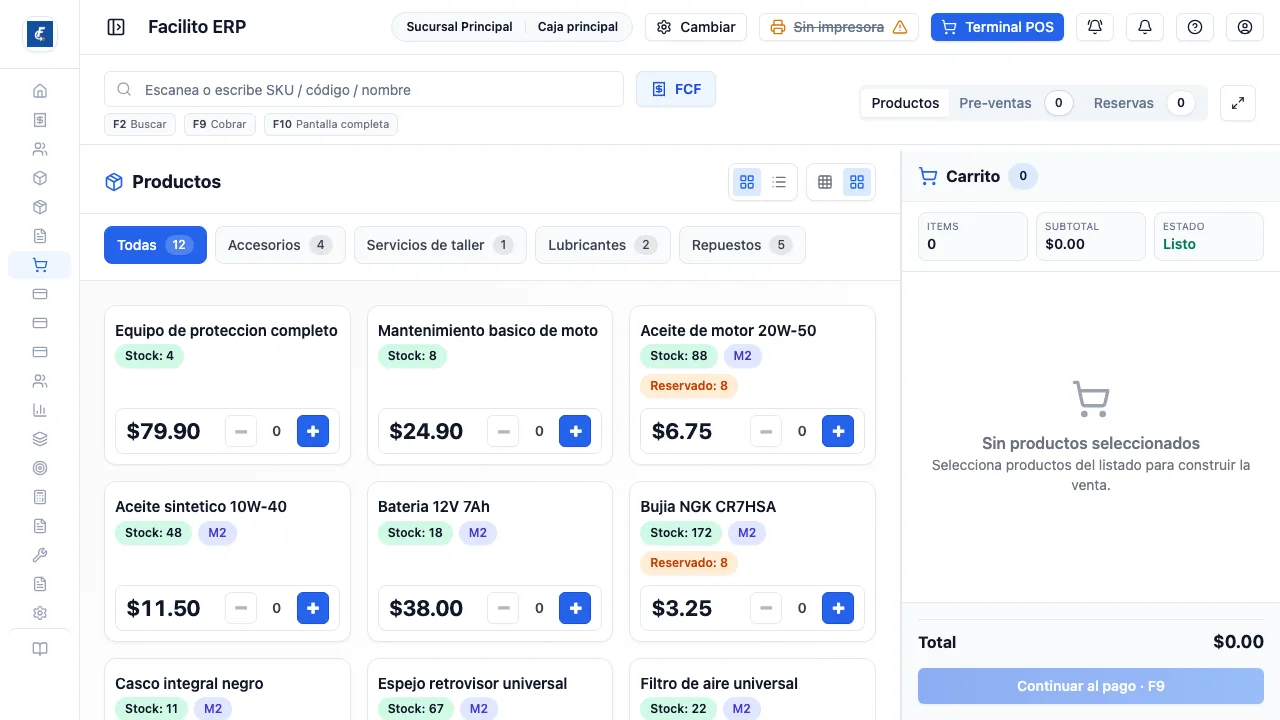
-
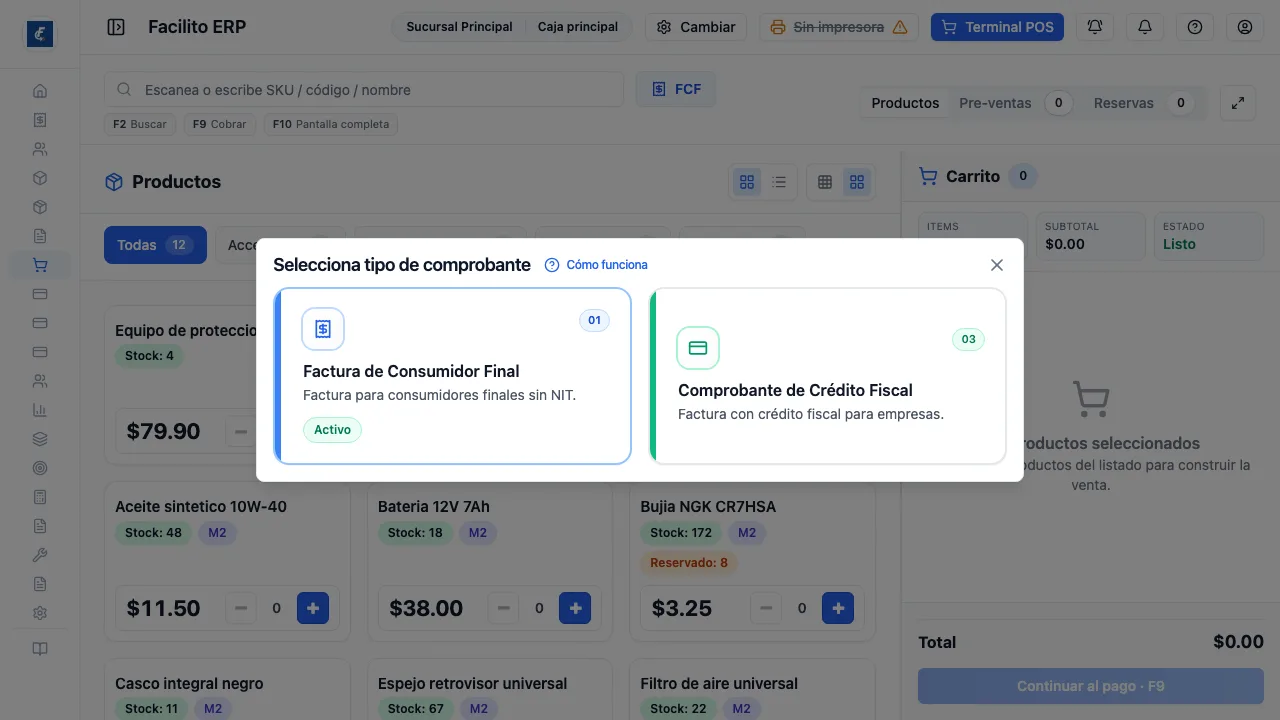
Elegí Factura de Consumidor Final, con el código 01. Queda fijada para las ventas que cobres hasta que la cambies.
-
Armá el carrito y presioná Continuar al pago, o F9. En el paso 2 se completan los datos y se emite.
-
Si la venta llega o supera $1,095.00, cargá nombre y número de documento del comprador antes de emitir.
Para qué sirve
Sección titulada «Para qué sirve»La Factura de Consumidor Final —código 01— es el documento para quien
compra para consumir, no para revender ni para descontarse el IVA. Es el
comprobante del mostrador: se emite desde el
terminal del punto de venta, cobrando.
El IVA va incluido en el precio que ve el cliente, no desglosado como en el crédito fiscal. El total que muestra la pantalla es el total que se paga.
El límite de los $1,095.00
Sección titulada «El límite de los $1,095.00»Por debajo de ese monto la factura sale sin cliente identificado: alcanza con escribir un nombre en el cliente invitado, o ni eso.
Desde $1,095.00 el receptor pasa a ser obligatorio y el sistema pide nombre y número de documento del comprador. Si intentás emitir sin ellos, el botón queda deshabilitado y la pantalla explica por qué: “Receptor obligatorio (nombre y documento) para montos ≥ $1,095.00”.
No es una validación que se pueda saltar con permisos: el límite lo pone Hacienda, y sin esos datos el documento se rechaza al transmitir.
Qué te frena antes de cobrar
Sección titulada «Qué te frena antes de cobrar»Los avisos que vas a ver, y qué significa cada uno:
- “El carrito está vacío” — no hay líneas que cobrar.
- “Debe seleccionar un punto de venta” — falta elegir la caja desde la que se emite. Se configura en Puntos de venta.
- “Debe seleccionar un método de pago” — hay que indicar cómo paga el cliente antes de emitir.
- “Ingrese el nombre del cliente invitado” — elegiste vender a invitado pero dejaste el nombre en blanco.
- “El cliente está bloqueado para ventas a crédito” — el cliente está en la lista negra de crédito; se puede cobrar de contado, no a crédito.
Las formas de pago
Sección titulada «Las formas de pago»Además del efectivo y la tarjeta, la pantalla admite pago mixto y venta a crédito, cada uno con su regla:
- En pago mixto hacen falta al menos dos pagos con monto mayor a cero; con uno solo no es mixto y el sistema lo rechaza.
- En efectivo, el monto recibido no puede ser menor al total a cobrar. El vuelto se calcula solo.
- En crédito, el pago inicial tiene que ser menor al total de la venta. Si es igual, no es una venta a crédito.
Descuentos y listas de precios
Sección titulada «Descuentos y listas de precios»Si el cliente tiene una lista de precios asignada, el precio sale de ahí. Al elegir una lista con un descuento mayor al que ya venía aplicado, la pantalla pide autorización de un SUPER_ADMIN y abre el cuadro de credenciales. Es el freno para que nadie baje precios por su cuenta desde la caja.
Qué pasa al emitir
Sección titulada «Qué pasa al emitir»El stock se descuenta, la venta entra al corte de caja del día y el documento viaja a Hacienda. Si el servicio no responde, queda en contingencia y se regulariza después; la venta ya está registrada y no hay que volver a emitirla.
La factura se puede anular dentro de los 90 días del sello de recepción. Es un plazo largo comparado con el crédito fiscal, que solo admite anulación hasta el día siguiente.