Cotizaciones
Paso a paso
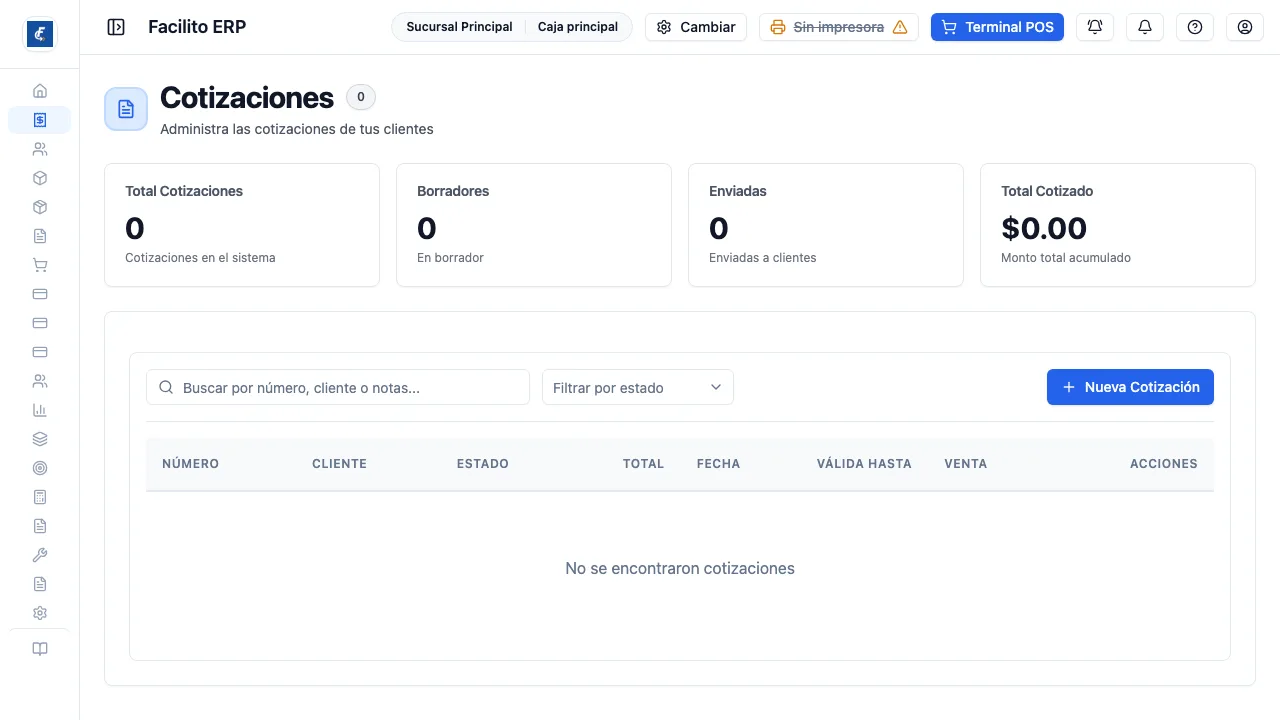
Sección titulada «Paso a paso»- Entrá a Cotizaciones desde el menú de Facturación.
-
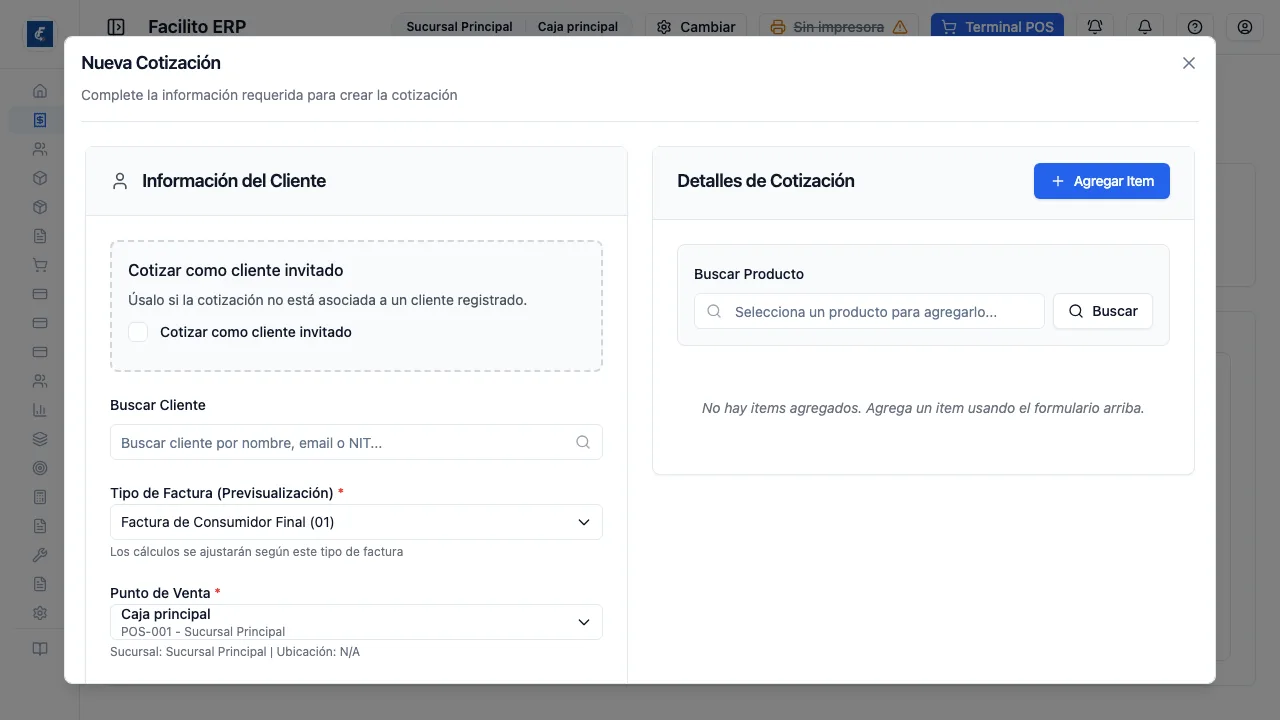
Presioná Nueva Cotización. Elegí el cliente o marcá Cotizar como cliente invitado y revisá la fecha de Válida Hasta.
-
Cerrá el buscador y revisá cada línea. Por línea indicás cantidad, precio, si es Gravada, Exenta o No Sujeta, y el descuento en porcentaje.
-
Guardá con Crear Cotización. El sistema te ofrece enviarla por correo al cliente en PDF. Podés saltear ese paso y mandarla después con Reenviar Email.
-
Cuando el cliente acepta, usá Crear venta en la fila. Eso te lleva a Facturación para elegir el tipo de documento y emitir.
Para qué sirve
Sección titulada «Para qué sirve»Una cotización es una propuesta comercial. No es un documento tributario: no se firma, no viaja a Hacienda, no mueve inventario, no genera asientos contables y no toca la caja. El PDF sale rotulado como documento comercial.
El número lo pone el sistema, con el formato COT-{año}-{correlativo}.
Para cotizar no hace falta tener la caja abierta. Sí hace falta tener un punto de venta seleccionado en el encabezado y la sucursal configurada; si no, el buscador de productos no muestra nada.
Cómo se arman las líneas
Sección titulada «Cómo se arman las líneas»Todo lo que cotices tiene que existir en el catálogo. Se agrega con Agregar Item y se elige del buscador de productos o kits; no hay forma de escribir una línea a mano. Las cantidades son enteras salvo en los productos cuya unidad de medida admite decimales (por ejemplo libras): en esos el campo acepta hasta 2 decimales.
Por línea elegís si es Gravada, Exenta o No Sujeta, y podés poner un descuento en porcentaje. Si el cliente tiene lista de precios, el sistema toma la tarifa que le corresponde; cambiar el cliente vuelve a valorizar las líneas que ya cargaste.
Los precios se manejan con IVA incluido, al 13%. Por eso el mismo importe se
ve distinto en dos lugares: en el formulario, Monto Gravado es el valor sin
IVA, y en el detalle y el PDF, Subtotal Gravado es el valor con IVA.
Dos cosas del total que conviene saber:
- Si el cliente está marcado como Gran Contribuyente y lo gravado supera $99.99, el sistema resta automáticamente la retención de IVA del 1%. Aparece como una línea propia en el resumen del formulario, pero no figura en el PDF, aunque sí está descontada del total.
- El campo
Descuento Totaldel detalle y del PDF siempre muestra $0.00. El descuento vive en cada línea, no a nivel de la cotización.
El campo Tipo de Factura (Previsualización) solo ajusta cómo se muestran los cálculos. No se guarda con la cotización ni preselecciona nada cuando llegue el momento de convertirla.
El buscador de productos
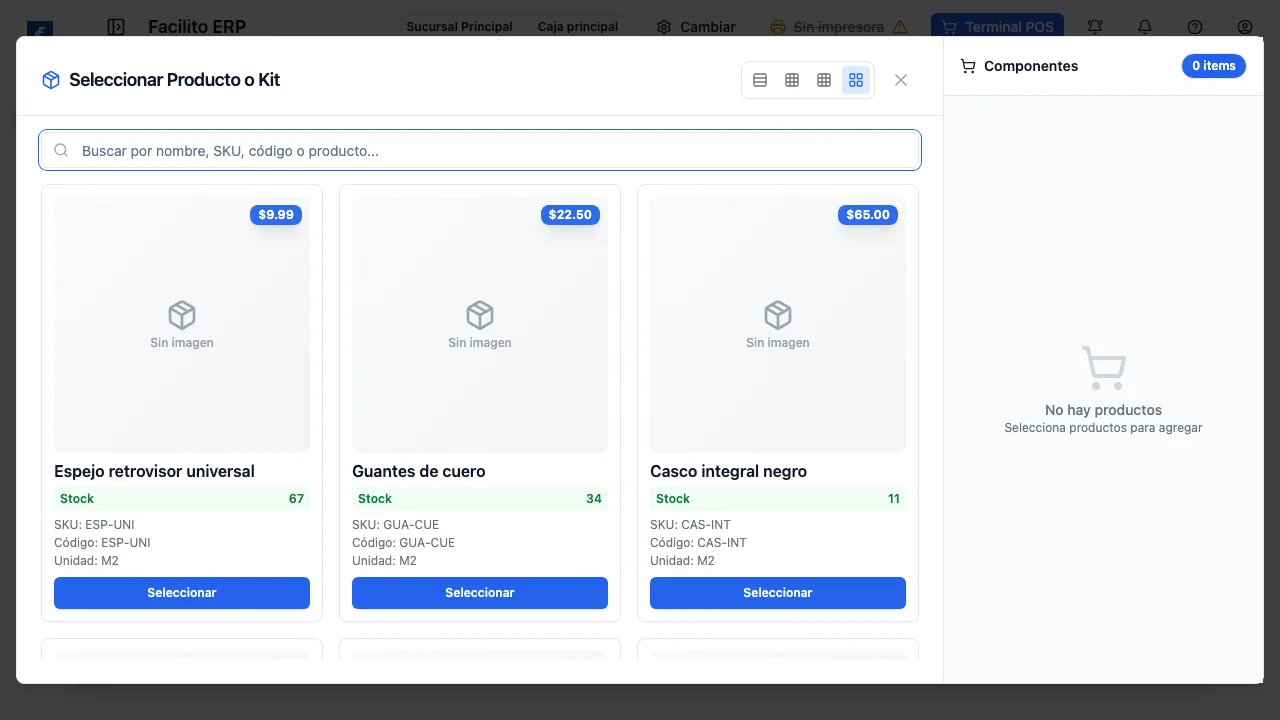
Sección titulada «El buscador de productos»Agregar Item abre la ventana Seleccionar Producto o Kit, con el catálogo a la izquierda —productos y kits mezclados— y a la derecha lo que ya llevás cargado. El campo Buscar Producto del formulario no se escribe: al hacer clic abre esa misma ventana. Los botones sin texto de la esquina superior cambian entre vista de lista y tres tamaños de cuadrícula con imagen.
El buscador necesita la sucursal configurada: si el punto de venta del encabezado no tiene una, en vez del catálogo aparece “Sucursal no configurada” y el campo de búsqueda queda apagado.
Los precios que ofrece son los de la lista de precios del cliente que hayas elegido. Por eso conviene elegir el cliente antes de cargar las líneas.
Cliente invitado
Sección titulada «Cliente invitado»Si el cliente no está registrado, marcá Cotizar como cliente invitado y escribí su nombre. La cotización queda sin cliente asociado, y el nombre se guarda al inicio de las notas.
Tenelo presente para después: una cotización sin cliente no se puede convertir en crédito fiscal.
La vigencia
Sección titulada «La vigencia»Válida Hasta viene con 30 días desde hoy. Aunque figura como obligatoria, el sistema deja guardarla vacía, y en ese caso la cotización no vence nunca.
La fecha importa recién al convertir: si ya pasó, el sistema no deja avanzar y avisa “Esta cotización está vencida. Renueve la vigencia antes de convertirla en venta”. La solución es editarla y correr la fecha.
Estados
Sección titulada «Estados»El estado se muestra con el nombre interno, en inglés, mientras que el filtro de la barra superior está en español. La equivalencia es esta:
- DRAFT es Borrador.
- SENT es Enviada.
- ACCEPTED es Aceptada.
- REJECTED es Rechazada.
- EXPIRED es Expirada.
- CONVERTED es Convertida.
Una cotización creada acá nace en Borrador y se queda ahí. Mandar el PDF por
correo no cambia el estado, y los botones de aceptar y rechazar solo aparecen
en las que ya están en SENT, así que en la práctica no vas a verlos. Lo que sí
cambia el estado por sí solo es convertirla.
Si alguna vez usás aceptar o rechazar sobre una cotización con la vigencia
vencida, el sistema la guarda como EXPIRED, no como lo que pediste, aunque el
mensaje diga que se actualizó correctamente.
Convertirla en venta
Sección titulada «Convertirla en venta»Crear venta te lleva a Facturación, donde elegís el tipo de documento en la ventana Seleccionar Tipo de Factura. Solo se puede convertir a consumidor final, crédito fiscal, exportación, sujeto excluido o comprobante de donación; los demás tipos aparecen apagados con la nota de que no están disponibles al convertir. El crédito fiscal además se apaga si la cotización no tiene cliente.
Según el tipo, el camino se bifurca:
- Consumidor final y crédito fiscal terminan en el POS, en la pantalla de cobro, con el carrito ya cargado. La venta se emite cuando cobrás. Si abandonás ahí, la cotización queda sin convertir.
- Exportación, sujeto excluido y donación abren el formulario dentro de Facturación, con las líneas precargadas.
Al carrito viajan el producto, la cantidad y el precio unitario. Se pierden el descuento de cada línea, la clasificación de exenta o no sujeta y las notas, y el nombre que se usa es el del catálogo, no el que quedó en la cotización. Revisá el documento antes de emitir.
Una advertencia que aparece seguido: si alguna línea ya no coincide con ningún producto del catálogo —porque cambió el código o se dio de baja— la conversión se bloquea entera y el sistema te lista cuáles fallaron.
Lo que ya no se puede tocar
Sección titulada «Lo que ya no se puede tocar»Una vez convertida, la cotización queda cerrada: no se puede editar, ni eliminar, ni convertir otra vez. En la lista, la columna Venta te enlaza al documento que salió de ella.
Editar solo está disponible mientras está en DRAFT, y abre la misma ventana
del alta con el título Editar Cotización. Eliminar pregunta primero, en la
ventana Eliminar cotización, y después la saca de la lista: no hay papelera ni
forma de restaurarla desde el sistema.
En la lista de acciones, prestá atención: eliminar y rechazar usan el mismo ícono y el mismo estilo. Son botones sin texto, así que conviene pasar el cursor por encima y leer el nombre antes de hacer clic.
PDF y correo
Sección titulada «PDF y correo»Descargar PDF baja el archivo con el número de la cotización como nombre. No hay vista previa ni impresión directa desde el sistema; se imprime desde el visor del navegador.
Al crear una cotización, el sistema te pregunta ¿Enviar cotización por correo? en una ventana aparte. Ahí marcás Enviar por email al cliente y aparece el campo del correo, ya cargado con el del cliente si lo tiene. Si marcás que sí y no escribís una dirección, avisa que falta el correo. Si el envío falla, la cotización igual quedó creada: solo falló el correo, y lo podés reintentar con Reenviar Email, que abre Reenviar cotización por correo y además te deja escribir cualquier dirección, no solo la del cliente. Si dejás ese campo vacío, responde “Debe ingresar un correo”.
Revisar una cotización
Sección titulada «Revisar una cotización»Ver Detalles abre la cotización en modo lectura, con el cliente, los totales y el detalle de cada línea, incluida la imagen del producto cuando la tiene. Al pie de esa ventana están Descargar PDF y Reenviar Email, los mismos de la fila, para no tener que cerrarla.
El buscador de la lista consulta el número, el cliente y las notas. El desplegable de al lado filtra por estado, con los nombres en español —Borrador, Enviada, Aceptada, Rechazada, Expirada y Convertida— y Todos los estados para volver a verlas todas. La lista trae 20 cotizaciones por página.
Números de la pantalla
Sección titulada «Números de la pantalla»Las cuatro tarjetas de arriba cuentan solo la página que estás viendo, no
todo el sistema, y Total Cotizado deja fuera las convertidas. El único número
global es el que aparece al lado del título.