Inventario y conteos
Paso a paso
Sección titulada «Paso a paso»- Entrá a Inventario desde el menú de WMS.
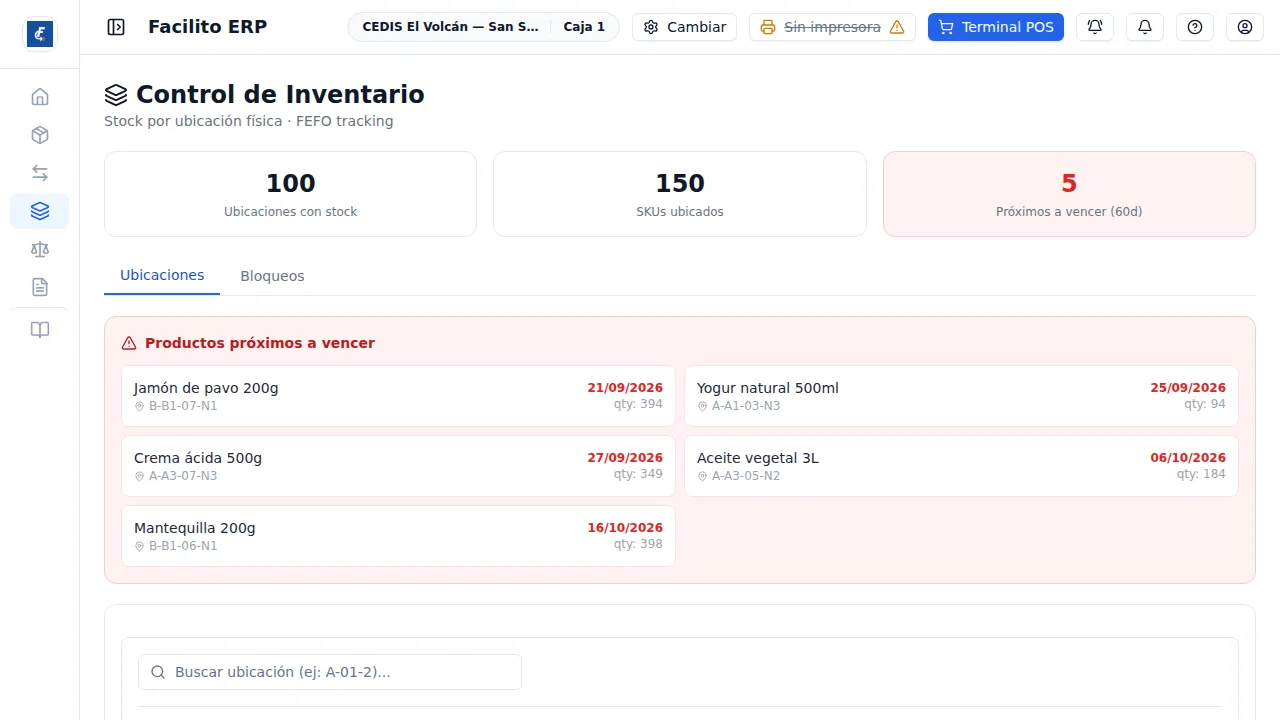
-
Conteo Cíclico lista los conteos y permite crear uno nuevo.
-
Exportaciones WMS descarga la información y las plantillas.
Las tres tarjetas de arriba
Sección titulada «Las tres tarjetas de arriba»Ubicaciones con stock, SKUs ubicados y Próximos a vencer (60 días). La tercera se pone en rojo apenas hay uno, y abajo aparece el panel con hasta ocho lotes: producto, ubicación, fecha de vencimiento y cantidad.
Ubicaciones
Sección titulada «Ubicaciones»La pestaña Ubicaciones muestra cada una con su zona, cuántos SKUs tiene y su estado: Activa, Inactiva o Bloqueada. Las vacías dicen “vacía”.
Solo las ubicaciones con stock tienen el botón de Transferir stock al final de la fila.
Dos límites de esta lista: carga las primeras 100 ubicaciones y el buscador filtra solo sobre esas. En una bodega grande, buscar un código que existe puede no devolver nada porque quedó fuera de esas cien.
Transferir stock
Sección titulada «Transferir stock»El modal Transferir stock desde… pide:
- Producto — si la ubicación tiene varios, se elige de la lista; al lado de cada uno aparece cuánto hay disponible.
- Cantidad — el máximo que acepta es lo disponible, que es lo que hay menos lo ya comprometido para otras órdenes. Lo comprometido no se puede mover.
- Ubicación destino — se busca escribiendo al menos dos letras del código y se elige de la lista.
Transferir entre ubicaciones no cambia el stock total de la sucursal: mueve de lugar. Si el total cambió, lo que hubo fue un ajuste, no una transferencia.
Lo que frena la transferencia: “Stock insuficiente” cuando pedís más de lo disponible, y “Las ubicaciones pertenecen a sucursales distintas” si el destino es de otra sucursal.
La transferencia se aplica de inmediato y no tiene deshacer: para revertirla hay que hacer la transferencia inversa.
Bloqueos
Sección titulada «Bloqueos»La pestaña Bloqueos lleva un contador rojo con los bloqueos activos y muestra producto, lote, tipo, cantidad, razón, fecha y quién lo creó.
Nuevo bloqueo —el botón solo aparece estando en esta pestaña y con el permiso de ajustar inventario— abre Nuevo Bloqueo de Inventario y pide Producto / Variante, Lote, Tipo de bloqueo —Cuarentena, Daño, Revisión o Vencido—, Cantidad y Razón. Si el producto maneja lotes, el lote es obligatorio y la cantidad no puede superar lo que el lote tiene libre.
Un bloqueo con lote sí resta del disponible: esa cantidad deja de ofrecerse en las ventas (FEFO), los traslados, los ensambles y la clasificación mientras el bloqueo esté activo. El resto del lote sigue vendiéndose con normalidad.
Los bloqueos que aparecen solos, con el motivo “Vence en N días (zona de peligro)”, los crea la recepción cuando entra un lote próximo a vencer. También se crea una cuarentena cuando un control de calidad con lote sale rechazado.
Cada fila tiene dos acciones:
- Liberar devuelve la cantidad al disponible.
- Desechar pide confirmación y da de baja el stock: descuenta del lote y de la sucursal y deja una salida valorada (tipo Baja por retención) en el Kardex, con el motivo del bloqueo.
Conteos
Sección titulada «Conteos»Cada conteo muestra ID, tipo, cantidad de ítems, estado, fecha de creación y creado por. Se filtra por estado —Pendiente, En Progreso, Completado, Ajustado— y al hacer clic en la fila se entra al conteo.
El conteo cíclico es la forma de mantener el inventario sano sin parar la operación: se cuentan pocas ubicaciones seguido, en vez de todo una vez al año.
El campo creado por importa cuando aparece una diferencia: hay a quién preguntarle qué encontró.
Crear un conteo
Sección titulada «Crear un conteo»Nuevo Conteo abre Crear Nuevo Conteo Cíclico y pide el Tipo: Parcial, Por Zona o Completo. Si elegís Por Zona aparece un segundo campo para elegir cuál. Al crear, el sistema entra directamente al conteo.
El detalle importante: las líneas del conteo se arman en ese momento, con el stock que el sistema tiene registrado. Eso significa dos cosas:
- Una ubicación que el sistema cree vacía no aparece en el conteo. Si el contador encuentra producto ahí, no tiene dónde anotarlo.
- Lo que entre a la bodega después de crear el conteo tampoco aparece. Creá el conteo justo antes de salir a contar.
La pantalla del conteo muestra cuatro números —Total ítems, Ítems contados, Con varianza y Pendientes— y una tabla con Ubicación, Zona, Producto, Lote, cantidad de Sistema, la casilla de Contado, la Varianza y el botón Registrar.
Escanear ubicación abre la cámara y, al leer un código, filtra la tabla por esa ubicación; Limpiar filtro vuelve a mostrarlas todas.
Al registrar una cantidad:
- Si coincide con el sistema, la línea queda Confirmada y ya no se puede volver a capturar.
- Si no coincide, queda Contada con su varianza en rojo, y se puede corregir registrándola de nuevo.
Aplicar ajustes
Sección titulada «Aplicar ajustes»Aplicar ajustes aparece cuando hay al menos una línea contada. Pide confirmación —“¿Aplicar ajustes de stock? Esto modificará el inventario en N ubicaciones”— y después:
- Suma o resta la diferencia en cada ubicación con varianza.
- Cierra el conteo. Queda en Ajustado, sin botón para seguir contando: lo que quedó pendiente ya no se puede registrar nunca en ese conteo. Si falta contar, no lo apliques todavía.
Dos advertencias más:
- No se puede deshacer. Un ajuste equivocado se corrige con otro conteo.
- El ajuste se aplica por ubicación y producto, sin distinguir el lote. Si en una misma ubicación conviven varios lotes del mismo producto, revisá el resultado después de aplicar.
Exports
Sección titulada «Exports»Exportaciones WMS ofrece tres descargas y cuatro plantillas.
- Exportar GRNs — funciona, y se puede acotar por estado con el selector de al lado. Trae GRN, proveedor, OC, estado, ítems y fecha.
- Exportar Órdenes de Salida y Exportar Embarques TMS — piden más registros de los que el sistema permite traer de una vez, así que el archivo no se genera y la pantalla no avisa nada. Si presionás y no baja nada, es por eso.
Las Plantillas de Importación —ASN, Órdenes de Salida, Transportistas y Tarifas de Flete— bajan un archivo de ejemplo con las columnas esperadas. Hoy no hay pantalla donde subirlas: sirven como formato, no como carga masiva.